
11 de junio de 2026
Cómo voltear un video (horizontal o verticalmente)
Voltea un video horizontal o verticalmente con una vista previa en vivo: corrige el texto invertido de un selfie o evita que un B-roll se repita, sin marca de agua ni registro.
Grabaste algo con la cámara frontal de tu teléfono, lo reproduces y el texto aparece al revés. La etiqueta de la botella, las palabras en tu pizarra, el logo de tu camiseta… todo invertido, porque las cámaras frontales reflejan lo que capturan. El clip es perfecto en todo lo demás, y no quieres volver a grabarlo. Voltear el video horizontalmente lo arregla con un solo clic, y esta guía te explica paso a paso cómo voltear un video sin instalar nada ni pagar por un editor.
Voltear un video en tres pasos
Paso 1: Abre la herramienta de volteo
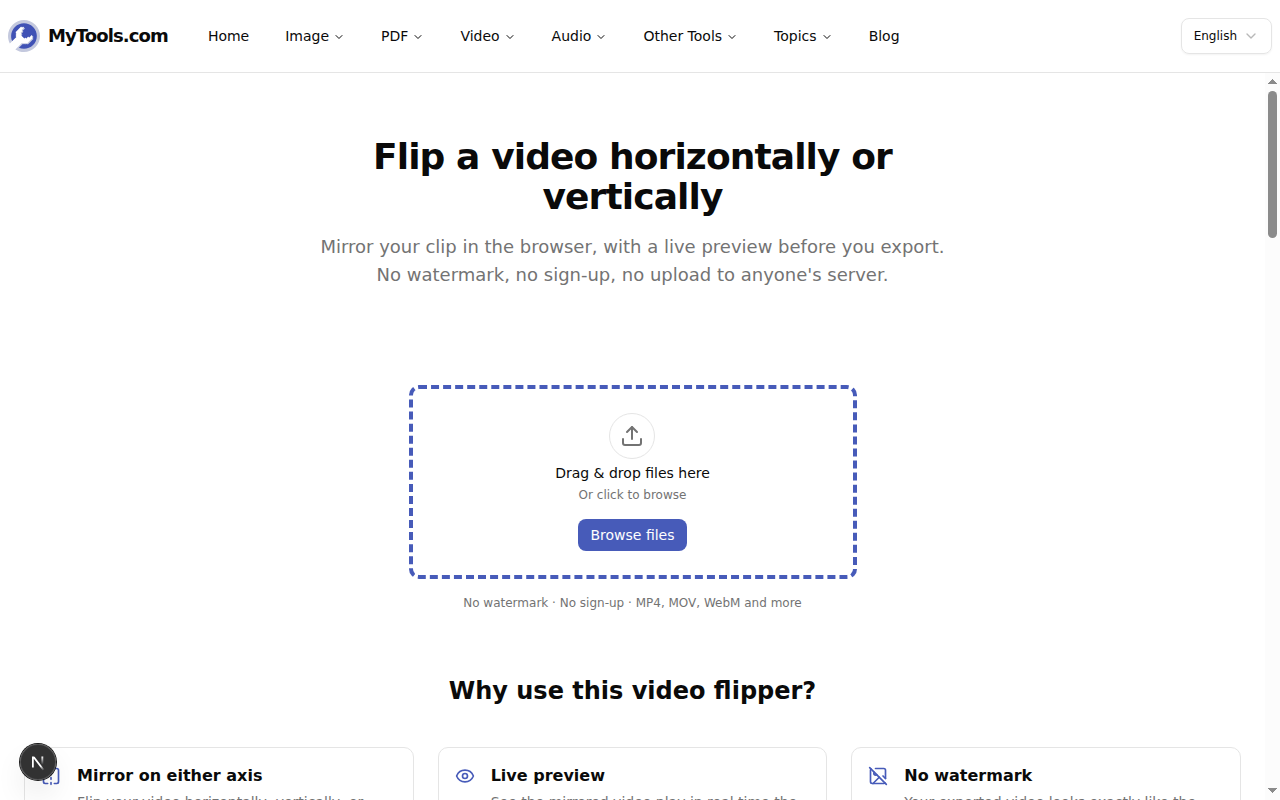
Abre la herramienta para voltear video de MyTools en cualquier navegador moderno: Chrome, Safari, Firefox o el navegador de tu teléfono. La página es solo una zona para soltar el archivo y un título; no hay muro de inicio de sesión ni barra de subida, porque nada sale de tu dispositivo.
Paso 2: Elige una dirección de volteo
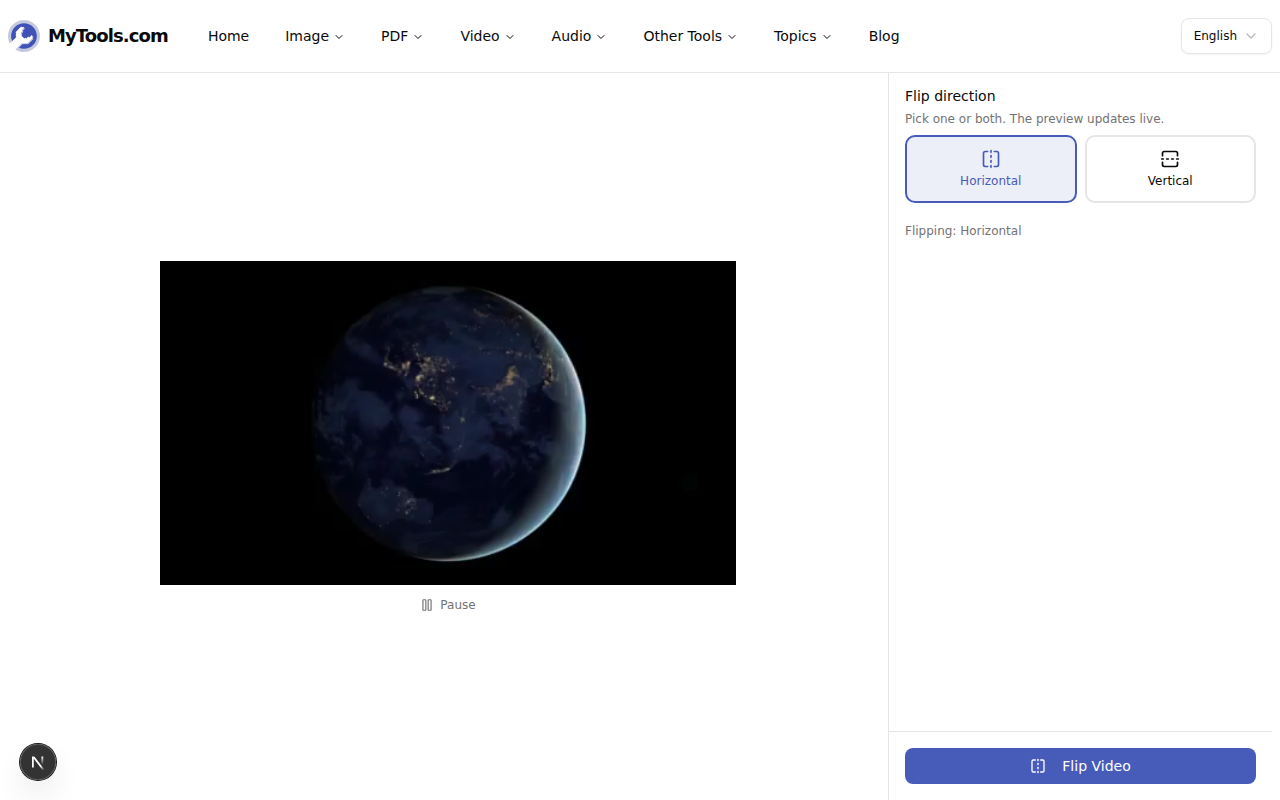
Suelta tu clip en la página (MP4, MOV, WebM, AVI, MKV, hasta 500 MB). La herramienta cambia a una vista previa con dos botones: Horizontal y Vertical. Toca uno y la vista previa se refleja al instante, para que confirmes el resultado antes de aplicarlo. Horizontal intercambia izquierda y derecha: la solución para el texto invertido de un selfie. Vertical intercambia arriba y abajo, algo que necesitas mucho menos a menudo (más sobre esto abajo).
Paso 3: Exporta y descarga
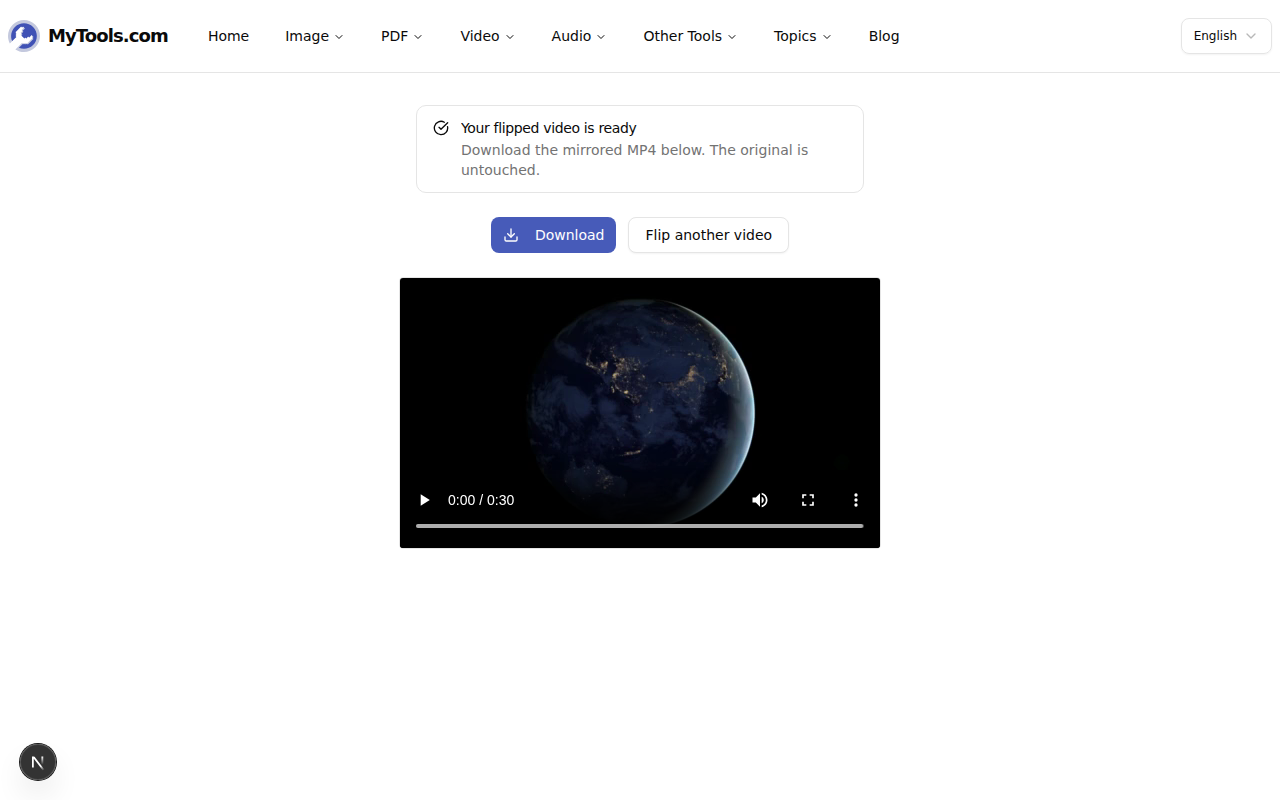
Cuando la vista previa se vea bien, haz clic en Voltear video. La herramienta vuelve a codificar un MP4 limpio con el reflejo aplicado y te lo devuelve con un botón de descarga. Tu archivo original nunca se modifica.
Voltear, rotar o reflejar: ¿cuál necesitas de verdad?
Estos tres se confunden constantemente, y elegir el equivocado desperdicia una recodificación.
- Voltear (reflejar) refleja la imagen sobre un eje, como un espejo. Un volteo horizontal convierte una mano derecha en una izquierda. El ancho y el alto del cuadro no cambian.
- Rotar gira todo el cuadro 90° o 180°. Es lo que necesitas para un video grabado de lado que se reproduce acostado: usa mejor la herramienta para rotar video, no esta.
- Un «volteo horizontal» y una «rotación de 180°» solo se ven iguales en un cuadro perfectamente simétrico. En imágenes reales son distintos: voltear mantiene el texto derecho pero invertido; rotar lo pone al revés.
Regla práctica: si el problema es «esto se lee al revés», quieres un volteo horizontal. Si el problema es «esto está de lado», quieres una rotación.
Para qué sirve cada dirección
Horizontal hace el trabajo pesado. Además de corregir el texto invertido de un selfie, los editores lo usan para reutilizar un plano: si solo tienes seis segundos de B-roll para un corte de ocho segundos, voltear horizontalmente una segunda copia hace que parezca otro plano, y la repetición se vuelve invisible. También sirve cuando quieres que un sujeto mire hacia el otro lado para respetar la dirección de la mirada en el montaje.
Vertical es más raro, pero real. A veces hace falta para imágenes de un montaje con espejo o de un estabilizador de dron que montó la cámara al revés, donde la imagen se refleja de arriba abajo en lugar de simplemente rotarse. Si lo activas y la vista previa se ve mal, lo más probable es que necesitaras una rotación, no un volteo vertical.
También puedes activar ambos botones a la vez para un reflejo de 180°: útil para esas imágenes invertidas y al revés que producen algunas cámaras de acción cuando se montan al contrario.
Consejos y solución de problemas
El texto ya se lee bien, pero mi cara se ve «rara». Es normal y no es un error. Estamos acostumbrados a vernos reflejados (es lo que muestra un espejo de verdad), así que un video sin voltear, fiel a la realidad, de tu propia cara puede parecerte sutilmente incorrecto aunque sea correcto para los demás. Fíate del texto, no de tu cara, al decidir hacia qué lado voltear.
¿El volteo afecta a la calidad? Un volteo es una transformación geométrica limpia: ningún píxel se estira ni se vuelve a muestrear. La única recodificación necesaria para escribir el nuevo MP4 es visualmente sin pérdida para cualquier clip normal; no notarás diferencia.
Mi clip supera los 500 MB. Recórtalo primero: la mayoría de las veces solo necesitas un fragmento del video. Corta la parte que necesitas con la herramienta para cortar video y luego voltea el clip más corto.
¿Funciona en el teléfono? Sí. Elige un clip de tu galería, voltéalo y guarda el resultado de nuevo en tus fotos; la página se comporta igual en el móvil que en un portátil.
Voltear un video es de esas ediciones que parecen exigir un programa de verdad y en realidad solo requieren un clic. Suelta el clip, decide si el problema es «al revés» o «de lado», activa el eje correcto y descarga. La próxima vez que una grabación con la cámara frontal vuelva reflejada, será un arreglo de treinta segundos en lugar de una nueva toma.
¿Listo para corregir ese clip al revés? Prueba la herramienta para voltear video gratis →