
8 de mayo de 2026
Cómo rotar una imagen — Un archivo o cien
Gira una sola foto o rota cientos al mismo tiempo. Corrige fotos de teléfono de lado, invierte autorretratos reflejados y graba la bandera EXIF en los píxeles para siempre.
La mitad de tu rollo de cámara yace de lado después de las fiestas — fotos tomadas con el teléfono en formato vertical, desechadas en una computadora que ignora la bandera de rotación EXIF. O has escaneado un montón de impresiones familiares y el escáner alimentó la mitad de ellas al revés. El Rotador de Imágenes de MyTools maneja ambos — un archivo o una carpeta de cien — y escribe la rotación en los píxeles reales, no solo en los metadatos.
Este artículo describe el flujo de trabajo paso a paso y luego se centra en dos aspectos que la herramienta realiza silenciosamente bien: la bandera de orientación EXIF (y por qué importa que esté incorporada en los píxeles), y la rotación sin pérdida de 90° en PNG y WebP.
Lo que necesitarás
- Un navegador moderno (Chrome, Firefox, Safari, Edge)
- La(s) imagen(es) que desea girar — JPG, PNG, WebP, GIF o BMP, hasta 50 MB cada una, hasta 100 por lote
- Nada más. El procesamiento se realiza localmente en su máquina a través de la API Canvas.
¿Por qué las fotos de teléfono aparecen al revés en una computadora portátil?
Casi todas las cámaras de teléfono guardan sus fotos con una orientación fija del sensor, generalmente horizontal, sin importar cómo se sostenga el dispositivo. El teléfono lee su acelerómetro en el momento en que se activa el obturador y estampa una pequeña bandera de orientación EXIF en el archivo: "rotar 90° en sentido horario en la pantalla".
Las aplicaciones modernas respetan esa bandera. La aplicación de Fotos, su cliente de mensajería, cada navegador — todos dibujan la imagen de la manera correcta. Algunas aplicaciones no lo hacen. Las versiones antiguas de PowerPoint, ciertos cargadores de CMS, visualizadores de imágenes básicos y la mayoría de los pipelines automatizados (generadores de miniaturas, creadores de imágenes OG, preprocesadores ML) leen los píxeles del paisaje crudo y nunca comprueban la bandera. El resultado: su fotografía de retrato aparece de lado repentinamente.
La solución es rotar los píxeles subyacentes y reiniciar la bandera, lo cual es exactamente lo que hace el rotador al exportar. Después del procesamiento, la imagen se muestra correctamente en todas partes, no solo en las aplicaciones que respetan los metadatos.
Rotar una imagen en tres pasos
Paso 1: Abrir la herramienta
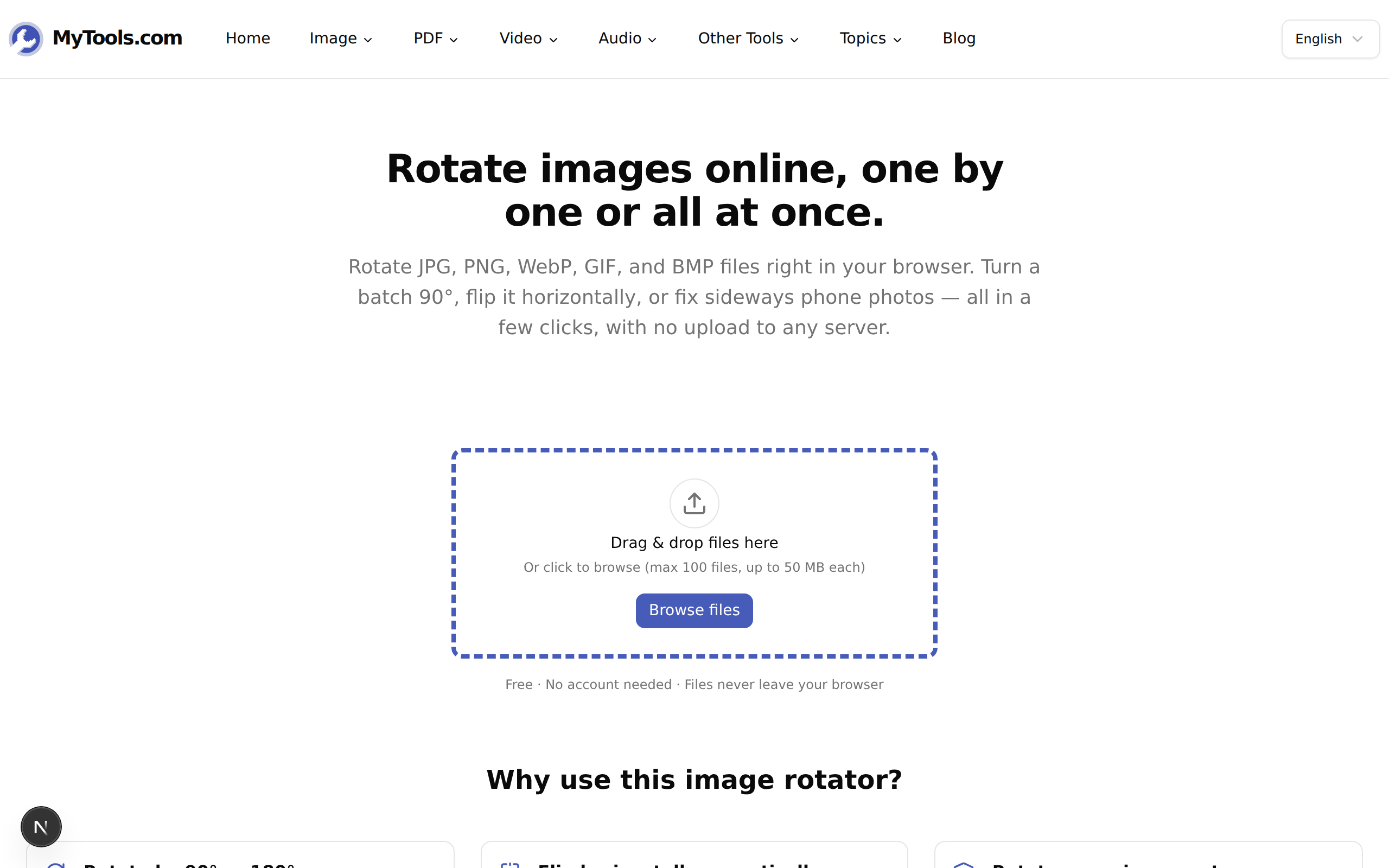
Abre MyTools — Rotador de Imágenes en cualquier navegador moderno. La página es HTML puro con una zona de arrastrar y soltar — sin puerta de correo electrónico, sin contador regresivo, ni pantalla de registro.
Paso 2: Deja tus imágenes
Arrastra un solo archivo, una selección de Cmd/Ctrl-clic o una carpeta completa a la página. Se aceptan JPG, PNG, WebP, GIF y BMP hasta 50 MB cada uno. Una vez cargados, el paso de configuración toma el control y muestra una cuadrícula de miniaturas.
Paso 3: Rotar y luego exportar
Utilice los botones a la derecha para rotar hacia la izquierda, hacia la derecha, 180° o invertir horizontalmente/verticalmente. La transformación se aplica a cada miniatura visible. Si su lote mezcla orientaciones, cambie el alcance de Aplicar a a Solo retratos o Solo paisajes — solo las fotos que coincidan se verán afectadas. Los controles por imagen (pasando el cursor sobre la miniatura) le permiten ajustar excepciones individuales.
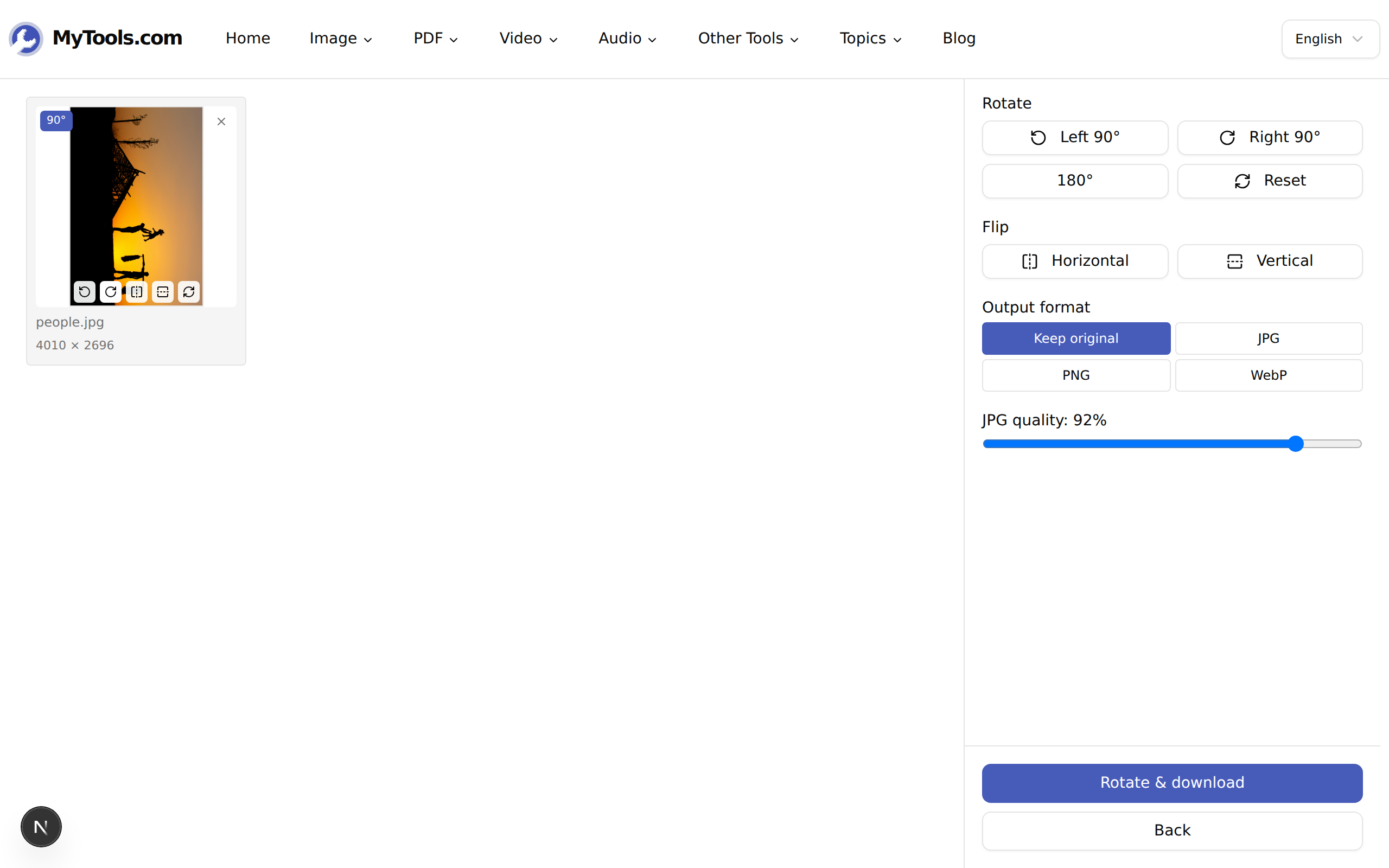
Cuando estés contento, haz clic en Rotar y descargar. Una sola imagen se descarga por sí sola; múltiples archivos regresan como un ZIP.
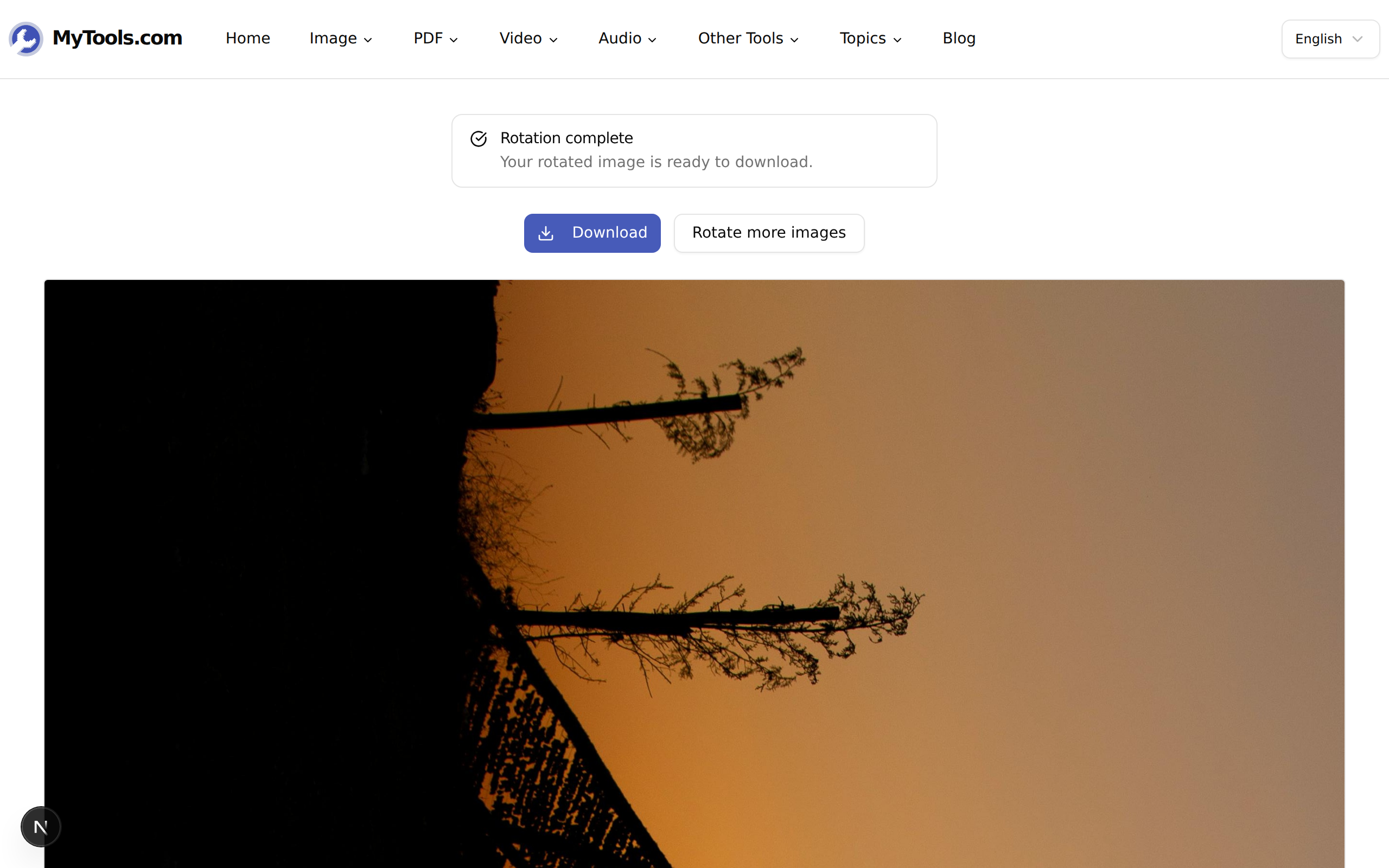
<original>-rotated.<ext>, por lo que la fuente nunca se sobrescribe.
Rotación sin pérdida — y cuándo no lo es
Las rotaciones de 90°, 180° y 270° son matemáticamente sin pérdidas a nivel de píxel. Los píxeles simplemente se mueven; no se interpola nada, ni se promedia. Lo mismo ocurre con las inversiones horizontal y vertical. Así que si mantienes el formato, el archivo rotado es tan fiel al original como lo permite un reordenamiento de píxeles.
La clave está en lo que sucede en el codificador. Dos casos:
- PNG o WebP (sin pérdida) como fuente, formato mantenido. Bit-exacto. El archivo rotado tiene la misma calidad de imagen que el original, punto final.
- JPG como fuente, formato mantenido. Los JPG deben ser recodificados después de la rotación, y la recodificación siempre implica una pequeña pérdida de calidad. La configuración predeterminada del rotador es una calidad JPG de 92, lo cual es visualmente transparente para las fotos. Empuja el deslizador hacia arriba hasta 100 si quieres ser conservador; por debajo de 80 comenzarás a ver artefactos en gradientes suaves.
Si deseas una ruta de pérdida cero real para JPG a 90°/180°/270°, necesitarías una utilidad consciente de JPEG que rote los macrobloques directamente sin recodificar. Es una operación de nicho y añade dependencias. Para cualquier cosa que acabe en la web —Instagram, una presentación de diapositivas, un CMS— una calidad 92 es más que suficiente.
Consejos y trampas comunes
La imagen rotada aún se ve mal en algunas aplicaciones pero no en otras. Eso es debido al comportamiento inadecuado de la bandera EXIF. Cuando vuelves a importar un archivo corregido en una herramienta que también comprueba la bandera EXIF, puede duplicar la rotación. El rotador elimina y reinicia la bandera al exportar para prevenir esto —pero si estás encadenando herramientas, verifica la orientación en tu visor final antes de asumir que el flujo de trabajo está roto.
Un lote tiene aplicado el alcance incorrecto. El filtro Aplicar a se pega entre acciones. Si rotaste los retratos 90° y ahora quieres invertir solo los paisajes verticalmente, cambia primero el alcance, de lo contrario también invertirás los retratos. Las miniaturas desvanecidas siempre muestran lo que actualmente está fuera de alcance.
Elegiste una salida en formato PNG para una imagen de origen JPG y el archivo se volvió mucho más grande. PNG es sin pérdida, por lo que una foto de alta fidelidad codificada como PNG suele ser de 5 a 10 veces el tamaño del original JPG. Mantente con Mantener original a menos que necesites transparencia o un recodificado sin pérdida pixel perfecto.
Si tu siguiente paso es recortar o ajustar las imágenes rotadas, la herramienta Recortar Imagen es la opción natural a seguir.
La versión corta
Suelta tus archivos, elige un ángulo, selecciona un alcance si tu lote está mezclado, y descarga. La rotación ocurre localmente en tu máquina, la bandera EXIF se resetea al exportar, y la salida se nombra de manera que nunca sobrescribe la fuente. Prueba el Rotador de Imágenes gratis →