
16 de agosto de 2026
Cómo rotar un PDF (y que se quede así)
Rota una página, un PDF entero o veinte archivos a la vez — y guárdalo para que quien lo reciba también lo vea derecho. No se recodifica nada, no se sube nada.
Alguien escaneó un documento con la hoja al revés y ahora todas las páginas llegan tumbadas de lado. Giras la cabeza, lo lees y piensas en cómo arreglarlo — salvo que el arreglo obvio, el botón de rotar de tu visor de PDF, casi siempre lo rota solo para ti. Reenvía ese mismo archivo y quien lo reciba inclinará la cabeza igual que tú.
Rotar un PDF de verdad significa escribir la nueva orientación dentro del propio archivo. Eso es justo lo que hace el rotador de PDF de MyTools, para una página o para veinte documentos de una sola pasada. Aquí tienes el proceso y, después, la parte que casi ninguna guía cuenta: por qué rotar no te cuesta nada y por qué lo primero que probaste no funcionó.
Arreglar un escaneo que salió de lado
1. Suelta el archivo
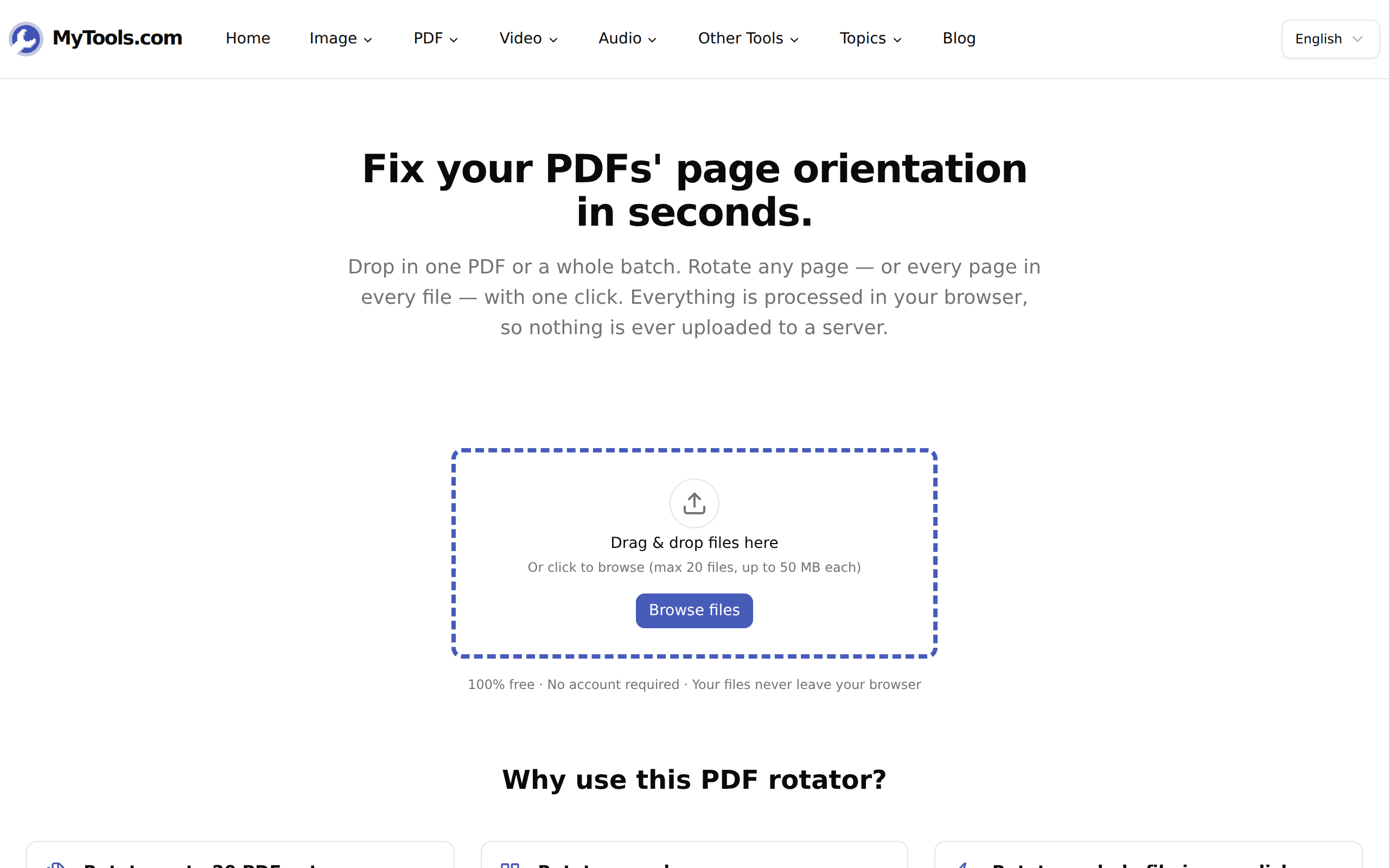
La página se abre en una zona de arrastre que solo acepta PDF: hasta 50 MB cada uno, hasta 20 a la vez. No hay que dejar el correo ni esperar turno en una cola, porque el archivo se le entrega a la página, no a un servidor.
2. Gira las páginas que haga falta
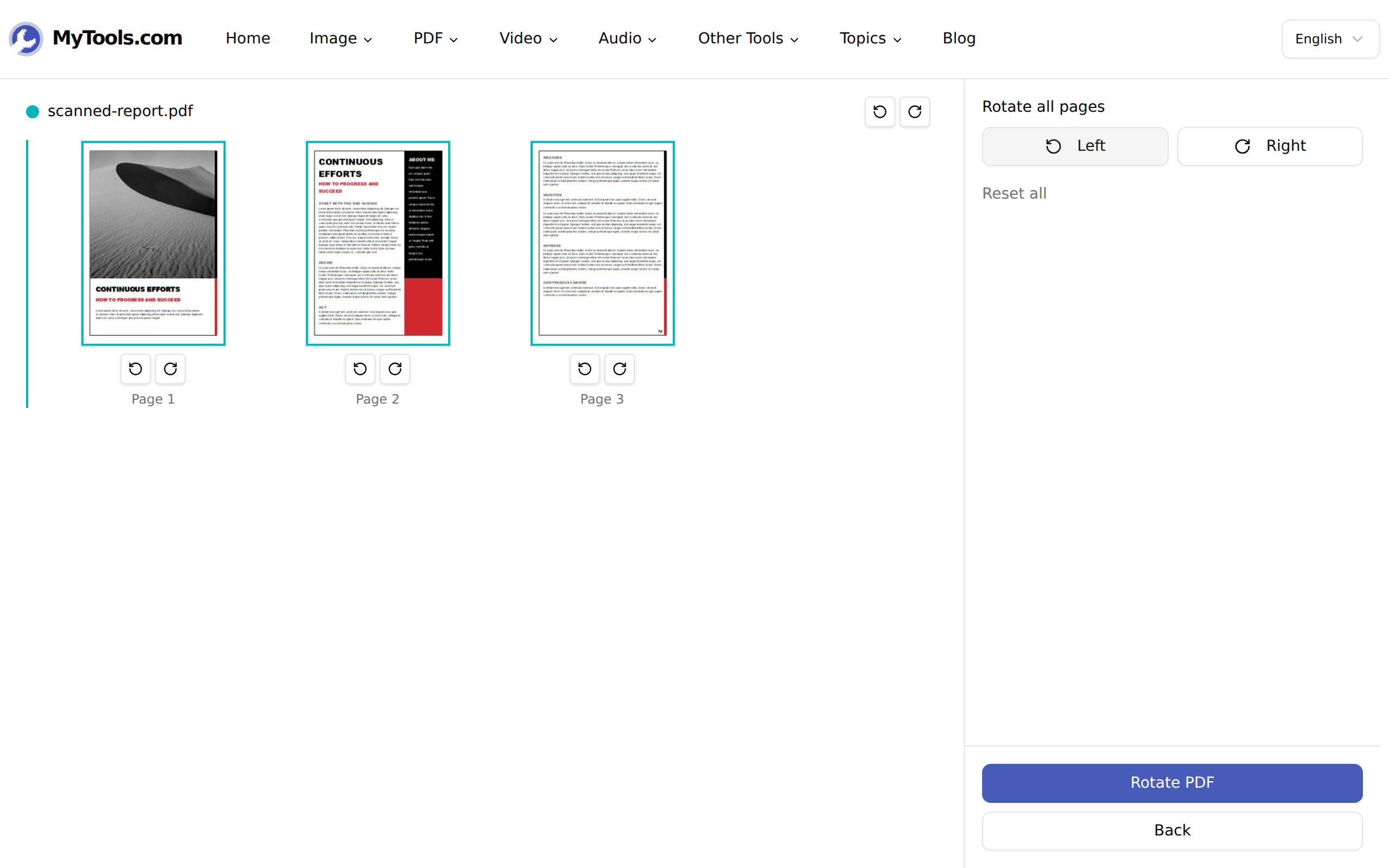
Cada página se muestra como una miniatura con su propio par de botones de rotación debajo — antihorario a la izquierda, horario a la derecha. Cada clic gira esa página 90° y la miniatura se actualiza al momento, así que nunca tienes que adivinar el resultado.
Tres alcances, según lo estropeado que esté el archivo:
- Una página. Los botones bajo cualquier miniatura. Úsalos cuando el escáner haya metido una sola hoja de lado.
- Un archivo entero. El par de botones pequeños en la fila de cabecera del archivo, junto a su nombre. Todas las páginas de ese documento giran a la vez.
- Todo. Izquierda y Derecha en el panel de la derecha, que recorren todas las páginas de todos los archivos que soltaste.
El panel lleva la cuenta en directo — «3 páginas rotadas» — y aparece un enlace Restablecer todo en cuanto algo se mueve, que devuelve todas las páginas a como llegaron.
3. Guárdalo
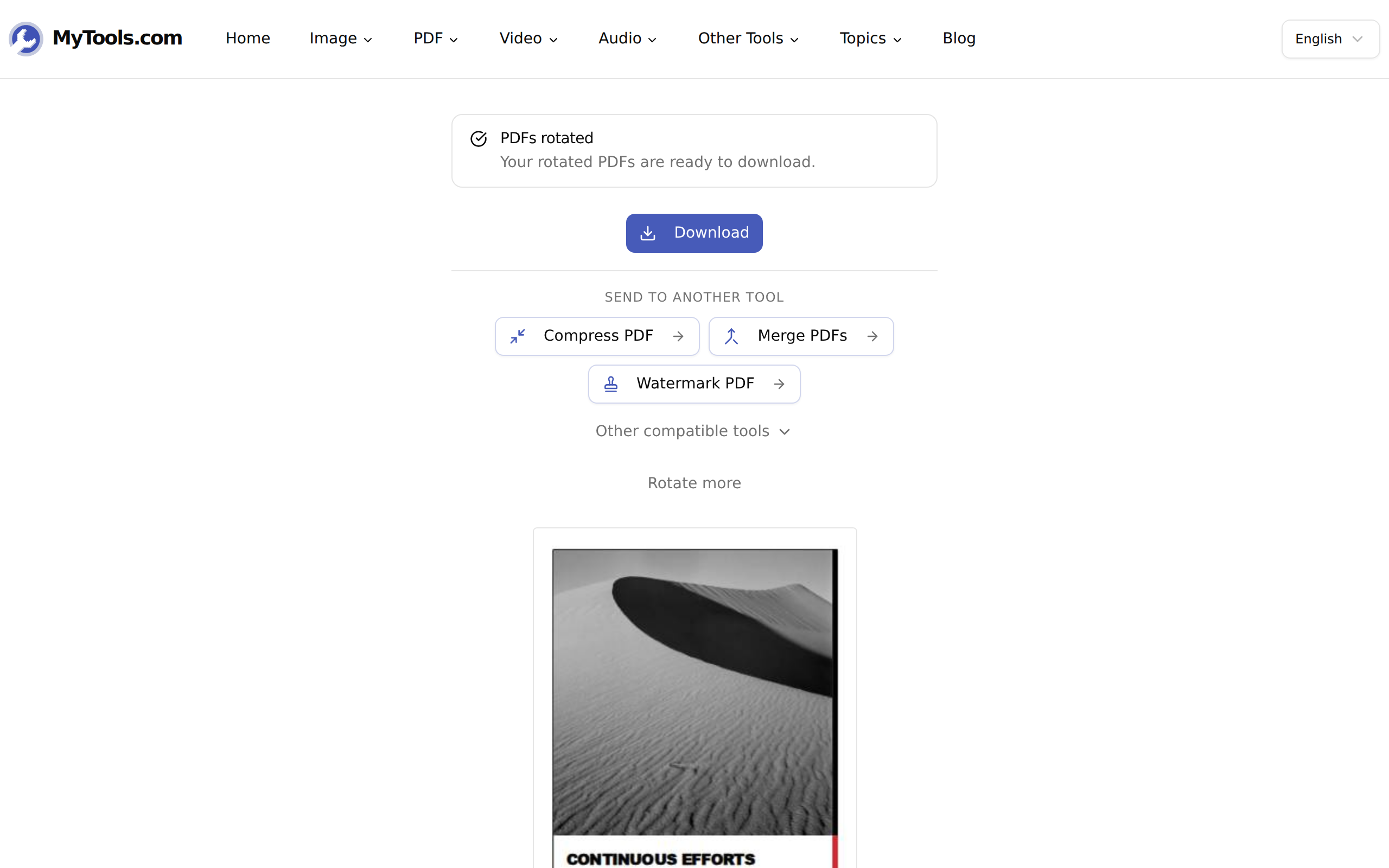
Haz clic en Rotar PDF y el archivo corregido vuelve como yourfile-rotated.pdf, dejando el original intacto. Suelta varios y el botón los cuenta — «Rotar 6 PDF» — y los resultados llegan juntos en rotated-pdfs.zip.
Rotar es cambiar un número, no volver a renderizar
Esta es la parte que conviene saber, porque es la razón por la que rotar un PDF es seguro de una forma en que casi ninguna otra operación con PDF lo es.
Cada página de un PDF lleva una entrada /Rotate en su diccionario de página: un número entero que le dice a cualquier visor cuánto debe girar la página antes de dibujarla. La especificación admite múltiplos de 90 y nada más — por eso no hay en toda la herramienta ningún control de «gira 5° para enderezar esto». Rotar una página cambia ese único número. Los objetos de texto, las fuentes incrustadas, las imágenes escaneadas: no se toca, ni se decodifica, ni se vuelve a escribir ninguno.
Las consecuencias prácticas:
- Sin pérdida de calidad, en ningún ángulo. No se remuestrea nada, así que un escaneo rotado cuatro veces está, byte a byte, tan nítido como el original.
- El tamaño del archivo apenas cambia. Un escaneo de 12 MB vuelve pesando unos 12 MB. Si esperabas que rotarlo lo encogiera, ese es trabajo del compresor.
- El texto sigue siendo texto. Seleccionable, buscable y legible para lo que sea que lo lea después. Rotar nunca aplana una página a imagen.
- Se respeta la rotación existente. Si una página ya llevaba una marca de 90°, un clic en sentido horario la lleva a 180 en vez de reiniciarla — la herramienta suma a lo que ya hay, así que la vista previa siempre coincide con la realidad.
Por qué el botón de rotar de tu visor no lo arregló
Casi todos los visores de PDF — Preview en macOS, el lector integrado de Chrome, un montón de apps móviles — ponen en la barra de herramientas un control de rotación que solo cambia la vista. Es un ajuste de visualización, a veces recordado para ti y solo en ese equipo. El valor /Rotate del archivo no cambia nunca, así que en cuanto lo mandas por correo, quien lo recibe abre el archivo exactamente como estaba.
La pista es que la fecha de modificación del archivo no ha cambiado. Si rotaste y no guardaste, no rotaste el documento: rotaste la ventana desde la que lo miras.
Conviene nombrar una confusión emparentada: rotar no es enderezar. Un escaneo que queda con un leve ángulo de 3° porque el papel se movió en el alimentador no es un problema de rotación, y ningún número de giros de 90° lo va a cuadrar. Eso pide una pasada de enderezado en el software de escaneo, que sí vuelve a renderizar la página. La rotación se ocupa de los cuatro ángulos rectos y de nada intermedio — que es también por lo que puede prometer no tocar tus píxeles.
Cuando la cosa no sale a la primera
«Estos PDF están protegidos con contraseña.» Un archivo cifrado no se puede abrir para editarlo hasta quitarle la contraseña. Pásalo primero por el desbloqueador de PDF y vuelve con él. Un lote mixto no falla entero — los archivos bloqueados se omiten y todo lo demás vuelve rotado igualmente, así que revisa la cuenta en la descarga antes de dar por hecho que están todos.
El archivo pasa de 50 MB. Los escaneos largos son el sospechoso habitual. Divídelo en partes con el divisor de PDF, rota las partes y vuelve a juntarlas. Antes conviene comprobar si de verdad es demasiado grande o solo va lento: un documento de 300 páginas tiene 300 miniaturas que renderizar antes de que aparezca la cuadrícula, y en un portátil modesto eso es una espera real, no un cuelgue.
La mitad de las páginas están en vertical y la otra mitad en horizontal. No eches mano de los botones globales Izquierda y Derecha — arreglarán una mitad y estropearán la otra. Ve página por página, o rota todo en un sentido y luego devuelve la minoría a su sitio. La cuenta en directo del panel te dice cuántas páginas has movido de verdad, que es la forma más rápida de detectar que te has pasado antes de guardar.
Una página se ve bien pero se imprime de lado. Mira el cuadro de diálogo de impresión, no el archivo. «Ajustar a la página» y los ajustes de orientación automática anulan sin miramientos un valor /Rotate correcto.
Rotar un PDF es de las pocas ediciones que no cuestan nada: sin recodificar, sin sacrificar calidad, sin ninguna decisión de la que arrepentirse. Lo único que importa es guardar el resultado en vez de inclinar el monitor.