
2 de noviembre de 2026
Cómo rellenar un formulario PDF sin imprimirlo
Rellena un formulario PDF sin impresora: escribe las respuestas, marca casillas, añade la fecha y una firma y guarda una copia plana. Y la trampa del formato de fecha que casi todos pasan por alto.
Alguien te ha enviado un formulario en PDF por correo y te pide que se lo devuelvas «rellenado y firmado». El formulario no se hizo para rellenarlo en pantalla: no hay campos en los que hacer clic, solo líneas y casillas pensadas para un bolígrafo. El apaño habitual es imprimirlo, escribir encima y volver a escanearlo. Si no tienes impresora, eso significa ir a una copistería. Esta guía te enseña a rellenar un formulario PDF en el ordenador o en el móvil. Colocas el texto, las marcas, la fecha y la firma justo donde habría ido el bolígrafo, y luego descargas un único archivo terminado.
El ejemplo de abajo usa una solicitud de alquiler de dos páginas, pero los pasos son los mismos para una autorización del colegio, un formulario de impuestos o un contrato de autónomo.
Cinco pasos del formulario en blanco al PDF terminado
Paso 1: Abre el rellenador de formularios
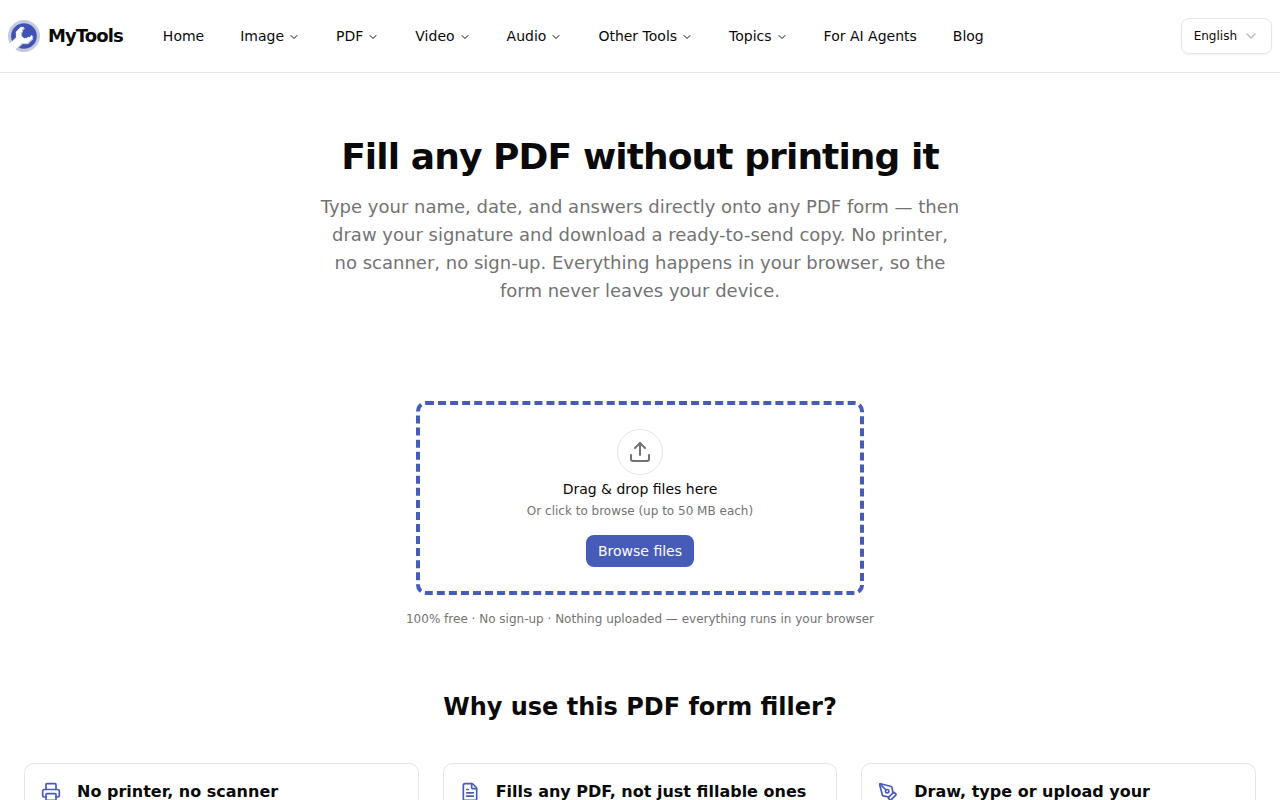
Abre MyTools — Rellenar PDF. No hay ninguna pantalla de inicio de sesión antes de la zona de carga. Es la propia pestaña del navegador la que lee y muestra el archivo, así que el formulario, y los datos personales que escribas en él, nunca llegan a un servidor.
Paso 2: Suelta el PDF
Arrastra el formulario a la página o haz clic en Explorar archivos. Cada página se muestra en una columna con desplazamiento, con una barra de herramientas a la derecha: Seleccionar, Texto, Marca, Equis, Fecha y Firma. Se aceptan formularios de hasta 50 páginas. Los documentos más largos se rechazan en lugar de cargarse a medias.
Paso 3: Coloca tus respuestas
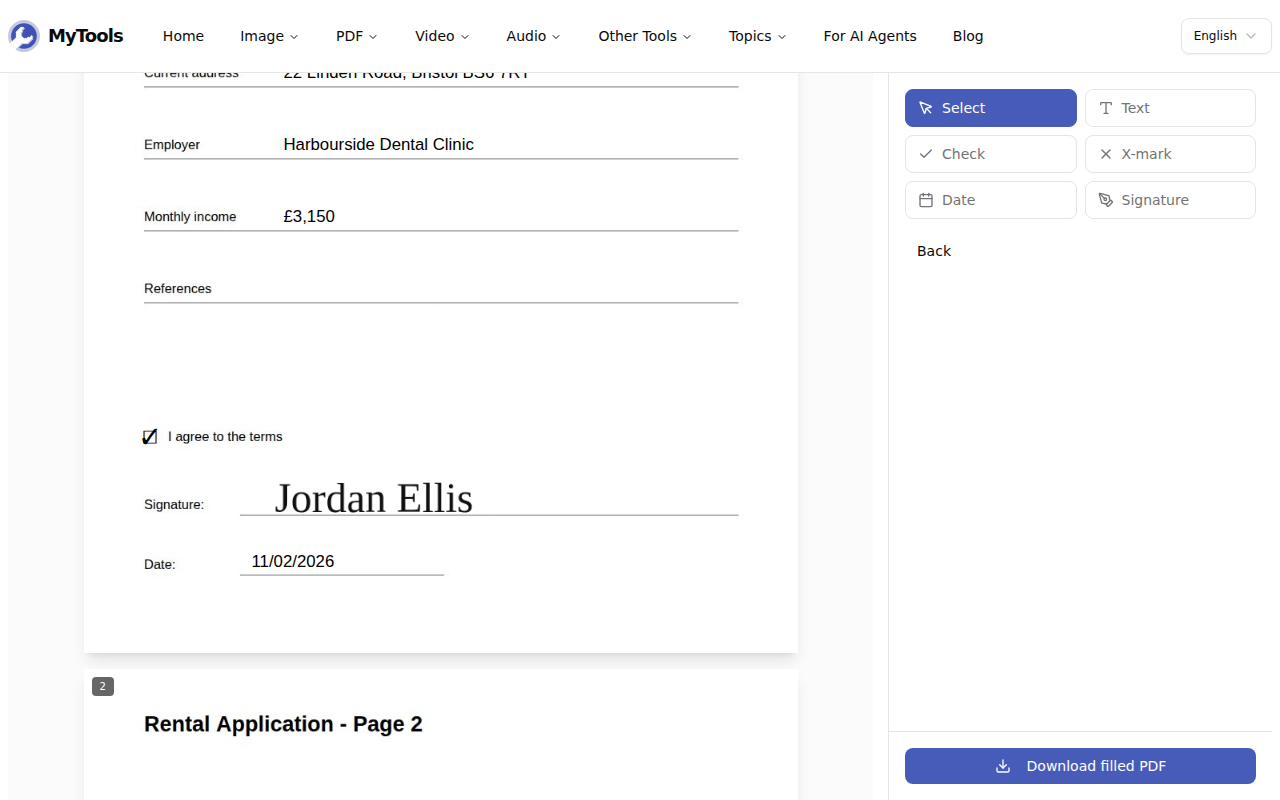
Elige Texto, haz clic donde debe empezar la respuesta, luego haz doble clic en el nuevo cuadro y escribe. Pulsa Intro cuando termines la línea. La herramienta vuelve a Seleccionar después de cada elemento que colocas, así que eliges Texto de nuevo para el siguiente campo. Así un clic perdido no deja un cuadro vacío en la página.
Para las casillas que hay que marcar, elige Marca o Equis y haz clic en el centro de la casilla. Arrastrando mueves cualquier cosa que hayas colocado. El cuadradito de la esquina inferior derecha cambia su tamaño y, en el texto, ajusta la fuente de 8 a 72 puntos. Para quitar un elemento, selecciónalo y pulsa Suprimir.
Paso 4: Firma y pon la fecha
Haz clic en Firma. La primera vez, un panel te pide que la crees de una de tres maneras. Con Dibujar, la trazas con el ratón, el panel táctil o el dedo. Con Escribir, tecleas tu nombre y eliges una de cuatro fuentes manuscritas. Y con Subir, cargas un PNG o JPG de una firma que ya hayas hecho en papel. Si subes una foto, deja marcada la opción «Quitar el fondo blanco», para que la firma no quede sobre un rectángulo blanco encima de la línea del formulario. Haz clic donde corresponda. La firma se recuerda durante el resto de la sesión, así que un formulario con tres líneas de firma no te obliga a firmar tres veces.
Fecha estampa la fecha de hoy allí donde hagas clic. Más abajo hablamos de su formato.
Paso 5: Descarga el PDF rellenado
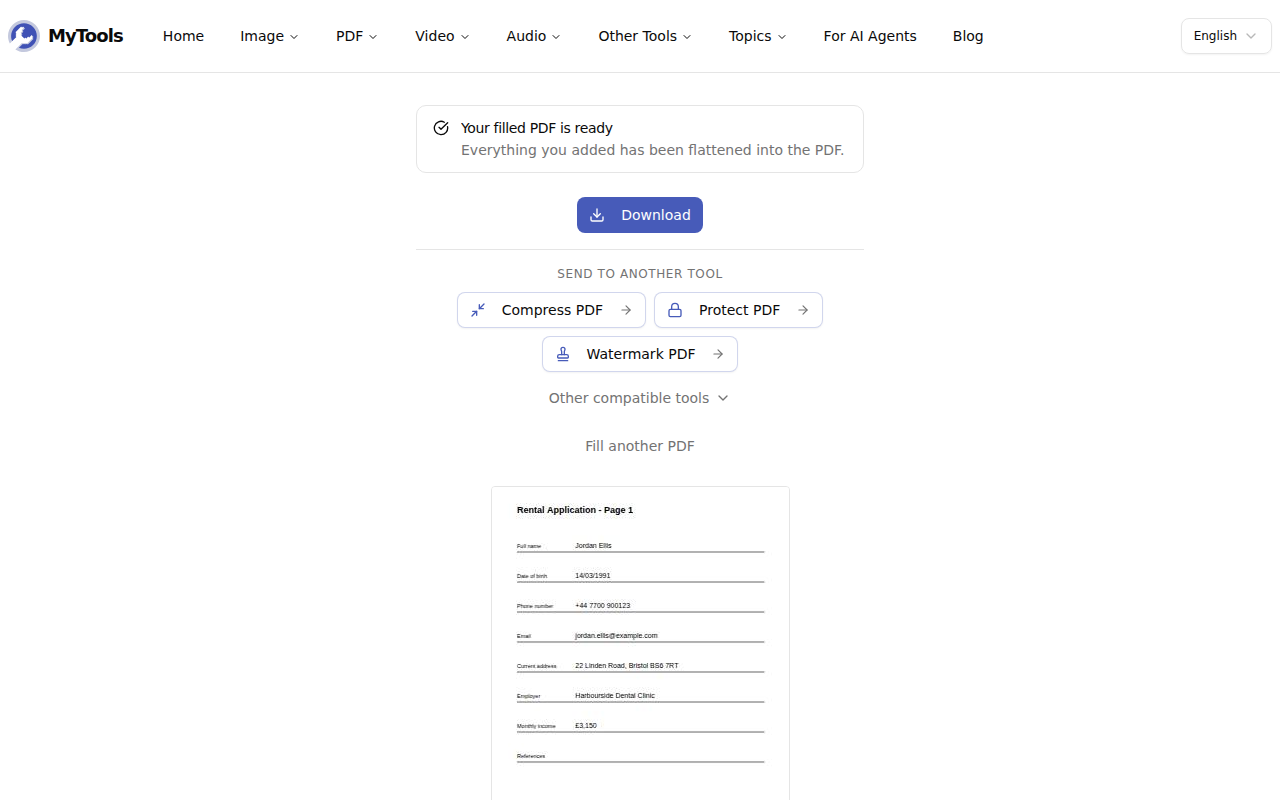
Haz clic en Descargar PDF rellenado. Todo lo que has añadido se integra en la propia página, y aparece una vista previa del resultado debajo del botón de descarga.
El sello de fecha sigue a tu navegador, no al formulario
La herramienta Fecha escribe la fecha de hoy en el formato regional de tu navegador. En un navegador en inglés de Estados Unidos, el 2 de noviembre de 2026 sale como 11/02/2026. Un casero de Londres o la secretaría de un colegio de Sídney lo leerán como 11 de febrero. También pasa al revés: un navegador configurado en un idioma europeo escribe primero el día en un formulario estadounidense.
Antes de descargar, compara el sello con lo que espera el formulario. Muchos formularios lo indican en la misma línea: «DD/MM/AAAA». Si no coinciden, haz doble clic en la fecha y vuelve a escribirla. Escribir el mes con letras («2 nov 2026») es el único formato que nadie puede malinterpretar.
PDF rellenables: qué pasa realmente con los campos
Algunos PDF son formularios rellenables de verdad. Haces clic en una casilla en Acrobat o en Preview y aparece un cursor. Esta herramienta no escribe dentro de esos campos integrados. Coloca tu texto en la página por encima de ellos, igual que en un formulario escaneado. Así tienes un único método coherente para cualquier tipo de PDF. Pero también significa que los campos originales siguen en el archivo descargado, vacíos.
Eso solo importa cuando el software del destinatario lee los datos de los campos en lugar de mirar la página. Algunos portales de recursos humanos y de la administración extraen los valores directamente de los campos con nombre, y verán casillas en blanco. Una persona que abra el archivo verá tus respuestas. Si las instrucciones dicen «rellena los campos del formulario» y el PDF los tiene, escribe en esos campos desde tu visor de PDF. Usa el rellenador para lo que los campos no cubren, como la firma.
Caracteres que no se exportan
El texto escrito usa Helvetica, una de las fuentes estándar de PDF. Los acentos de Europa occidental se exportan sin problemas, igual que símbolos como £, € y las comillas tipográficas: José Müller sale perfectamente. Las letras fuera de ese conjunto no: la Ł polaca, el cirílico, el griego, el chino, el árabe y los emojis hacen que la exportación falle. La solución es escribir esas partes como si fueran una firma. Escríbelas con la opción Escribir, o dibújalas, y se colocan en la página como una imagen.
Consejos
- Los cuadros de texto admiten una sola línea. Para una respuesta de varias líneas, como una dirección, añade un cuadro de texto por línea y alinéalos arrastrándolos. Además, así controlas dónde se corta cada línea.
- «Este PDF está protegido con contraseña». El rellenador no puede abrir un formulario que pide una contraseña para abrirse. Si tienes esa contraseña, quítala primero con Desbloquear PDF y luego rellena la copia desbloqueada.
- El portal dice que el archivo es demasiado grande. Los formularios escaneados son casi todo datos de imagen. Pasa la copia rellenada por Comprimir PDF con el nivel Recomendada. Reconstruye cada página como una imagen, tus respuestas incluidas, así que amplía el texto más pequeño y la firma antes de enviarlo. Si han perdido nitidez, usa el nivel Impresión.
- Guarda el original en blanco. La descarga es plana. No puedes volver a abrirla más tarde para corregir una errata. Vuelve a rellenar el archivo en blanco, que te llevará un par de minutos una vez que conoces la disposición.
- Cerrar la pestaña sin querer. Si has colocado algo, el navegador te pregunta antes de salir de la página. No se guarda nada entre visitas, así que termina el formulario de una sentada.
- Una firma dibujada no es una firma basada en certificado. Se parece a tu firma de puño y letra, y la mayoría de caseros, colegios y clientes la aceptan. Algunas instituciones exigen una firma digital criptográfica vinculada a una identidad verificada. Si las instrucciones la mencionan, esto no lo es.
Rellenar un formulario PDF en pantalla lleva unos pocos clics por campo, más una decisión que merece una segunda mirada: el formato de la fecha. Comprueba el sello frente a lo que pide el formulario, guarda el archivo en blanco por si tienes que repetirlo y envía la copia plana.