
5 de julio de 2026
Cómo redimensionar una imagen (sin distorsionarla)
Redimensiona una imagen por píxeles exactos, porcentaje o un preset de redes sociales — conserva la proporción y procesa un lote completo al instante, directamente en tu dispositivo.
Una foto de 4010 píxeles de ancho y un campo de carga que requiere 1080. Una carpeta con disparos de productos que todos tienen que convertirse exactamente en 300 x 300 antes de que una cuadrícula de miniaturas de una tienda los acepte. Redimensionar una imagen es una tarea de cinco segundos que, de alguna manera, se convierte en veinte minutos el momento en que buscas a través del diálogo de exportación de un editor de escritorio. Esta guía te muestra cómo redimensionar una imagen —un archivo o cien— por píxeles, por porcentaje o mediante un preset de plataforma listo para usar, sin estirar caras ni aumentar el tamaño del archivo.
Lo que necesitarás
- Cualquier navegador moderno.
- La imagen (o imágenes) que desees redimensionar. Se aceptan formatos JPEG, PNG, WebP y GIF.
- Sin necesidad de instalación ni creación de cuenta.
Redimensionar una imagen en cuatro pasos
Paso 1: Abrir el redimensionador
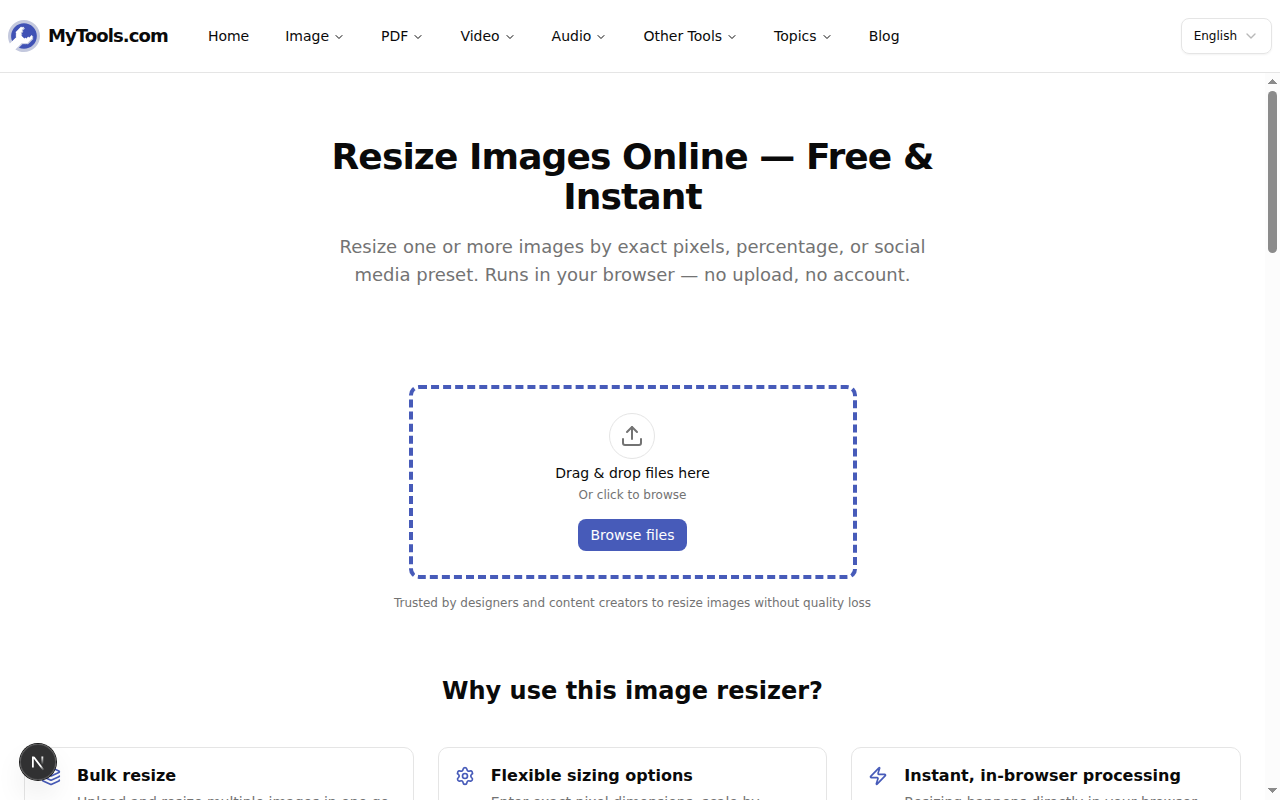
Abre el redimensionador de imágenes de MyTools. La página se carga directamente en una zona para soltar archivos: no hay muro de precios ni pantalla de registro que se interponga entre tú y la subida.
Paso 2: Agrega tus imágenes
Arrastra tu archivo a la zona para soltar archivos, o haz clic en Navegar archivos para seleccionarlo. Se pueden soltar varios a la vez, lo cual está bien porque todas las imágenes del lote heredarán los mismos ajustes de redimensionamiento, que es exactamente lo que quieres cuando procesas una sesión completa en un solo paso.
Paso 3: Elige cómo quieres redimensionar
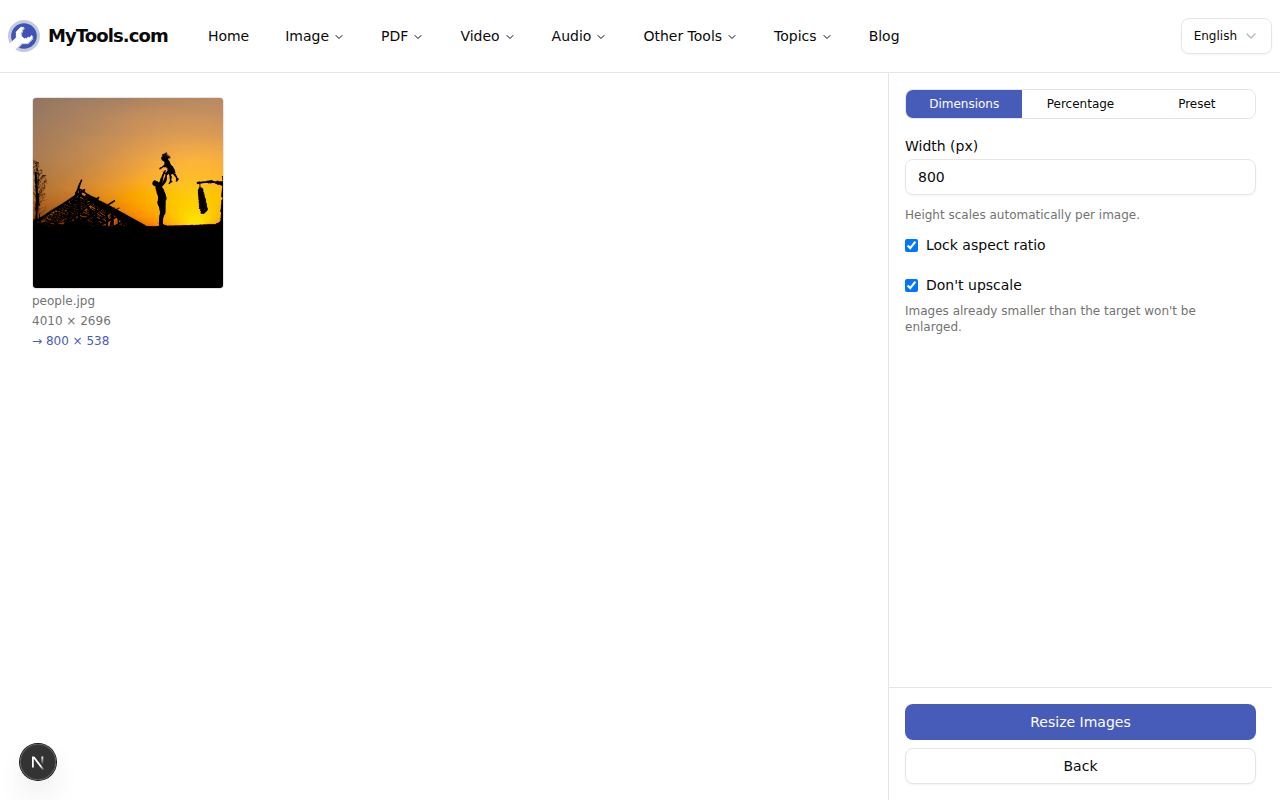
El panel de la derecha te ofrece tres formas de establecer un objetivo, y la vista previa junto a cada miniatura muestra el tamaño antes y después en vivo (para la muestra de abajo, 4010 × 2696 → 800 × 538).
- Dimensiones — escribe un ancho en píxeles. Deja marcada la casilla Mantener la proporción y la altura se ajustará automáticamente para evitar que las imágenes se compriman. Desmarca esta opción para establecer el ancho y la altura de forma independiente.
- Porcentaje — escala relativa al original. El 50% reduce a la mitad ambos lados; el 25% los divide en cuartos. Útil cuando no te importa un número exacto, solo "más pequeño".
- Preestablecido — selecciona una plataforma y las dimensiones se rellenarán automáticamente: Instagram, Facebook, X, LinkedIn, una miniatura de YouTube, un pin de Pinterest o una foto de perfil.
Paso 4: Redimensionar y descargar
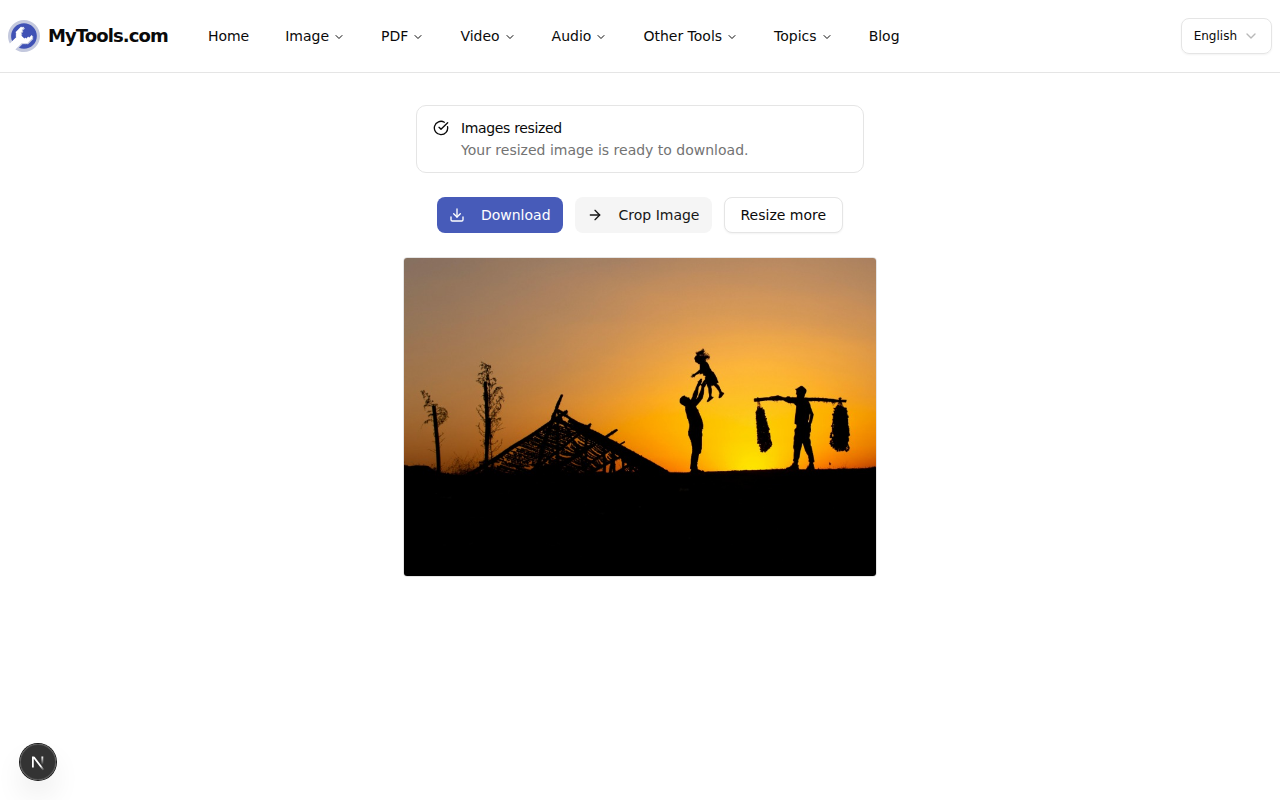
Haz clic en Redimensionar imágenes. El procesamiento se realiza en tu propia máquina a través de la API Canvas del navegador, por lo que incluso un gran lote termina en un momento y no se sube nada. Descarga un resultado individual o descarga todo el lote como un ZIP.
Elegir dimensiones que realmente encajen
La pestaña "Preestablecido" existe porque cada plataforma tiene su propio tamaño esperado, y cometer un error significa un avatar borroso o un titular recortado. Algunos de los números que vale la pena conocer:
- 1080 × 1080 — una publicación cuadrada en Instagram.
- 1080 × 1920 — una historia vertical en Instagram o TikTok.
- 1200 × 630 — una publicación en Facebook, y también el tamaño estándar para las previsualizaciones de enlaces Open Graph.
- 1280 × 720 — una miniatura de YouTube.
- 1000 × 1500 — un pin de Pinterest con proporción 2:3.
- 400 × 400 — una foto de perfil o avatar.
Si tu destino no está en la lista, cambia a Dimensiones y escribe el ancho exacto que especifica el requerimiento. Para cualquier cosa destinada a la impresión, recuerda que el recuento de píxeles y el tamaño de impresión están relacionados por DPI: una foto que quieras imprimir a 6 pulgadas de ancho a 300 DPI debe tener 1800 píxeles de ancho.
Redimensionar, no distorsionar
Redimensionar y recortar son fácilmente confundibles, y la diferencia determina si las caras salen con una apariencia normal. Redimensionar cambia las dimensiones en píxeles manteniendo toda la imagen. Recortar elimina parte del marco para cambiar su forma. El problema comienza cuando las proporciones de tu objetivo no coinciden con la fuente —por ejemplo, ajustar una foto panorámica 3:2 en un cuadrado 1:1. Cuando estableces tanto un ancho como una altura que no coinciden con la relación original, el redimensionador muestra un interruptor Ajustar/Rellenar/Estirar:
- Ajustar reduce la imagen completa para que quepa y rellena el espacio restante con blanco.
- Rellenar escala la imagen y recorta los bordes para llenar el marco de borde a borde.
- Estirar fuerza la imagen dentro de la caja, lo cual la comprime y casi nunca es lo que se desea.
El otro error común es el aumento de tamaño. No ampliar está activado por defecto por una razón: llevar una imagen de 400 píxeles a 1200 no recupera detalles que nunca se capturaron, solo interpola y suaviza. Deja la casilla marcada a menos que de verdad necesites un lienzo más grande y aceptes el desenfoque.
Consejos y solución de problemas
Mi imagen redimensionada parece aplastada. Has establecido un ancho y una altura con una relación que no tiene la imagen original, con la opción Estirar seleccionada. Cambia a Rellenar para recortar en lugar de aplastar, o vuelve a activar Mantener la proporción y deja que la altura se calcule automáticamente.
El archivo todavía es demasiado grande. Las dimensiones y el tamaño del archivo no son lo mismo; menos píxeles generalmente significa un archivo más pequeño, pero no siempre lo suficiente. Si necesitas alcanzar una meta específica en kilobytes, procesa el resultado con el compresor de imágenes después.
Solo quiero una parte de la imagen. Eso es un recorte, no un redimensionamiento. Primero recorta el marco con la herramienta recortar imagen, luego redimensiona el resultado recortado a las dimensiones que necesites.
La versión corta
Suelta la imagen, elige píxeles, porcentaje o un ajuste predeterminado, y descarga — un archivo o una pila completa, manteniendo la original siempre en tu dispositivo. Redimensionar no es la herramienta para cambiar el formato de un archivo ni recortar su marco, pero para conseguir que una imagen tenga las dimensiones exactas que exige una plataforma, poco hay más rápido.
¿Listo para redimensionar? Prueba el redimensionador de imágenes gratis →