
11 de abril de 2026
Cómo recortar una imagen a un tamaño exacto de píxeles
Recorta una foto a las dimensiones exactas que necesitas — avatares, tarjetas OG, impresiones — sin abrir Photoshop ni registrarte en nada.
Tienes una foto que está casi bien, pero el recorte no es preciso: demasiado fondo, la proporción de aspecto incorrecta o un sujeto que necesita ser centrado. Photoshop es excesivo para un recorte único. El Recortador de Imágenes de MyTools lo maneja en tu dispositivo, sin que la imagen original abandone tu máquina. La parte lenta no es el recorte en sí; es determinar las dimensiones adecuadas para lo que vas a hacer con el archivo.
Tamaños de recorte comunes (y cuándo los necesitas)
Una referencia rápida para las dimensiones a las que la gente suele recortar. Elige una antes de empezar a mover los manejadores; así se ahorra el vaivén de "¿se ve bien, pero ¿encaja?"
- Avatar / foto de perfil — 200×200 a 400×400 px, cuadrado. La mayoría de las plataformas la reducen a aproximadamente 80×80 en la interfaz de usuario, pero aceptan hasta 400. Hacerla demasiado grande solo desperdicia ancho de banda de carga.
- Tarjeta Open Graph — 1200×630 px (con una proporción de 1.91:1). Esta es la imagen que Facebook, LinkedIn y Slack muestran cuando alguien pega tu enlace. Si calculas mal el tamaño, la vista previa recortará tu título o dejará letras fuera del marco.
- Publicación de Instagram — 1080×1080 para cuadrado, 1080×1350 para vertical, 1080×566 para horizontal. Instagram aplana en silencio cualquier imagen que esté fuera de estos límites.
- Miniatura de YouTube — 1280×720 px, 16:9.
- Imprimir a 300 DPI — multiplica las pulgadas por 300. Una impresión de 4×6 pulgadas necesita al menos 1200×1800 píxeles; una página completa A4 impresa a 300 DPI es 2480×3508.
- Imagen hero web — entre 1600×900 y 1920×1080. Si es más grande, la carga de la página será más lenta de lo necesario.
Una vez que conozcas el objetivo, escribe los números en los campos de Ancho y Alto antes de enmarcar la selección. El cuadro de recorte se ajusta a esa proporción y no te dejará salirte de ella.
Recortar vs. Redimensionar vs. Escalar
Estas tres operaciones se parecen pero hacen cosas distintas, y elegir la equivocada es el error de edición de imágenes más común:
- Recortar mantiene cada píxel dentro de tu selección a resolución completa y descarta todo lo que está fuera. La salida tiene dimensiones más pequeñas, pero los píxeles seleccionados son exactamente los originales. Sin pérdida de calidad en la zona conservada.
- Redimensionar mantiene toda la imagen y reduce (o amplía) cada píxel proporcionalmente. Mismo contenido, menos o más píxeles. Usa el Redimensionador de Imágenes cuando quieras convertir una foto de 4000×3000 a 1200×900 sin perder ningún encuadre.
- Escalar es lo que hacen tu navegador o documento de Word al mostrar una imagen de 1000 píxeles a 200 píxeles en pantalla — los píxeles originales aún están en el archivo, solo renderizados a menor escala. El tamaño del archivo en disco no cambia.
Recortar es lo que quieres cuando el encuadre está mal. Redimensionar es lo que deseas cuando el archivo es demasiado pesado pero el encuadre está bien. Escalar es lo que tu página hace automáticamente y no es una edición real.
¿Cómo funciona?
Paso 1: Abrir la herramienta
Abre MyTools — Recortador de Imágenes. Es una página web sencilla — sin inicio de sesión, ni instalador, nada que descargar.
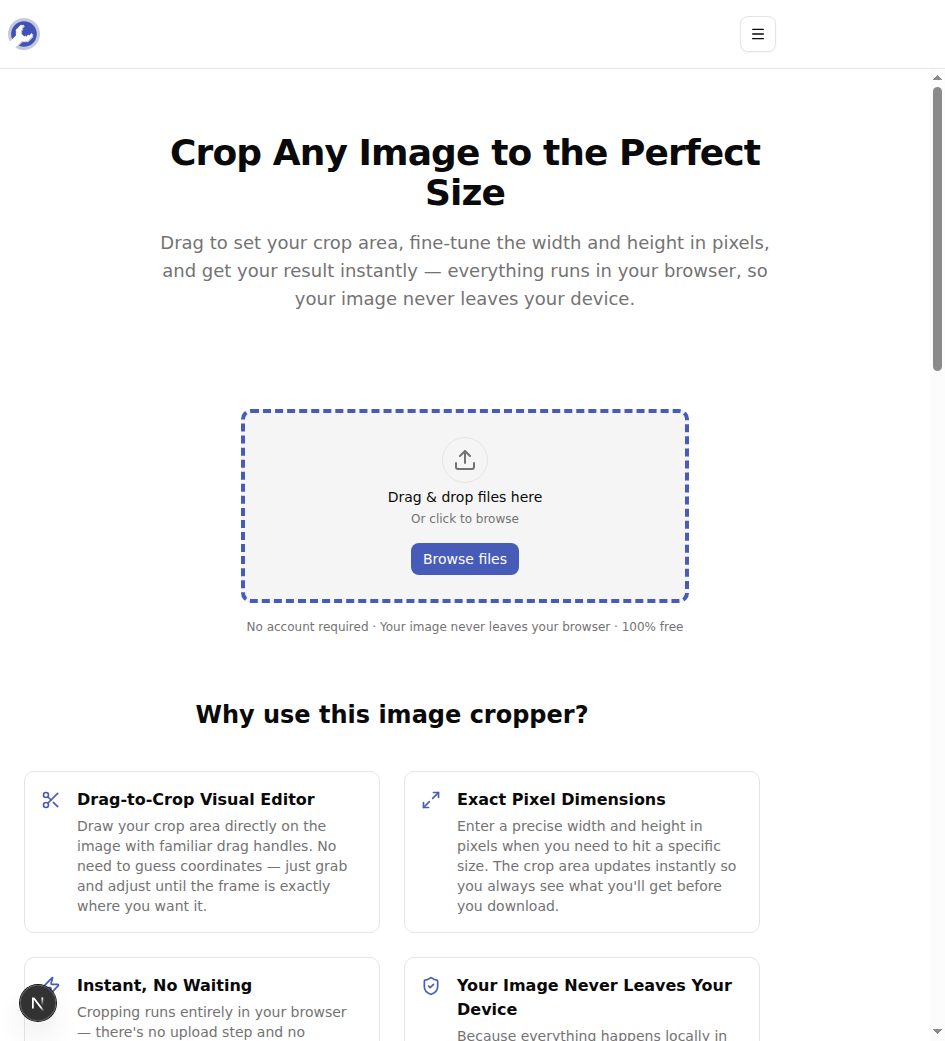
Paso 2: Sube tu imagen
Arrastra tu imagen a la zona de carga, o haz clic en Buscar archivos para seleccionar una desde tu dispositivo. Formatos compatibles: PNG, JPG, WebP y GIF. La imagen se carga instantáneamente —no se envía nada a ningún servidor.
Paso 3: Establecer el área de recorte
Una vez que la imagen se carga, aparece un recuadro de selección punteado sobre ella. Arrastra las manijas de esquina y borde para enmarcar la parte que quieres conservar.
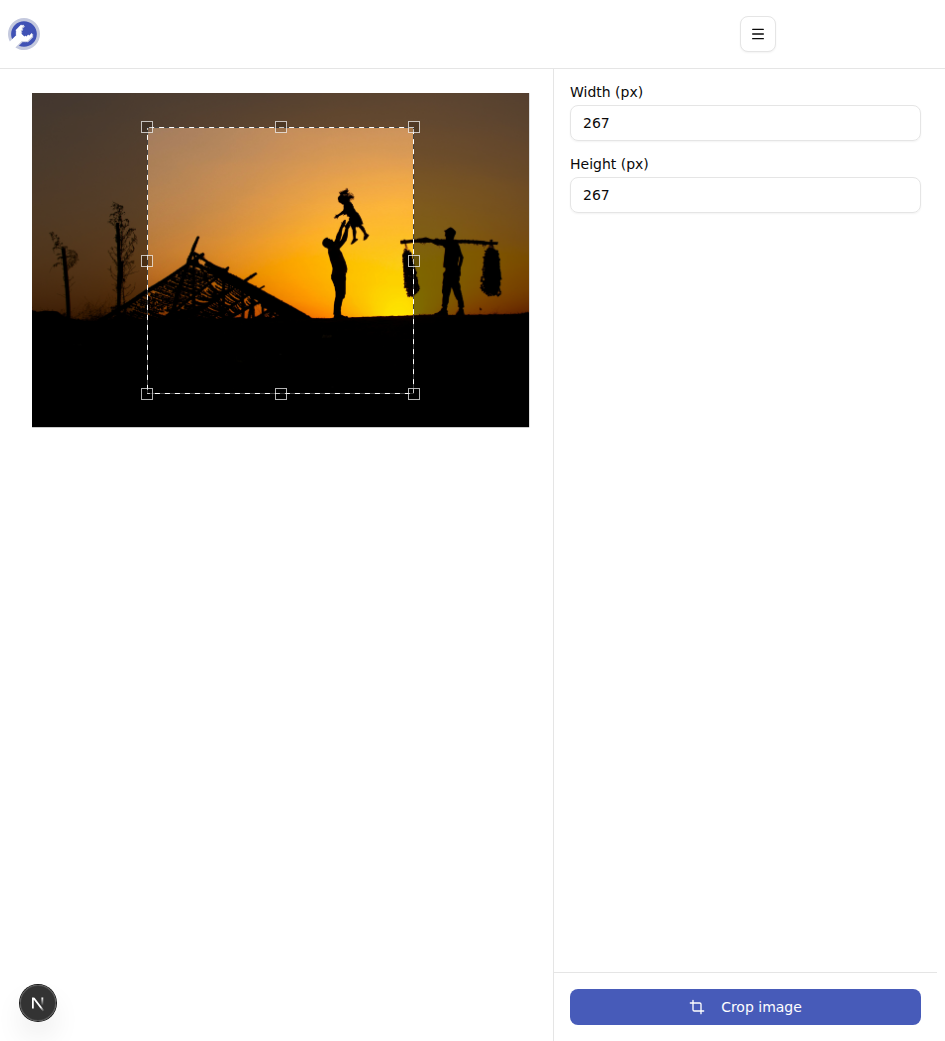
Si necesitas un tamaño exacto, como 400×400 píxeles para una foto de perfil o 1200×630 para una tarjeta OG, introduce los valores directamente en los campos de Ancho (px) y Alto (px) a la derecha. El recuadro de recorte se actualiza inmediatamente.
Paso 4: Recortar y descargar
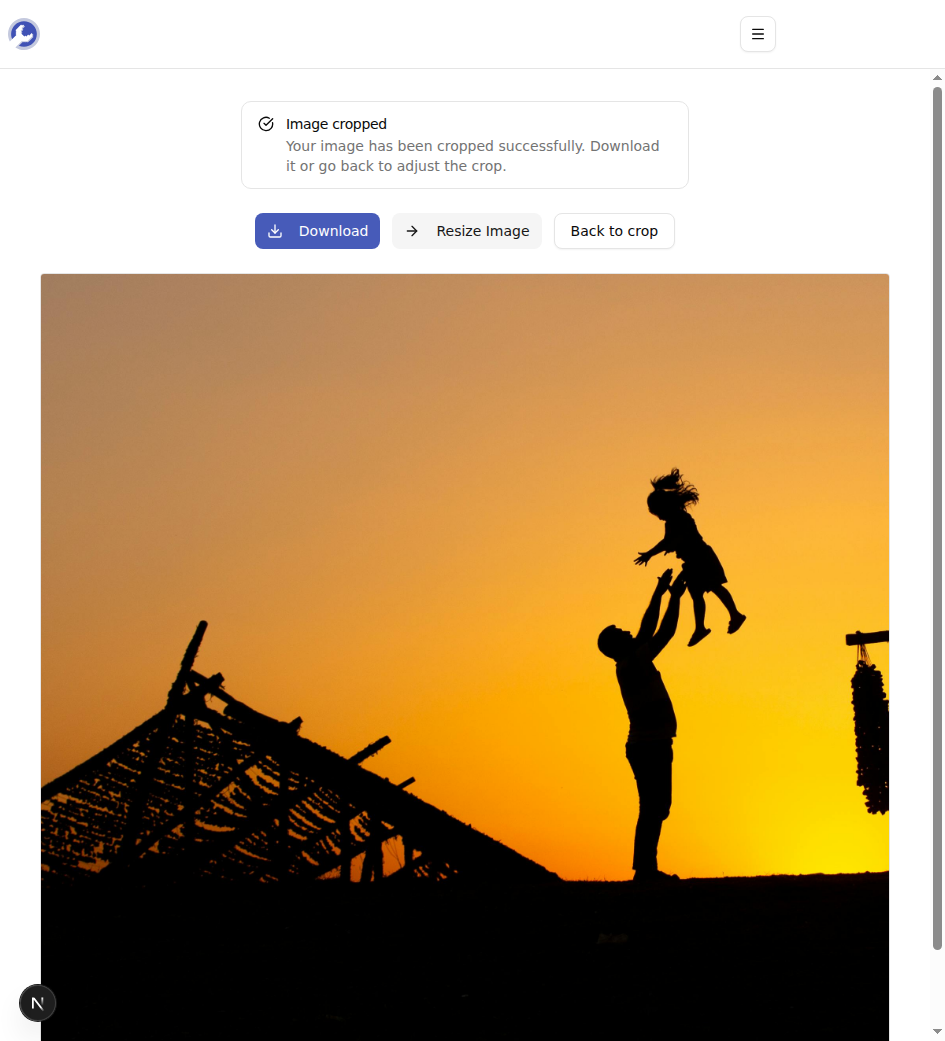
Haz clic en el botón Recortar imagen. El resultado estará listo al instante. Haz clic en Descargar para guardarlo.
¿Por qué la salida es siempre PNG?
Independientemente de lo que subas, la salida recortada siempre será en formato PNG. Hay una razón para esto: el PNG es sin pérdida. El JPEG, por el contrario, recodifica el archivo cada vez que se guarda, y cada ida y vuelta introduce pequeños artefactos visuales —ruido de compresión alrededor de bordes agudos, ligeras variaciones de color en gradientes—. Para un recorte único, esos artefactos suelen ser invisibles. Pero si recortas, luego recortas de nuevo, y después recortas una tercera vez como JPEGs, estos comienzan a acumularse.
Guardar como PNG significa que los píxeles recortados son idénticos en bytes a la región correspondiente de tu entrada. Recortar la misma imagen cinco veces produce el mismo resultado que recortarla una vez.
El compromiso: los archivos PNG son más grandes que los equivalentes JPEG, especialmente para fotos. Si tu CMS solo acepta cargar JPG, abre el PNG recortado en cualquier visualizador de imágenes y expórtalo como JPEG una vez. La regla general: haz todas tus ediciones en PNG y conviértelo a JPEG como paso final.
Consejos y solución de problemas
Unas cuantas cosas que surgen:
Tu imagen es más grande que ~50 MB y la página se siente lenta. Las imágenes muy grandes tardan un momento en cargarse en el lienzo del navegador. Primero redimensiónala con el Redimensionador de Imágenes, luego recórtala.
Tu selección no excederá los bordes de la imagen. Eso es intencional — el recortador no te permitirá seleccionar píxeles que no existen. Si necesitas añadir lienzo (centrar un pequeño logotipo dentro de un cuadrado transparente, por ejemplo), un recortador no es la herramienta adecuada; necesitas una aplicación de pintura.
Quieres un sujeto perfectamente centrado. Suelta el archivo, escribe las dimensiones objetivo, luego arrastra la caja de recorte completa (no los manejadores) para posicionarla. La caja mantiene el tamaño que estableces; solo su posición cambia.
Hecho
Un recorte es una tarea de treinta segundos una vez que conoces las dimensiones objetivo. Elige el tamaño de la tabla anterior, cópialo en los campos Ancho y Alto, enmarca la selección y guarda. La imagen original se mantiene en tu máquina durante todo el proceso.
¿Listo para recortar la tuya? Prueba el Recortador de Imágenes gratis →