
23 de julio de 2026
Cómo quitar el fondo de una imagen (gratis)
Quita el fondo de cualquier foto gratis: exporta un PNG transparente o un color sólido, procesa por lotes hasta 50 imágenes y conserva cada archivo en tu propio dispositivo.
Tienes una foto donde el sujeto queda genial, pero el fondo estorba: una toma de producto sobre un escritorio desordenado, un retrato contra una pared beige, un logotipo atrapado en un rectángulo blanco. Necesitas que ese fondo desaparezca, idealmente con bordes limpios y un resultado transparente que puedas colocar sobre cualquier cosa. Esta guía te muestra cómo quitar el fondo de una imagen con el eliminador de fondos gratuito de MyTools: sube, deja que recorte el sujeto automáticamente, elige qué va detrás y descarga.
Todo funciona con un modelo de segmentación que se carga en la página y hace el recorte en tu propia máquina: las fotos nunca se suben a un servidor, lo que importa si editas trabajos de clientes o documentos de identidad.
Quita un fondo en tres pasos
Paso 1: Abre el eliminador de fondos
Abre el eliminador de fondos de MyTools en cualquier navegador moderno. No hay muro de inicio de sesión ni nada que instalar: la página carga directamente en una zona para soltar archivos.
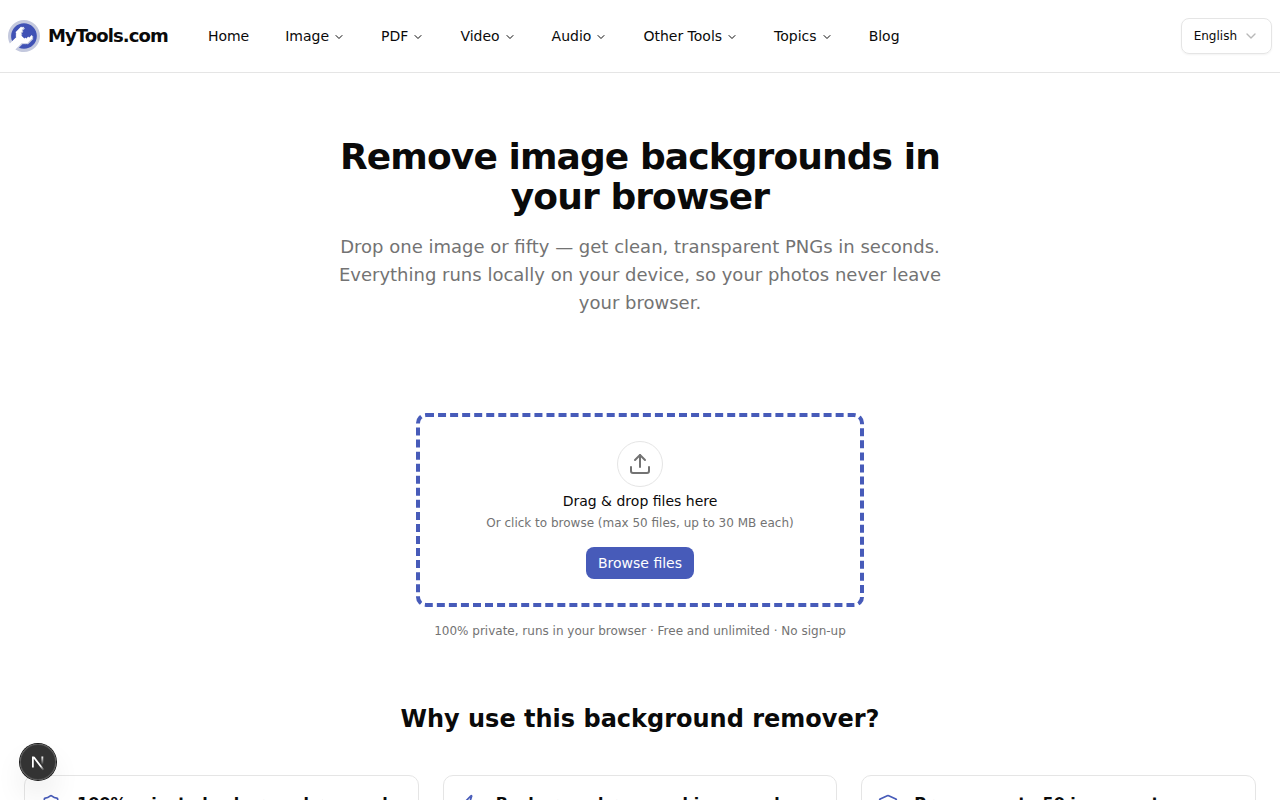
Suelta un JPG, PNG o WebP. Puedes añadir hasta 50 imágenes a la vez (30 MB cada una), así que un catálogo de productos entero o una carpeta de retratos del equipo entran en un solo lote.
Paso 2: Elige el fondo y el formato
En cuanto tus archivos aterrizan, el espacio de trabajo se abre con un panel de ajustes a la derecha. La primera vez que haces un recorte, el modelo se descarga una sola vez (unos segundos); después queda en caché y cada imagen es casi instantánea.
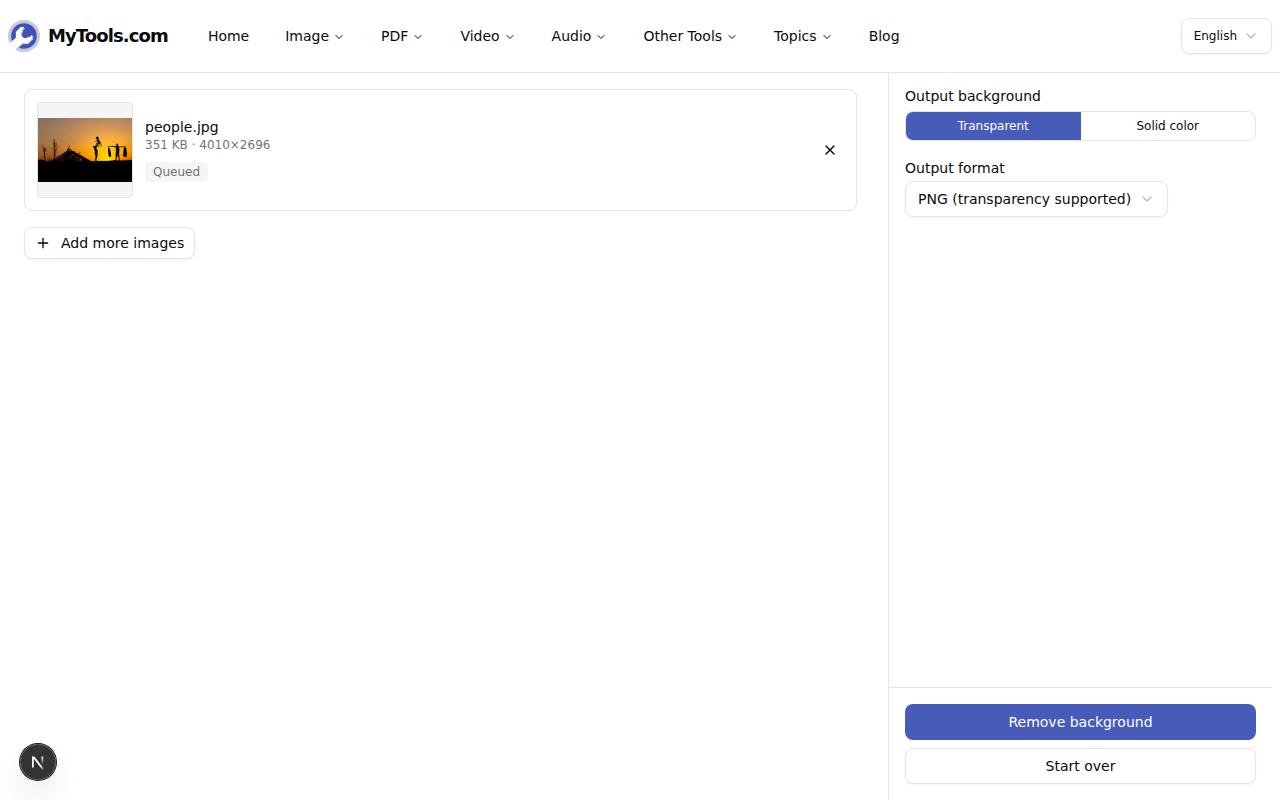
Dos opciones deciden lo que obtienes:
- Fondo de salida — Transparente no deja nada detrás del sujeto (un recorte real). Color sólido lo rellena con blanco, negro, gris o cualquier valor hexadecimal o del selector de color que quieras.
- Formato de salida — PNG y WebP conservan la transparencia; JPG no, así que elegir JPG fuerza automáticamente un fondo sólido.
Haz clic en Quitar fondo. Cada imagen se procesa por turno y verás una miniatura de antes y después en cada fila.
Paso 3: Descarga el resultado
Cuando cada imagen muestre la insignia de "hecho", pulsa Continuar a la descarga.
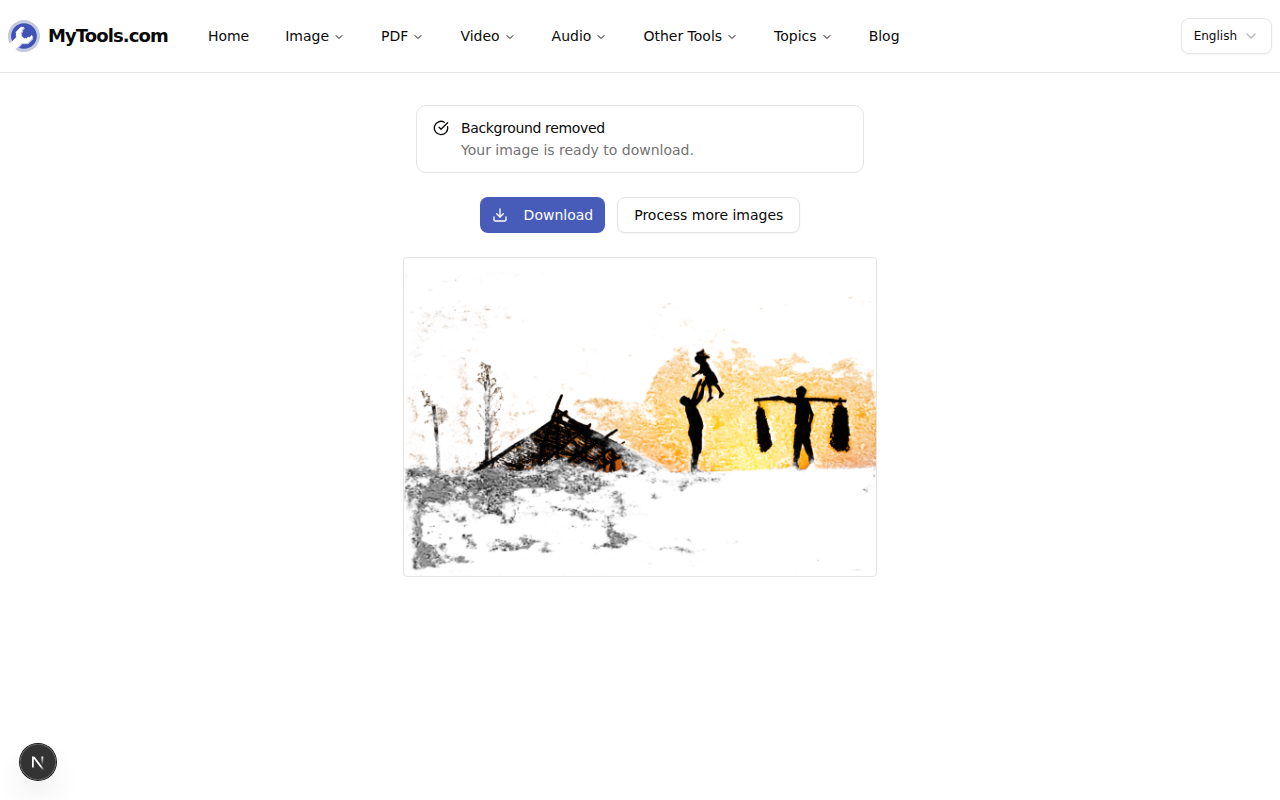
Una sola imagen se descarga por su cuenta; un lote llega comprimido para que no tengas que hacer clic en 40 archivos separados.
PNG transparente vs. color sólido: cuál elegir
Esta es la elección que la mayoría de la gente se equivoca, así que vale la pena dedicarle un minuto.
- Ficha de e-commerce (Amazon, Etsy, Shopify): la mayoría de los marketplaces quieren un fondo blanco puro. Elige Color sólido → blanco y exporta como JPG: archivos más pequeños, y la plataforma nunca tiene que componer nada.
- Logotipo, pegatina o producto que colocarás sobre otros diseños: necesitas el recorte en sí con nada detrás. Elige Transparente y exporta como PNG. Colócalo sobre cualquier color, foto o diapositiva y los bordes se mantienen limpios.
- Retrato para un directorio de marca o página de equipo: define Color sólido con el hexadecimal de tu marca (pega
#1e3a8ao selecciónalo) para que las fotos de 12 personas distintas se asienten todas sobre exactamente el mismo fondo. - Gráficos web donde el tamaño del archivo importa: Transparente → WebP conserva el recorte pero pesa mucho menos que un PNG, lo cual es ideal para una página con muchas imágenes.
Una regla rápida: si el siguiente lugar donde aterriza la imagen tiene su propio fondo, exporta un PNG o WebP transparente. Si la imagen es el fondo final, incrusta un color sólido y guarda como JPG.
Consejos y solución de problemas
Los bordes alrededor del pelo o el pelaje se ven ásperos. Los recortes automáticos manejan sujetos sólidos —una botella, un zapato, una persona con abrigo— extremadamente bien. El detalle fino y sutil, como mechones sueltos contra un fondo recargado, es el caso difícil para cualquier herramienta, la nuestra incluida. Ayuda muchísimo que la foto original tenga buen contraste entre el sujeto y el fondo; una chaqueta oscura sobre un sofá oscuro le da poco con qué trabajar al modelo.
Mi sujeto salió casi vacío. Eso suele significar que el modelo no pudo encontrar un primer plano claro: las escenas de muy bajo contraste o las siluetas (una persona a contraluz frente a un atardecer brillante, por ejemplo) funden el sujeto con el fondo. Prueba con una imagen donde el sujeto esté bien iluminado y sea distinguible.
Exporté un JPG y perdí la transparencia. JPG no puede almacenar transparencia: es una limitación del formato, no un error. Si necesitas un resultado traslúcido, vuelve a ejecutarlo y elige PNG o WebP. Si de todos modos necesitas un color de fondo, JPG es la opción correcta y más pequeña.
También necesito reducir el resultado. Después de quitar el fondo, pasa el archivo por el compresor de imágenes para recortar el tamaño del archivo antes de subirlo a cualquier parte.
Para terminar
Quitar un fondo se reduce a tres decisiones: qué poner detrás del sujeto (nada, o un color), qué formato conserva esa elección y si estás haciendo una imagen o cincuenta. Acierta con eso y el recorte tarda segundos, con cada archivo permaneciendo en tu propio dispositivo todo el tiempo.
¿Listo para recortar un fondo? Prueba el eliminador de fondos de MyTools gratis →