
7 de octubre de 2026
Cómo poner una marca de agua a una imagen (texto o logo, por lotes)
Pon una marca de agua con tu nombre o tu logo en una imagen o en un lote de 30: elige la esquina, la opacidad y el tamaño, revísala en vivo y descarga todas las fotos ya marcadas.
Treinta fotos de producto, una galería de vista previa para un cliente, una serie de tomas que estás a punto de publicar: quieres tu nombre en cada una antes de que salgan de tus manos. Hacerlo a mano significa abrir cada archivo en un editor, pegar el mismo texto en el mismo sitio y exportar treinta veces. Esta guía te muestra cómo poner una marca de agua a una imagen, o a todo un lote de una vez, con texto o con un logo, y cómo dimensionarla para que se vea igual en un archivo de cámara de 6000 píxeles que en una captura de pantalla del móvil.
Todo el trabajo ocurre en tu propio equipo. Las fotos se componen sobre un lienzo dentro de la pestaña del navegador, así que no hay paso de subida ni nada que esperar en la cola de un servidor.
Cómo poner una marca de agua a una imagen, paso a paso
Paso 1: Abre la herramienta de marca de agua
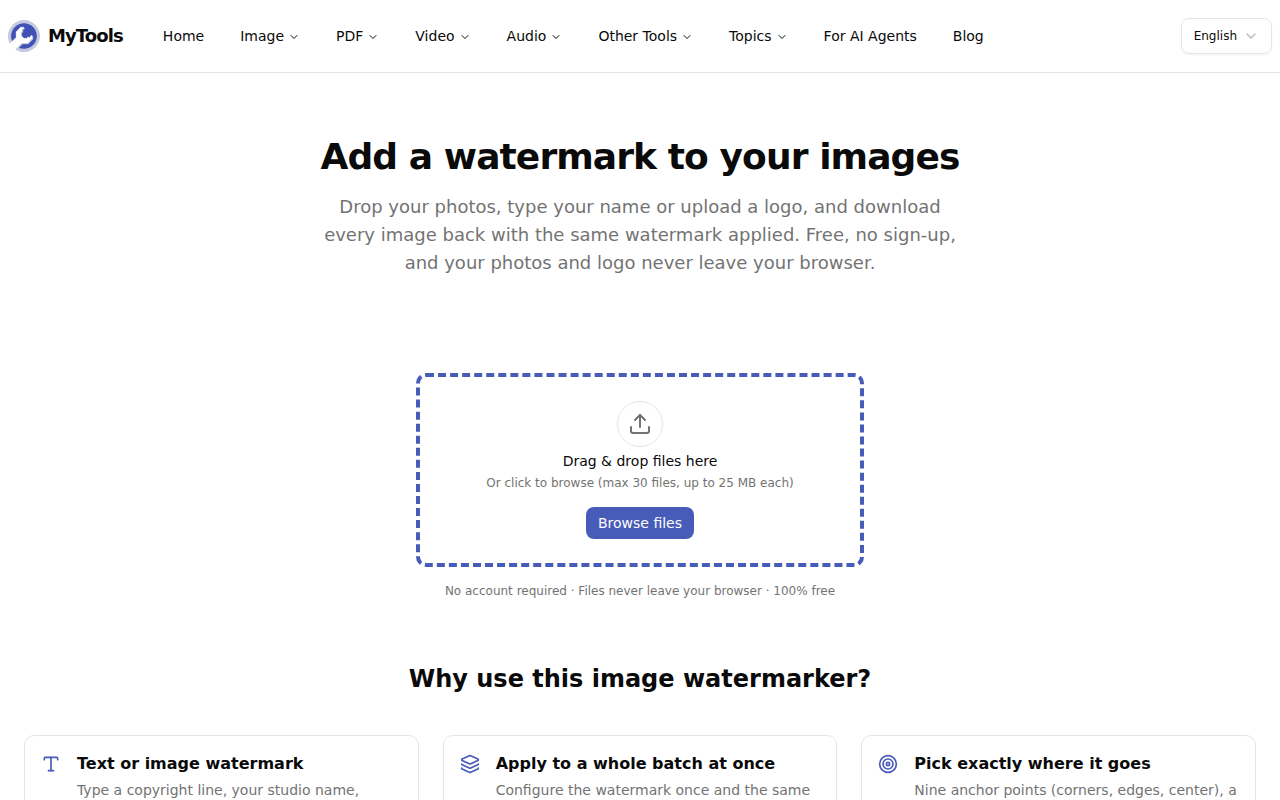
Abre MyTools — Marca de agua en imagen. La zona de carga está justo debajo del titular, sin ninguna pantalla de inicio de sesión delante.
Paso 2: Añade tus fotos
Arrastra tus imágenes al recuadro de borde discontinuo o haz clic en Explorar archivos. JPG, PNG y WebP son los formatos que mejor funcionan (más sobre formatos abajo). Puedes añadir las que se te hayan quedado fuera más tarde con el botón Añadir más, encima de la vista previa.
Paso 3: Configura la marca de agua
El panel de ajustes de la derecha lo controla todo, y la vista previa se redibuja a medida que lo cambias:
- Tipo de marca de agua: Texto para un nombre o una línea de copyright, Imagen para un logo.
- Texto: sustituye el marcador
© Tu nombrepor tu propia línea. - Modo de tamaño: % del ancho, % del alto o Fijo (píxeles). Lee la siguiente sección antes de elegir uno.
- Familia tipográfica y Color: sans-serif, serif o monoespaciada, en cualquier color.
- Posición: una cuadrícula de 3×3 puntos de anclaje: las cuatro esquinas, el centro de cada borde y el centro.
- Margen, Opacidad y Rotación: distancia al borde (0–10%), transparencia (10–100%) e inclinación (de −45° a +45°).
- Mosaico: repite la marca por toda la foto en lugar de colocarla una sola vez.
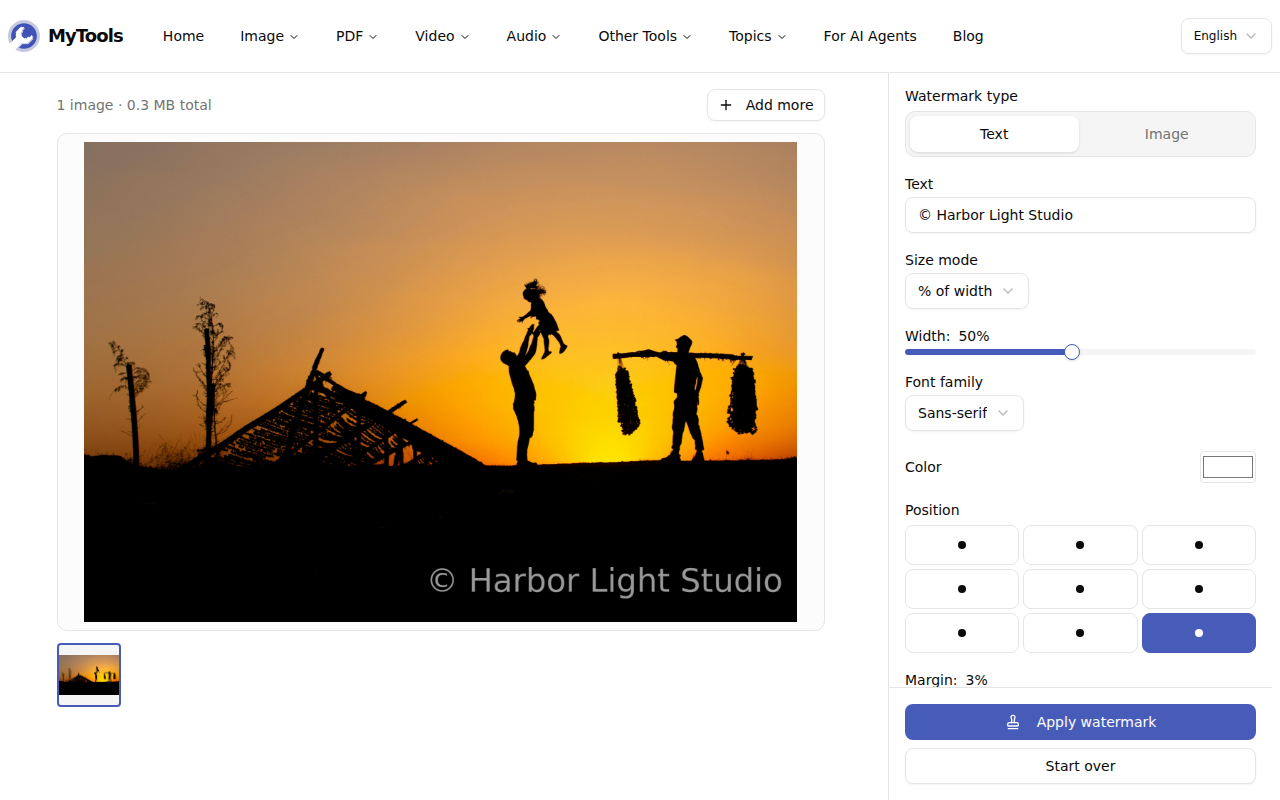
Si has subido varias fotos, haz clic en sus miniaturas bajo la vista previa para revisar cada una. Los mismos ajustes se aplican a todas, así que aquí es donde detectas una marca que cae sobre una cara en alguna toma.
Paso 4: Aplica y descarga
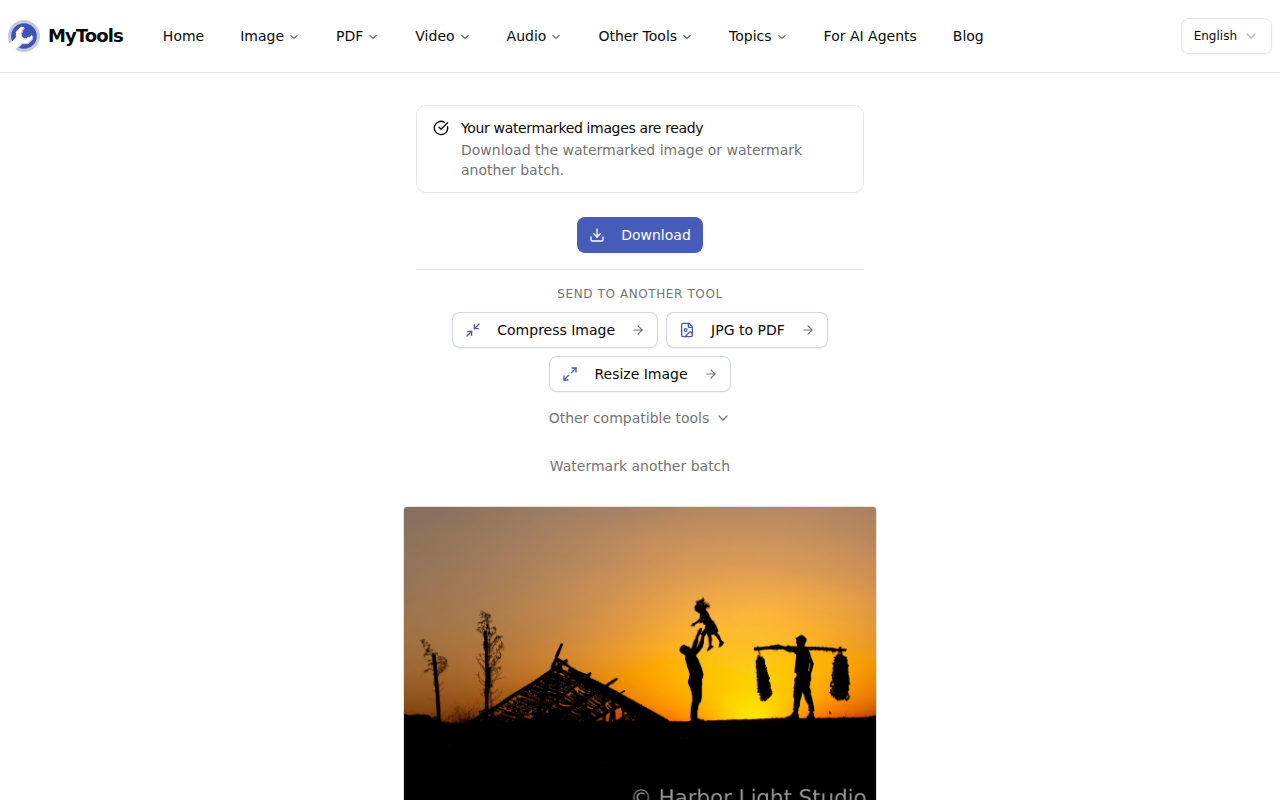
Haz clic en Aplicar marca de agua. Cada foto se procesa por turno y luego aparece la pantalla de descarga. Guarda un solo archivo o llévate todo el lote como watermarked-images.zip. Cada resultado lleva el nombre de su original con -watermarked añadido, así que IMG_2041.jpg vuelve como IMG_2041-watermarked.jpg.
¿Píxeles o porcentaje? Acertar con el tamaño en todo el lote
Este es el ajuste que confunde a la gente. Un lote rara vez contiene imágenes de un mismo tamaño: una exportación de cámara puede medir 6000×4000, una toma de detalle recortada 2400×1600 y una captura de pantalla 1080×1920.
Con Fijo (píxeles) a 48 px, cada archivo recibe un texto de 48 px. En la captura de 1080 de ancho, eso es un crédito legible. En el archivo de cámara de 6000×4000, las letras apenas superan el uno por ciento de la altura de la imagen: reduce la foto para que quepa en una pantalla y el crédito se convierte en un borrón.
Con % del ancho, el texto se escala para ocupar esa proporción de cada imagen. Al 25%, mide unos 1500 px de ancho en el archivo de cámara y 270 px en la captura: el mismo peso visual en ambos. Por eso la herramienta usa por defecto un modo de porcentaje. Usa % del alto en su lugar cuando tu lote sea sobre todo de fotos en vertical y quieras que la altura de la línea se mantenga constante.
Los logos siguen la misma idea: el control deslizante Ancho (5–80%) dimensiona el logo en función del lado más largo de cada imagen. Un logo al 15% mide 900 px de ancho en una foto de 6000×4000 y 162 px en un cuadrado de 1080×1080.
Puntos de partida para trabajos habituales
| Trabajo | Tipo | Posición | Opacidad | Tamaño | Mosaico |
|---|---|---|---|---|---|
| Crédito en fotos que publicas | Texto | Abajo a la derecha | 50–70% | 20–25% del ancho | Desactivado |
| Pruebas para clientes antes del pago | Texto | — | 20–30% | 30% del ancho | Activado, rotado −30° |
| Logo de la tienda en fotos de producto | Imagen (PNG) | Abajo a la derecha | 50% | 12–15% | Desactivado |
| Archivos de prensa o de encargo | Texto con nombre y fecha | Abajo a la izquierda | 80% | 25% del ancho | Desactivado |
Una marca en una esquina dice quién hizo la imagen. Una marca en mosaico hace que la imagen sea difícil de reutilizar, porque recortar una esquina no la elimina. Elige según aquello de lo que te quieras proteger.
Lo que conserva el archivo final y lo que no
- El formato sigue al de entrada para JPG, PNG y WebP. Los PNG siguen siendo sin pérdida. Los JPG y WebP se recodifican con alta calidad (92%), lo bastante cerca como para que no notes la diferencia a un tamaño de visualización normal.
- Los demás formatos salen como JPG. Se aceptan archivos AVIF, GIF y BMP, pero el resultado es un JPG y el nombre del archivo cambia en consecuencia. Un GIF animado conserva solo un fotograma.
- Los metadatos de la cámara se eliminan. Dibujar sobre un lienzo y exportar no conserva los datos EXIF, así que las coordenadas GPS, el modelo de cámara y la hora de captura desaparecen de la copia con marca de agua. Suele ser una ventaja para las fotos que publicas, pero guarda tus originales si dependes de esos datos.
- La marca forma parte de los píxeles. No hay una capa aparte que se pueda desactivar. Un editor decidido aún puede borrarla con el tampón de clonar o el relleno con IA, pero las capturas de pantalla, los scrapers y las republicaciones la arrastran consigo.
Solución de problemas
Mi logo tiene un recuadro blanco alrededor. El archivo del logo es un JPG o un PNG sin transparencia. Expórtalo como PNG con fondo transparente y vuelve a subirlo.
El texto desaparece en algunas fotos. El texto blanco se pierde en cielos luminosos, y el oscuro en tomas nocturnas. Baja la opacidad a alrededor del 60% y elige un color que contraste con la mayor parte del lote. Si alguna foto sigue resistiéndose, procésala por separado con otro color.
Los archivos pesan más de lo que esperaba. Un PNG grande sigue siendo grande tras la marca de agua, porque se vuelve a guardar sin pérdida. Si el objetivo es subirlos a la web, pasa después el lote por Comprimir imagen. Es uno de los atajos que se ofrecen en la pantalla de descarga.
Para terminar
Configura la marca de agua una vez, revísala en cada miniatura y cada foto del lote vuelve marcada en el mismo lugar y con el mismo tamaño visual. El tamaño en porcentaje es el ajuste que lo hace posible con resoluciones mezcladas.
¿Listo para poner tu nombre en tus fotos? Prueba Marca de agua en imagen gratis →