
15 de octubre de 2026
Cómo pasar una foto a blanco y negro (por lotes, gratis)
Pasa una foto a blanco y negro sin perder detalle, o convierte 30 a la vez. Ve cada resultado antes de guardarlo, conserva el tamaño y el formato, y no subas nada.
El filtro Mono de tu móvil solo funciona con las fotos de su propia galería, y de una en una. Un editor de fotos sirve, pero obliga a abrir cada archivo, buscar el menú adecuado y volver a guardarlos uno por uno. Cuando tienes una carpeta de imágenes para un programa impreso o una web, necesitas pasar una foto a blanco y negro rápido, y ver el resultado antes de decidirte.
Esta guía te enseña a convertir a blanco y negro una imagen o un lote de hasta 30, conservando todos los tonos de gris. También explica por qué el archivo convertido puede acabar pesando más que el original y qué comprobar antes de imprimir.
Antes de empezar
- Formatos: JPG, PNG, WebP, AVIF, GIF o BMP. JPG, PNG y WebP mantienen su formato. AVIF, GIF y BMP se devuelven como PNG.
- Límites: hasta 50 MB y 16.000 píxeles por lado en cada imagen, y 30 imágenes por lote. Una foto típica de móvil de 48 megapíxeles mide unos 8.000 píxeles de ancho, muy por debajo del límite.
- Una copia de tus originales en color. La herramienta nunca modifica tus archivos, pero guarda las versiones en color de todos modos. Siempre puedes sacar una copia en escala de grises de una foto en color, pero no puedes recuperar el color a partir de una en escala de grises.
Convierte tus fotos en cuatro pasos
Paso 1: Abre el conversor
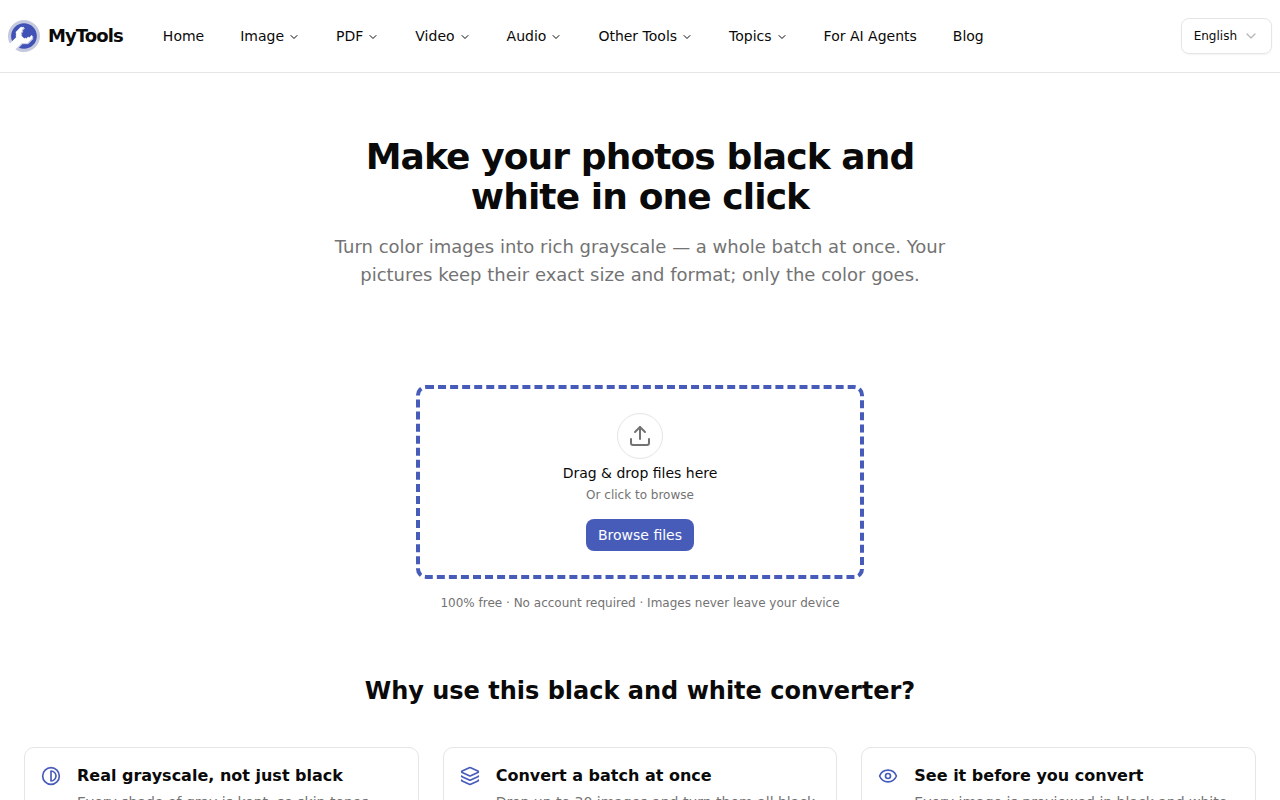
Abre Imagen en blanco y negro en un portátil, una tableta o un móvil. La zona de subida es lo primero que aparece en la página, sin ninguna pantalla de inicio de sesión delante.
Paso 2: Añade tus imágenes
Arrastra tus fotos al recuadro discontinuo, o haz clic en Explorar archivos y selecciona varias a la vez. En el móvil, el botón abre tu galería de fotos. No se envía nada a ningún sitio: tu navegador lee las imágenes y se quedan en tu dispositivo.
Paso 3: Revisa la vista previa
Cada imagen aparece al instante en escala de grises, con sus dimensiones y su tamaño de archivo debajo. Pasa el cursor por una miniatura, o mantenla pulsada en el móvil, para verla con sus colores originales. Para ver todo el conjunto en color, usa el selector Blanco y negro / Original de la derecha.
Si una imagen no funciona en gris, quítala con la pequeña × de su esquina. El botón de abajo se actualiza en consecuencia, por ejemplo Convertir 4 imágenes.
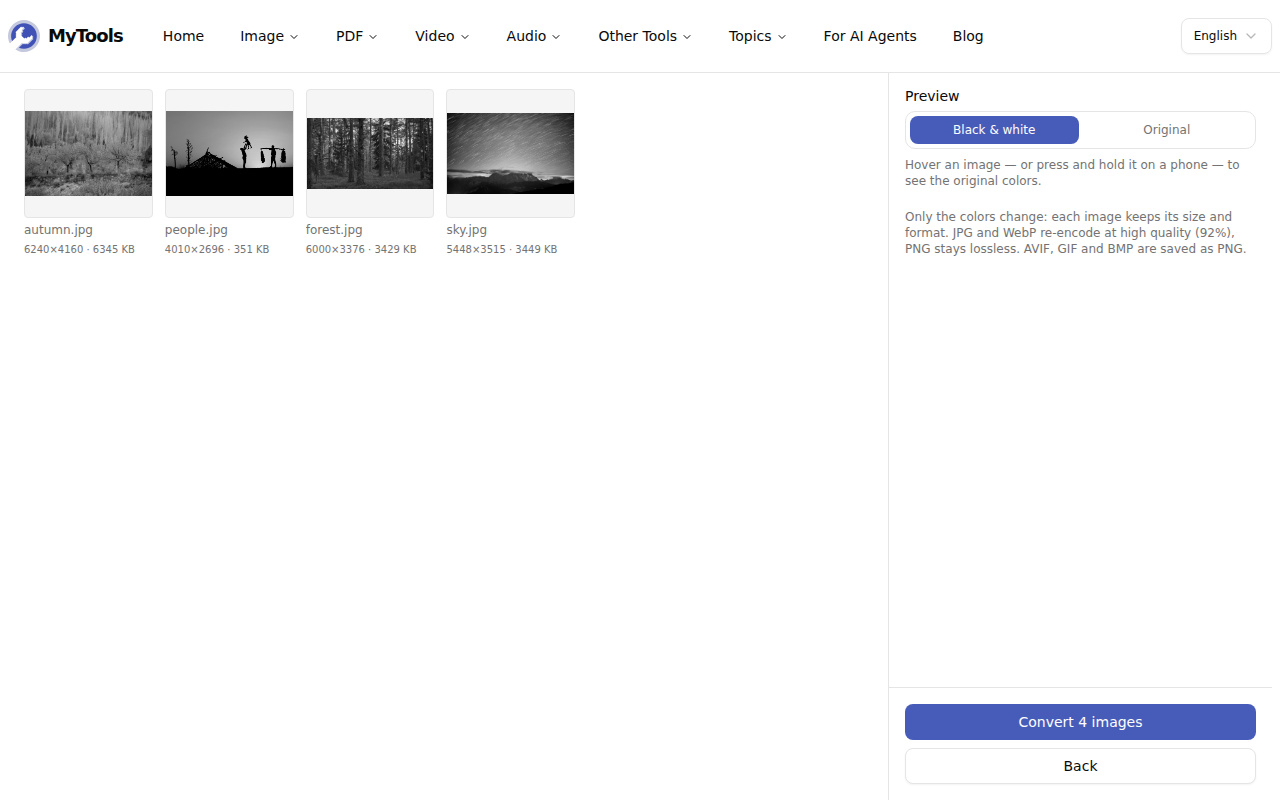
Paso 4: Convierte y guarda
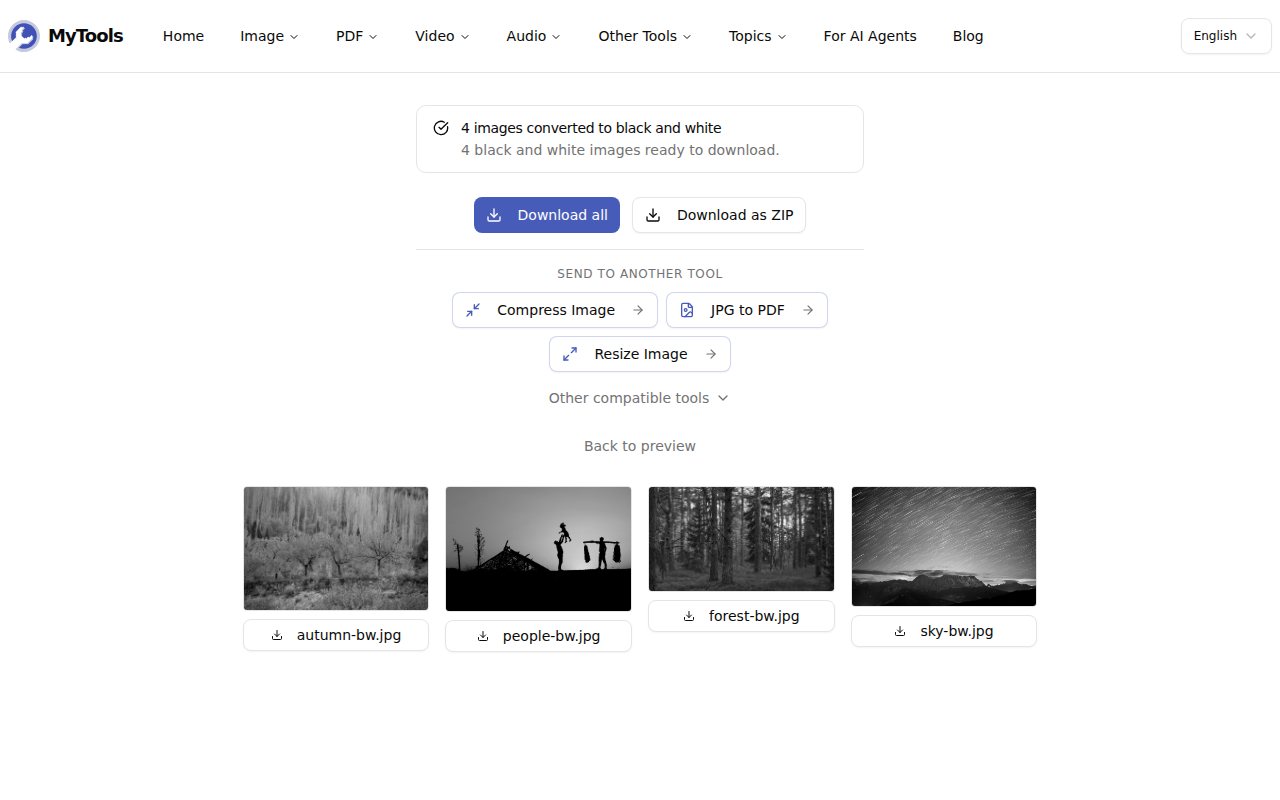
Haz clic en el botón de conversión. Un contador muestra el avance del lote, y las fotos grandes tardan uno o dos segundos cada una. Cuando termine, guarda cada archivo por separado, haz clic en Descargar todo o llévate el conjunto en un único ZIP. Cada archivo conserva su nombre, con -bw añadido: autumn.jpg pasa a ser autumn-bw.jpg.
Qué le hace el conversor a tu foto
El conversor sustituye el color de cada píxel por un gris de la misma luminosidad, y no cambia nada más. El ancho y el alto siguen iguales, no se recorta nada y las zonas transparentes de un PNG o un WebP siguen siendo transparentes. Esto último importa en logotipos y recortes de producto que van sobre una página de color.
No todos los grises son igual de fieles. Si se promedian el rojo, el verde y el azul, los cielos azules quedan demasiado claros y los amarillos demasiado oscuros. En cambio, el conversor pondera cada color según lo luminoso que lo percibe el ojo, con la fórmula estándar para pantallas, de modo que un cielo azul sigue siendo más oscuro que una nube blanca. La vista previa usa la misma fórmula, así que el archivo que descargas se ve como la vista previa que revisaste. El artículo escala de grises vs blanco y negro explica la teoría si te pica la curiosidad.
Tres cosas que sorprenden
El archivo en blanco y negro pesa más que el de color. En un lote de prueba, un JPG en color de 6,3 MB salió como un JPG en escala de grises de 8,1 MB. Quitar el color no hace el archivo más pequeño por sí solo. JPG y WebP se vuelven a guardar con un 92 % de calidad, que a menudo es más alto que el ajuste que usó tu cámara o una web para el original. Así se protegen los degradados finos de gris en cielos y pieles, que tienden a mostrar bandas cuando se guardan con poca calidad. Si necesitas un archivo pequeño para un correo o un formulario web, pasa después los resultados por Comprimir imagen. Puedes enviarlos directamente allí desde la pantalla de descarga.
Dos colores se convirtieron en el mismo gris. Un rojo y un verde de luminosidad parecida pueden acabar en el mismo gris, porque la escala de grises conserva la luminosidad y nada más. Un gráfico en rojo y verde, o un zorro sobre hierba verde, puede convertirse en una mancha de gris uniforme. No es un fallo de la conversión. Mira la vista previa y, si una imagen pierde su motivo, cámbiala por otra en la que el motivo sea más claro o más oscuro que el fondo.
Los datos de la cámara han desaparecido. El archivo convertido es una imagen nueva dibujada a partir de los píxeles del original. No conserva los metadatos que tu móvil guardó con la foto: modelo de cámara, fecha de captura o ubicación GPS. Es una ventaja cuando vas a compartir una foto de tu casa o de tus hijos. Es un inconveniente si ordenas tu archivo por fecha de captura, así que conserva los originales para eso.
Un límite más. Un GIF animado se convierte en un único PNG fijo con su primer fotograma, porque el conversor trabaja con imágenes fijas.
Comprueba antes de imprimir
Las pantallas muestran más tonos de gris que el papel. Una impresora láser de oficina o una fotocopiadora tiende a fundir los grises más oscuros en negro sólido. Antes de imprimir una hoja para clase o el programa de un concierto, amplía las sombras en la vista previa: si una chaqueta o el pelo ya se ven casi negros en pantalla, se imprimirán como una forma sólida. En ese caso, elige una foto tomada con más luz. Si vas a imprimir en una copistería, envía los archivos a tamaño completo del ZIP. El conversor mantiene la resolución original, así que una foto que era lo bastante nítida para imprimirse en color lo es igual en escala de grises.
En resumen
Añade tus fotos, revisa la vista previa en escala de grises, quita las que no funcionen y descarga el lote. Obtienes imágenes a tamaño completo con todos los tonos de gris, en su formato original, y nada sale de tu dispositivo.
¿Tienes una carpeta de fotos en color que convertir? Pasa tus fotos a blanco y negro gratis →