
19 de abril de 2026
Cómo fusionar archivos PDF sin Acrobat
Combina hasta 20 PDF en un solo documento limpio. Reordénalos arrastrando y soltando, observa cómo se actualiza el conteo de páginas en vivo y guarda cuando termines.
Tienes un contrato en tres partes, un informe dividido en cuatro exportaciones o una pila de páginas escaneadas que pertenecen a un solo archivo. Acrobat es la herramienta equivocada para un trabajo puntual como este. El Fusionador de PDF de MyTools admite hasta 20 archivos, te permite arrastrarlos en el orden que quieras y genera un solo documento, sin pedirte un correo electrónico. A continuación: el flujo de trabajo, además de qué sobrevive a una fusión (marcadores, campos de formulario, tamaños de página) y qué no.
Lo que necesitarás
- Un navegador moderno (Chrome, Firefox, Safari, Edge, en computadora o móvil)
- Entre 2 y 20 archivos PDF, cada uno de menos de 50 MB
- El orden en que los quieres (puedes reorganizarlos antes de fusionar)
Cuándo realmente necesitas fusionar
Un fusionador no siempre es la herramienta adecuada. Una comprobación rápida antes de empezar:
- Contratos o acuerdos de confidencialidad en varias partes — cuando un cliente envía "Parte 1", "Parte 2", "Anexo A" como PDF separados y necesitas archivarlos como un solo documento. Caso de uso clásico de fusión.
- Lotes de escaneo — cuando tu escáner genera un PDF por página o por hoja debido al límite del alimentador. Fusiona para armar el documento completo.
- Informes unidos desde varias fuentes — exportaciones de analíticas, capturas de pantalla de una presentación, un apéndice de otra herramienta. Fusiona una vez y comparte un solo enlace.
- Paquetes de solicitud — solicitudes universitarias, solicitudes de subvenciones, trámites de visa. El revisor quiere un solo PDF; tú tienes cuatro.
Cuándo no fusionar:
- Solo necesitas un par de páginas de cada fuente. Usa Dividir PDF primero en cada archivo para extraer solo las páginas que quieres, y luego fusiona.
- Las páginas deben reordenarse dentro de un mismo archivo. El fusionador reordena archivos, no páginas. Para reordenar página por página, divide primero la fuente y luego fusiona en el nuevo orden.
Qué sobrevive a una fusión
El fusionador conserva el contenido visual de cada archivo de entrada exactamente: el texto sigue siendo seleccionable, las imágenes se mantienen nítidas, las fuentes siguen incrustadas. Sin embargo, vale la pena conocer algunos detalles más finos:
- Tamaños de página — se conservan por archivo. Si fusionas una carta A4 con un contrato en US Letter, el resultado alternará entre los dos tamaños. La mayoría de los lectores manejan esto sin problemas, pero algunos controladores de impresión escalarán de forma inesperada. Si necesitas un tamaño uniforme, normaliza primero los archivos de entrada (expórtalos todos al mismo tamaño de papel desde su aplicación de origen).
- Orientación de página — se conserva por archivo. Una página horizontal en el archivo n.º 2 seguirá siendo horizontal en el resultado. Si un archivo de origen tiene páginas que ya estaban de lado, el fusionador no las corrige; resuelve eso primero en el PDF de origen.
- Marcadores (el panel de tabla de contenido en Acrobat) — generalmente se pierden. El fusionador no traslada los marcadores de cada archivo de entrada, por lo que el archivo fusionado no tiene panel de tabla de contenido. Si los marcadores son importantes, necesitarás una herramienta de escritorio.
- Campos de formulario — se conservan si los campos de cada archivo de entrada tienen nombres únicos. Si dos archivos de entrada tienen un campo llamado "Firma", chocarán en el resultado. Cambia el nombre de los campos en las aplicaciones de origen o aplana los formularios antes de fusionar (la mayoría de los visores de PDF pueden hacerlo con "Imprimir a PDF").
- Cifrado / contraseñas — no se conservan. Los archivos de entrada deben estar sin cifrar; el resultado queda sin cifrar. Si necesitas una contraseña en el archivo fusionado, cífralo como un paso aparte después.
- Firmas digitales — se rompen con la fusión. Un PDF firmado se compromete criptográficamente con su contenido de bytes exacto; fusionarlo en otro documento cambia ese contenido de bytes e invalida la firma.
Cómo funciona
Paso 1: Abre la herramienta
Abre MyTools — Fusionador de PDF: no hay inicio de sesión, nada que instalar, solo la página en sí.
Paso 2: Sube tus PDF
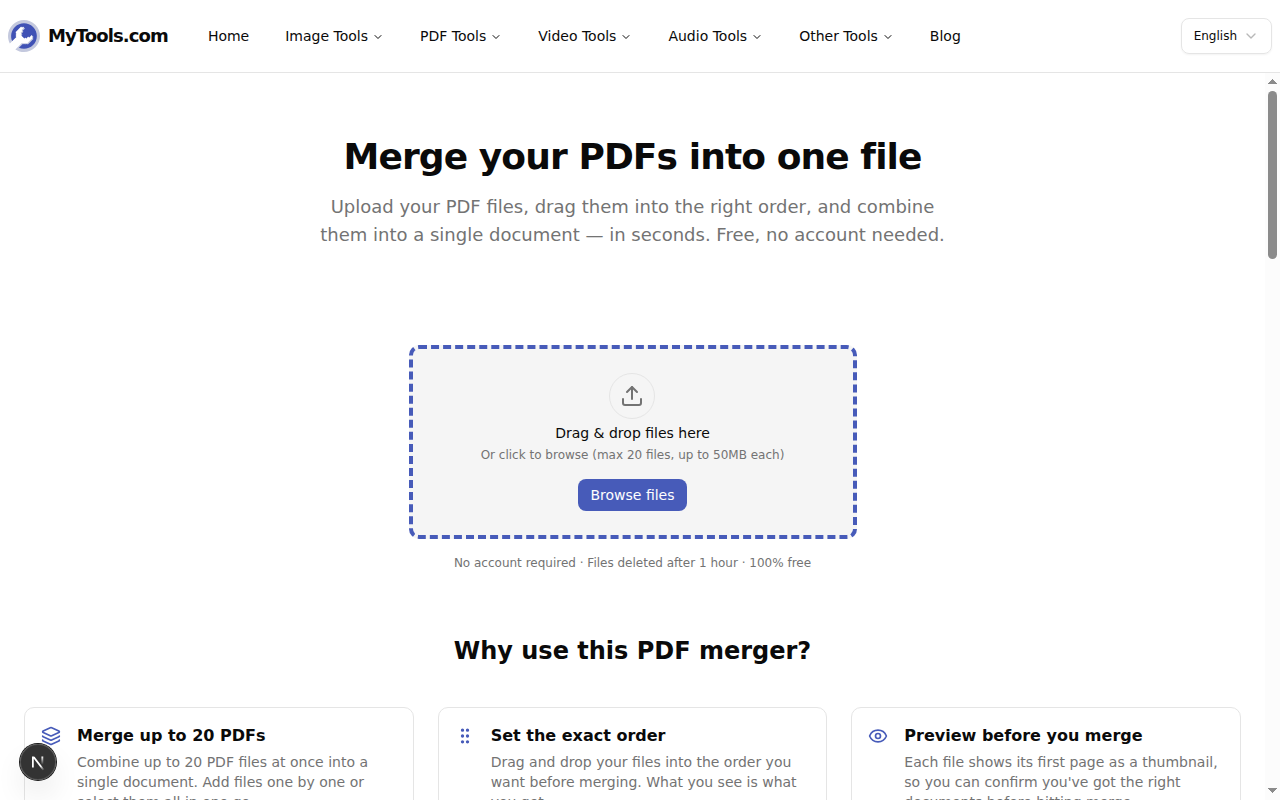
Arrastra tus archivos PDF al área de carga, o haz clic en Explorar archivos para elegirlos desde tu dispositivo. Hasta 20 archivos a la vez. Todo lo que no sea un PDF o supere los 50 MB se rechaza con un mensaje claro.
Paso 3: Define el orden
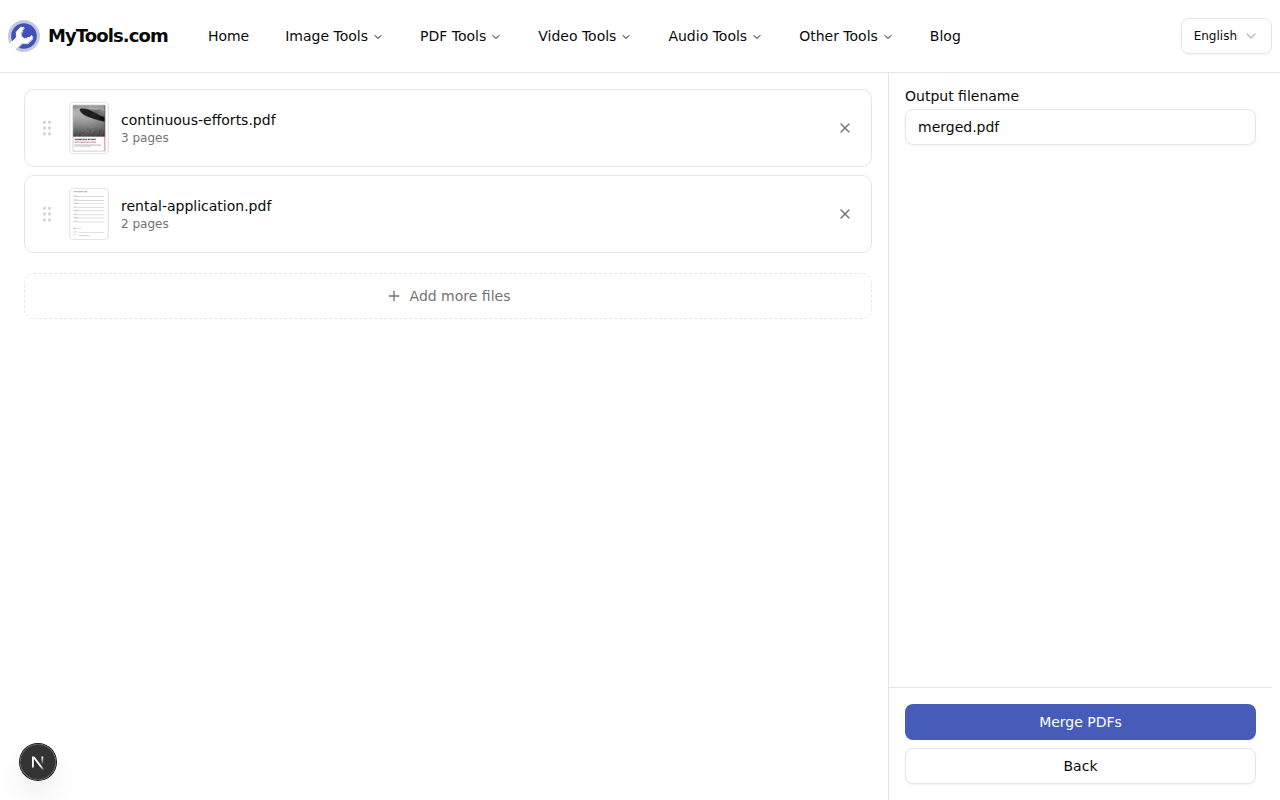
Cada PDF aparece como una tarjeta con su nombre de archivo, su número de páginas y la miniatura de la primera página. Arrastra las tarjetas en el orden que quieras: de arriba abajo en la lista equivale a primero-a-último en el archivo fusionado. En el móvil (y como alternativa en computadora), usa los botones de flecha arriba/abajo.
Si la página tres del PDF combinado debe ser la carta de presentación, asegúrate de que la carta de presentación sea la tercera en la lista. También puedes cambiar el nombre del archivo de salida antes de fusionar; el predeterminado es merged.pdf.
Paso 4: Fusiona y descarga
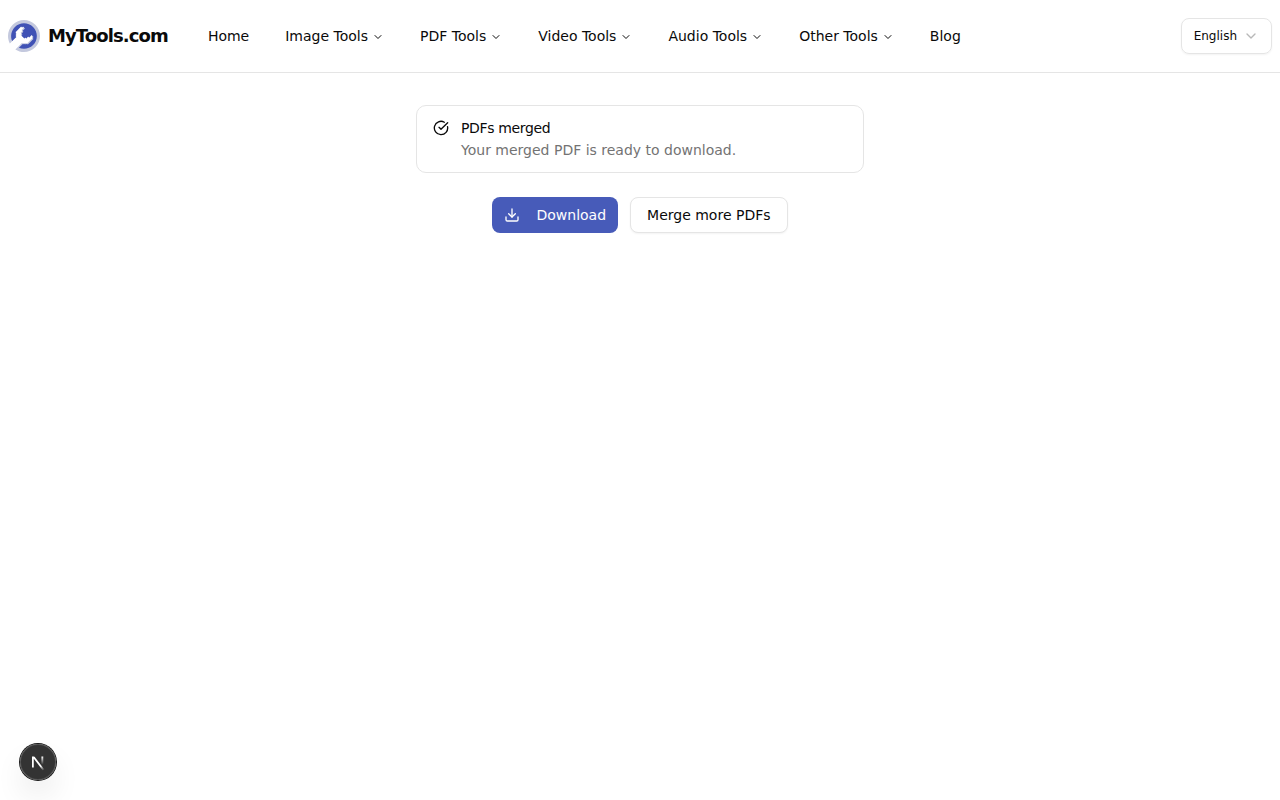
Haz clic en Fusionar PDF. La mayoría de los lotes terminan en unos segundos. El botón de descarga se activa cuando termina.
Consejos y solución de problemas
Algunas situaciones que suelen aparecer:
Uno de tus archivos supera los 50 MB. Cada PDF individual debe mantenerse por debajo del límite. Si uno es demasiado grande, pásalo primero por el compresor de PDF: los PDF escaneados normalmente pierden entre un 60 y un 80 % sin pérdida de calidad visible, y luego vuelve y fusiona.
Tu PDF está protegido con contraseña. Los archivos de entrada deben estar desbloqueados. Quita la contraseña en tu visor de PDF habitual primero, guarda una copia y luego fusiona la versión sin protección.
Necesitas fusionar más de 20 archivos. Fusiona los primeros 20 y luego fusiona ese resultado con el siguiente lote. El fusionador trata un archivo previamente fusionado igual que cualquier otro archivo de entrada.
Listo
Lo que en Acrobat toma diez clics y una licencia de pago, aquí toma tres acciones: suelta los archivos, ordénalos, guarda. Nada sale de la laptop, así que no hay nada en un servidor que eliminar después. Prueba el Fusionador de PDF gratis →