
28 de abril de 2026
Cómo fusionar archivos de audio sin Audacity
Unir archivos MP3, WAV, OGG, M4A y más en una sola pista. Arrastra para reordenar, establece un efecto de transición, haz clic en unir - funciona completamente en tu dispositivo.
Tienes un puñado de archivos de audio y necesitas pegarlos juntos en uno solo. Una lista de reproducción para un amigo, una introducción cosida con tres memos de voz, una cinta de muestra para una audición. La forma más rápida de hacerlo es arrastrar los archivos a una sola página, colocarlos en el orden que desees y descargar la pista fusionada. Sin Audacity, sin línea de comandos, sin cargar a un servidor desconocido. A continuación: el flujo de trabajo mismo, cuándo usar transiciones cruzadas, qué sucede al mezclar formatos y la diferencia entre concatenación real y recodificación.
Lo que necesitarás
- Dos o más archivos de audio en formato MP3, WAV, OGG, M4A, FLAC o AAC
- Cualquier navegador moderno (Chrome, Firefox, Safari, Edge)
- ¡Y eso es todo! Sin registro, sin aplicación complementaria, sin plugins que cargar en un DAW
Hoja de trucos del crossfade — Cuándo usar 1s, 2s o 3s
La duración de la transición controla cuánto tiempo se desvanece el volumen del tema anterior mientras el siguiente se va introduciendo. No existe una respuesta universalmente "correcta"; depende de lo que estés fusionando:
- Desactivado (concatenación simple) — utilízalo cuando cada pista ya tiene su propio desvanecimiento de entrada y salida limpio, o cuando las juntas son intencionales (segmentos hablados separados, capítulos distintos de un audiolibro). Las uniones son precisas en muestras, byte a byte.
- 1 segundo — natural para audio hablado (introducciones de podcasts, uniones de notas de voz). Solo suficiente para ocultar la unión sin hacer que el oyente note la mezcla.
- 2 segundos — el punto óptimo por defecto para listas de reproducción musicales. Lo suficientemente largo para suavizar cambios de tempo y de tono entre canciones sin prolongarse.
- 3 segundos — utilízalo para música ambiental, clásica o estilo yoga donde las pistas compartan una energía similar y quieras que fluyan continuamente. Demasiado largo para listas de reproducción alegres; la energía baja durante la superposición.
Un error común es aumentar el efecto de desvanecimiento cruzado a un nivel alto "por precaución". Los largos desvanecimientos cruzados en música con mucho impacto eliminan la fuerza de las introducciones de cada pista; el bombo cae sobre el final de la pista anterior y ninguna suena bien.
Formatos mezclados y el significado del formato de salida
La fusión acepta felizmente formatos de audio como MP3, WAV, OGG, M4A, FLAC y AAC en un mismo lote. Pero la salida es un único archivo en un solo formato, por lo que la herramienta tiene que elegir uno. Las opciones predeterminadas son sensatas:
- Todas las entradas comparten un formato → la salida mantiene ese formato. Tres MP3s en, uno MP3 fuera.
- Las entradas están mezcladas → la salida predeterminada es MP3, el formato más universalmente reproducible. La página muestra un banner explicando qué formato se ha seleccionado y permite sobreescribirlo con un menú desplegable.
Si todas tus entradas son WAV o FLAC y quieres mantener la calidad sin pérdidas, establece el formato de salida explícitamente en WAV o FLAC - la herramienta lo mantendrá sin pérdidas. Si son todas MP3 con la misma tasa de bits, la salida es efectivamente una operación de copia; no se pierde calidad audible.
El único caso en el que no puedes evitar un costo de calidad: mezclar formatos con pérdida y sin pérdida con un desvanecimiento cruzado o desvanecimiento habilitado. Las entradas sin pérdida se recodifican al formato de salida, y eso es un viaje de ida.
¿Cómo funciona?
Paso 1: Abre la fusión y suelta tus archivos
Abre MyTools — Fusionar Audio y verás una única zona de caída con los formatos compatibles listados debajo.
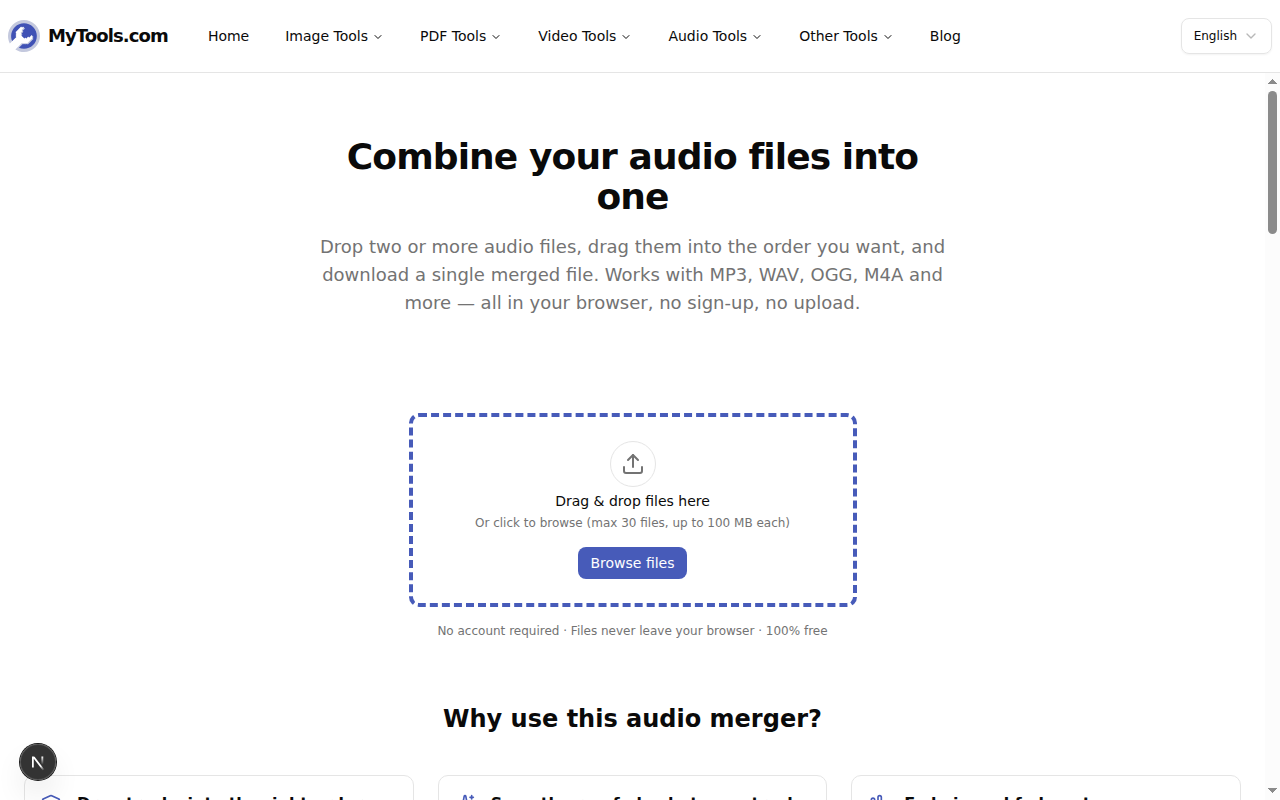
Suelta dos o más archivos de audio a la vez. El selector acepta todo lo común —MP3 a FLAC— y puede mezclar formatos libremente si es necesario.
Paso 2: Reordenar y luego seleccionar tus configuraciones
La página cambia a una vista de espacio de trabajo. Cada archivo aparece como una fila numerada que muestra su nombre de archivo, duración y tamaño. Un panel lateral en la derecha expone las configuraciones de fusión.
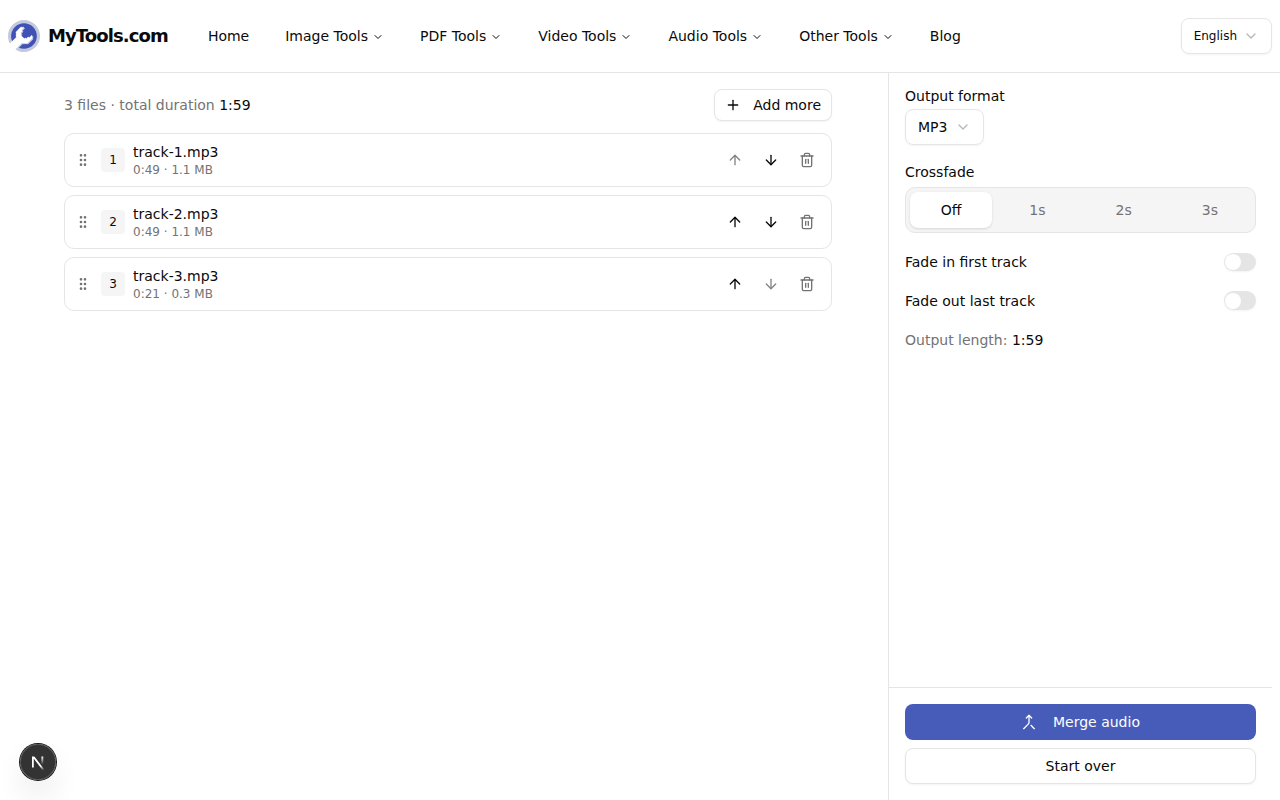
Utiliza los botones de flecha arriba y abajo para reorganizar las pistas, o arrástralas con el manejador a la izquierda. El prefijo numerado se actualiza instantáneamente para que siempre sepas exactamente cuál será el orden final. Haz clic en el ícono de papelera para eliminar una pista, o presiona Agregar más para añadir archivos adicionales.
En el panel lateral, selecciona Formato de salida, Desvanecimiento cruzado (consulta la hoja de trucos anterior) y activa Desvanecer en la primera pista / Desvanecer fuera de la última pista para eliminar cualquier clic o zumbido en los extremos. La línea "Longitud de salida" se actualiza a medida que cambias el desvanecimiento cruzado, así que sabrás la duración final antes de confirmar.
Paso 3: Fusionar y descargar
Haz clic en Fusionar audio. La página decodifica los archivos uno a uno (verás un indicador de "Decodificando 1 de 3…"), luego codifica la salida. Para unos pocos minutos de audio, esto toma mucho menos de un minuto en una portátil normal.
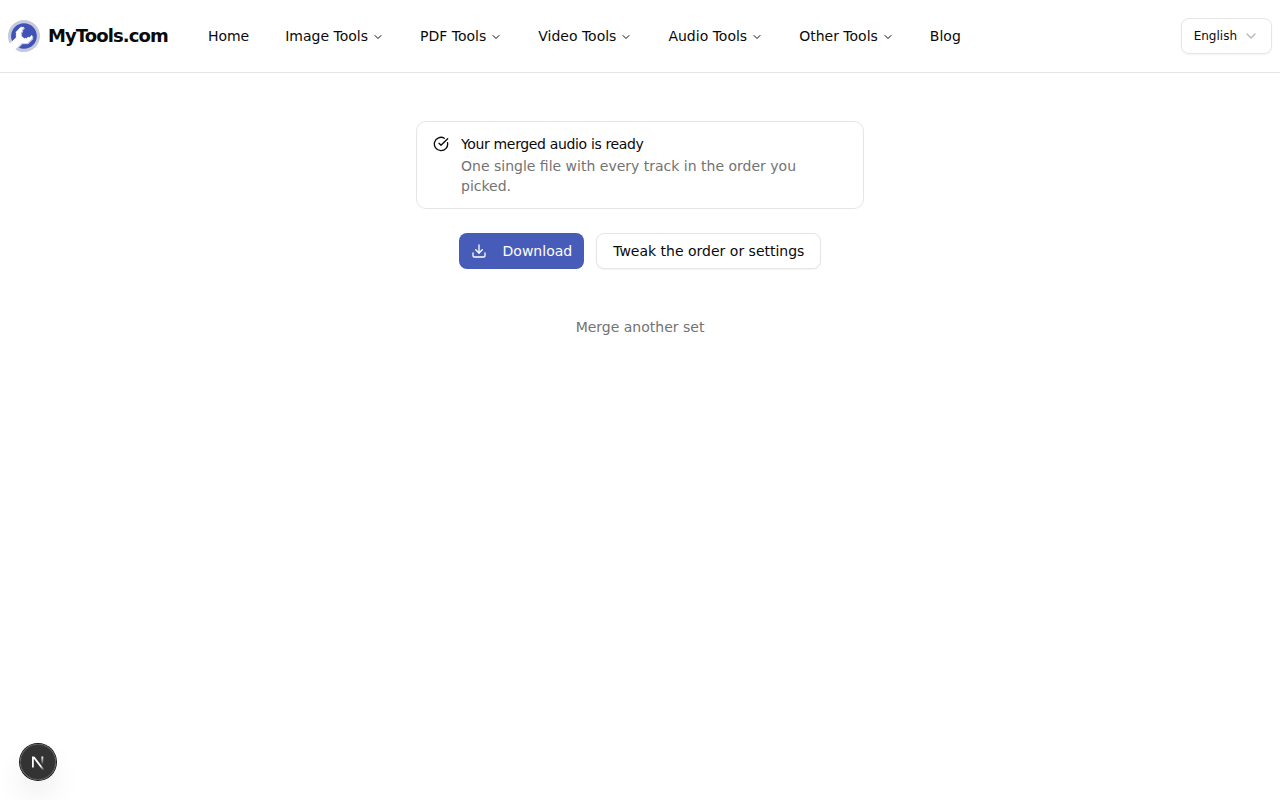
Haz clic en Descargar para guardarlo. Si deseas ajustar el orden o cambiar una configuración, haz clic en Ajustar el orden o las configuraciones para volver al espacio de trabajo con todos tus archivos aún cargados — sin volver a subirlo.
Consejos y solución de problemas
Unas cuantas cosas que surgen:
El audio de salida suena entrecortado en los cortes. Activa un desvanecimiento cruzado de 1 o 2 segundos. La concatenación simple solo funciona limpiamente cuando cada pista ya tiene su propio desvanecimiento.
Un archivo falló en la decodificación. Se muestra con un borde rojo y se omite automáticamente; puedes seguir fusionando el resto o eliminarlo y probar la reexportación desde el grabador original.
Solo necesitas una parte de uno de estos archivos antes de fusionarlos. Usa Cortar Audio primero para cortar cada archivo hasta la parte que deseas, y luego coloca los clips recortados en el fusionador.
Hecho
Este es el flujo completo. Suelta los archivos, reordénalos, elige un efecto de desvanecimiento, haz clic en fusionar, descarga. Ningún audio tuyo toca un servidor: cada byte se queda en tu portátil desde que sueltas hasta que descargas. Prueba Fusionar Audio gratis →