
22 de octubre de 2026
Cómo extraer páginas de un PDF (y quedarte solo con lo que necesitas)
Extrae páginas de un PDF haciendo clic en las miniaturas o escribiendo un rango como 2-4, 7. Obtén un archivo, uno por página o un nuevo orden de páginas. Tu PDF no sale de tu dispositivo.
Alguien te pide "las páginas 12 a 18 y el resumen de la página 31". El PDF que tienes ocupa 80 páginas. Si lo envías entero, lo que te pidieron queda enterrado, y las capturas de pantalla pierden el texto seleccionable. Lo que necesitas es extraer páginas del PDF a un archivo nuevo que contenga solo esas ocho páginas, con su diseño original.
Esta guía recorre los cuatro pasos de la herramienta. También explica los tres modos de salida, cómo escribir un rango de páginas que no sea rechazado y por qué el archivo nuevo no siempre se reduce en proporción a las páginas que quitaste.
Antes de empezar
- Un PDF de hasta 50 MB y 500 páginas. Puedes cargar hasta 20 PDF a la vez.
- Sin contraseña en el archivo. La herramienta no puede leer PDF cifrados. Si el tuyo pide una contraseña al abrirlo, quítala primero con Desbloquear PDF, usando la contraseña que ya tienes.
- Los números de las páginas que quieres, tal como los cuenta el PDF. Es la causa de errores más habitual, así que tiene su propia sección más abajo.
Extrae páginas en cuatro pasos
Paso 1: Abre el extractor de páginas
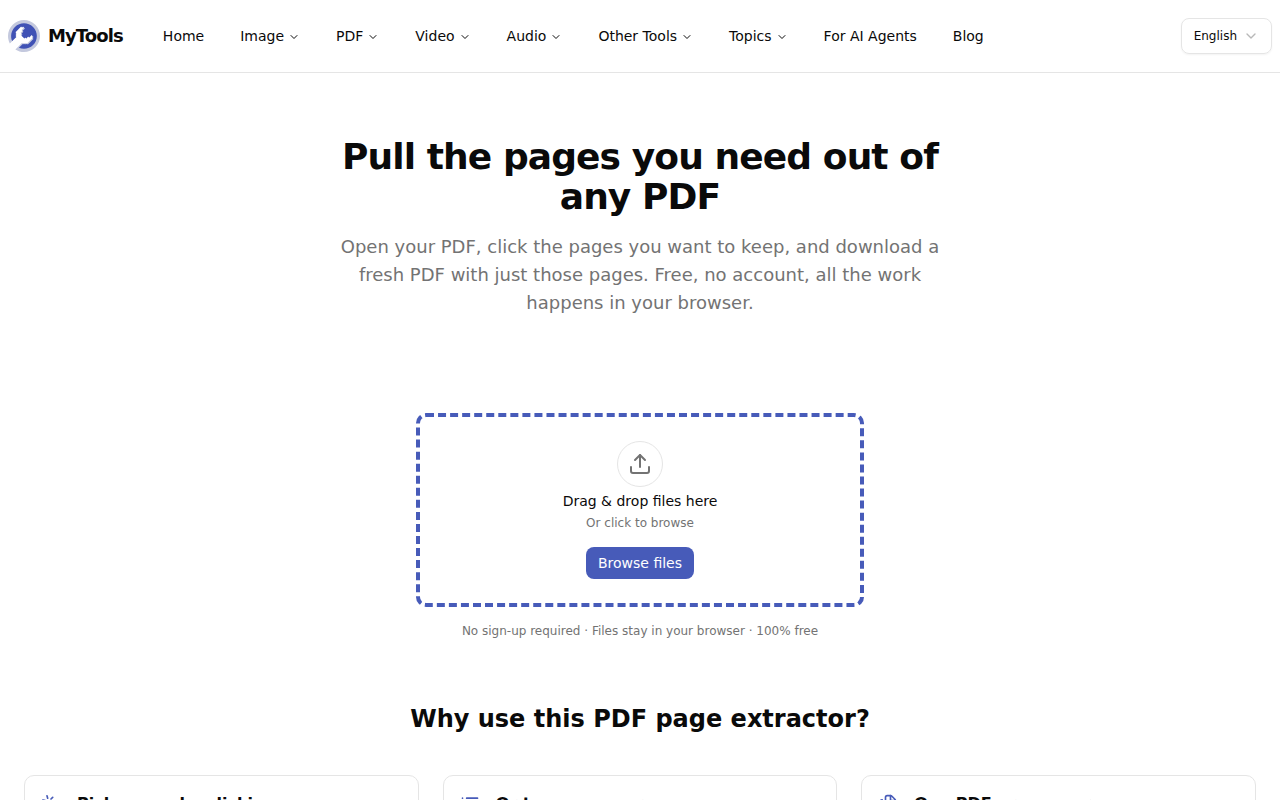
Abre Extraer páginas de PDF. La zona de subida es lo primero que ves en la página, y no hay ningún formulario de registro delante.
Paso 2: Añade tu PDF
Arrastra el archivo al recuadro de líneas discontinuas o haz clic en Explorar archivos. Es tu propio navegador el que abre el PDF y dibuja una miniatura de cada página, así que el archivo nunca se envía a un servidor. Un documento de 300 páginas puede tardar unos segundos en mostrar todas sus miniaturas. Puedes empezar a seleccionar páginas antes de que aparezcan las últimas.
Paso 3: Elige las páginas
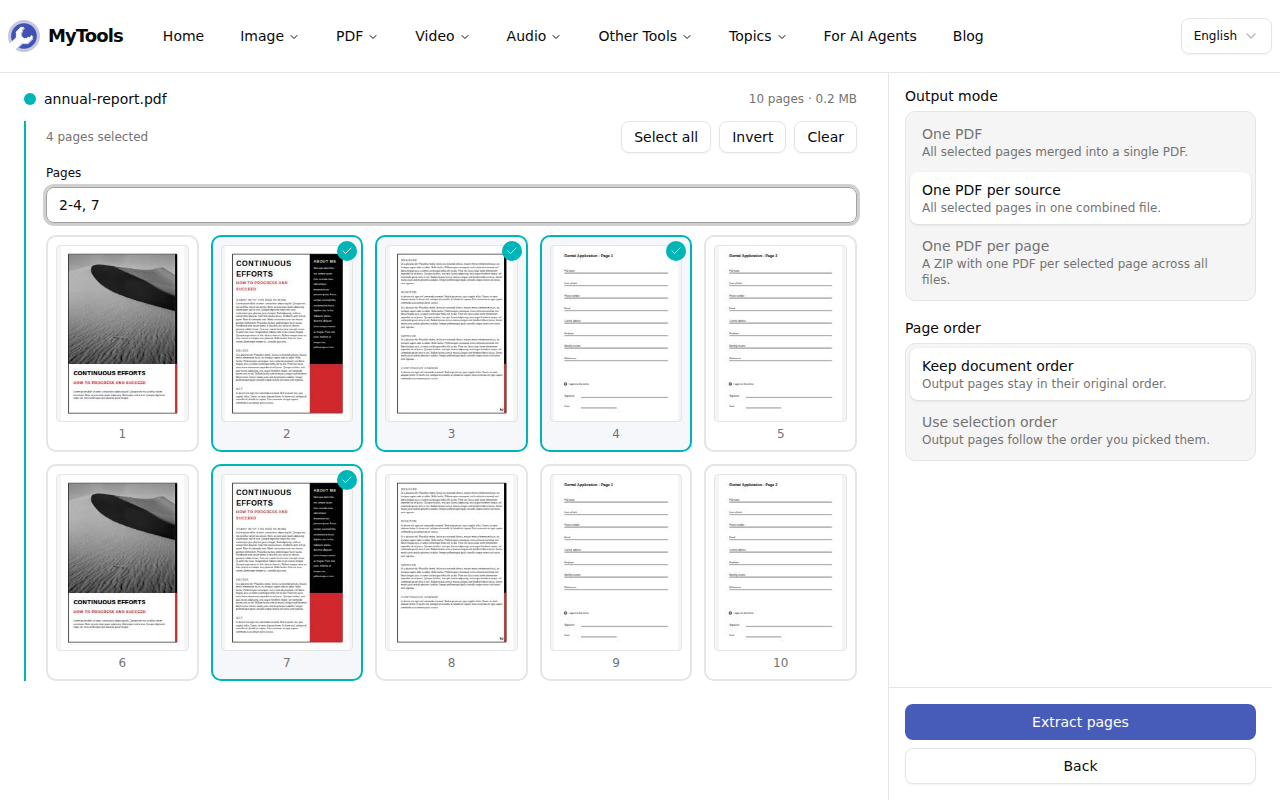
Hay dos formas de elegir páginas, y se mantienen sincronizadas:
- Haz clic en las miniaturas. Cada página en la que haces clic recibe un borde de color y una marca de verificación. Vuelve a hacer clic para quitarla.
- Escribe en el campo Páginas. Usa comas y guiones, por ejemplo
2-4, 7. Las miniaturas se actualizan mientras escribes.
Los tres botones situados encima del campo ayudan con las selecciones más grandes. Seleccionar todo rellena 1- hasta la última página, Borrar vacía el campo e Invertir selecciona todas las páginas que no elegiste. Invertir es la forma más rápida de quitar páginas: para descartar una portada y dos páginas en blanco, selecciónalas, haz clic en Invertir y quedarán seleccionadas las páginas restantes.
Paso 4: Elige una salida y descarga
En el panel de ajustes, elige cómo quieres recibir las páginas y haz clic en Extraer páginas. Cuando el resultado esté listo, haz clic en Descargar.
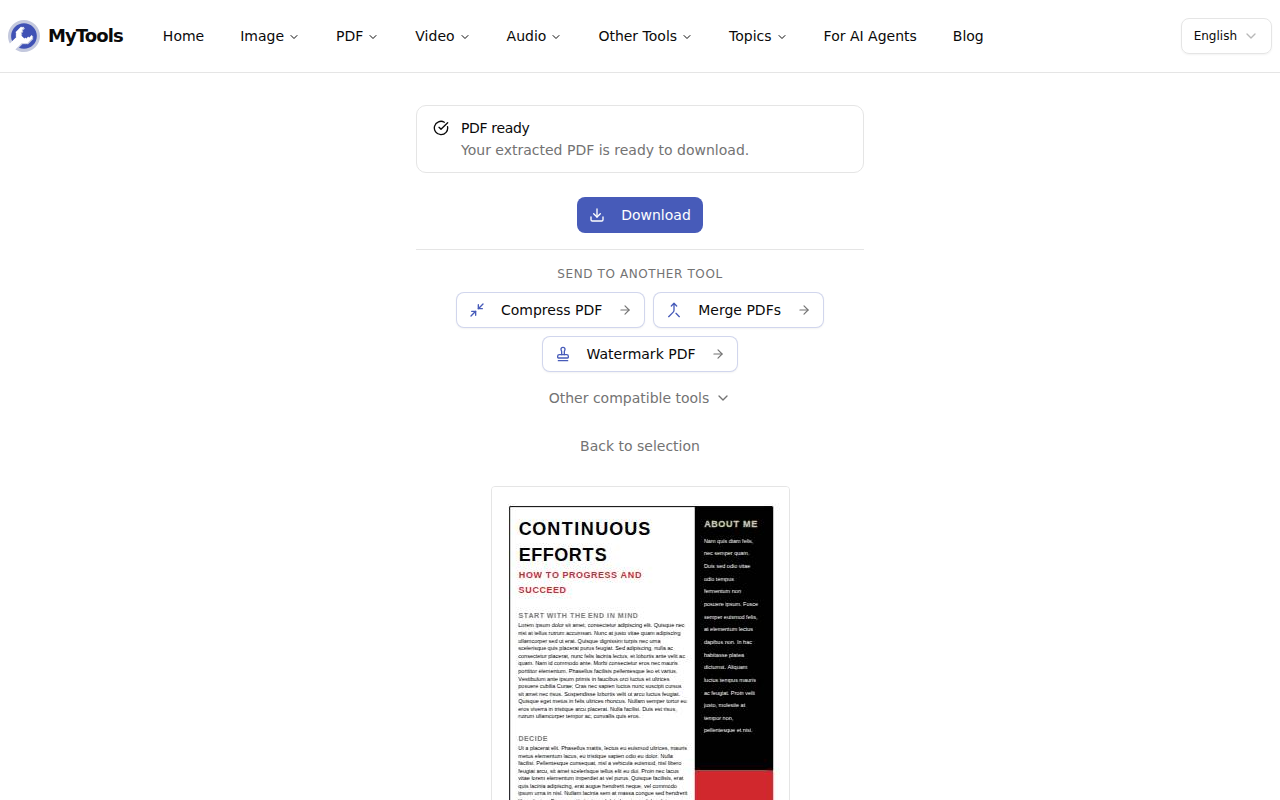
También puedes enviar el resultado a Comprimir PDF, Combinar PDF o Marca de agua en PDF sin descargarlo antes. Volver a la selección te lleva de nuevo a las miniaturas con tu selección intacta, para que puedas extraer otro conjunto del mismo archivo.
Qué modo de salida usar
| Modo | Qué obtienes | Úsalo cuando |
|---|---|---|
| Un PDF | Todas las páginas seleccionadas en un archivo. Con varios PDF cargados, sus páginas se combinan en el orden de subida. | Envías un documento a una persona. |
| Un PDF por origen (predeterminado) | Un archivo por cada PDF que cargaste, llamado report-extracted.pdf. Varios archivos vuelven como un ZIP. |
Recortas varios PDF por separado, cada uno para un destinatario distinto. |
| Un PDF por página | Un ZIP con un archivo por página, llamado report-page-7.pdf. |
Cada página va a un sitio distinto, como facturas, certificados o formularios separados. |
Con un solo PDF, los dos primeros modos producen el mismo archivo.
Orden de páginas tiene dos opciones. Conservar el orden del documento devuelve las páginas a su orden original, sin importar el orden en que hiciste clic en ellas. Usar el orden de selección sigue el orden en que hiciste clic o escribiste. Con el orden de selección, 31, 12-18 pone primero la página del resumen. Cada miniatura muestra entonces un número que indica dónde aparecerá esa página. Esto también te permite reordenar un PDF: selecciona todas las páginas en el orden que quieras y la salida lo respetará.
Cómo escribir un rango que funcione
El campo acepta páginas sueltas (5), rangos (2-5) y ambos separados por comas (1-3, 5, 7-9). Unos pocos detalles provocan la mayoría de los mensajes de error:
- Usa los números de página del PDF, no los impresos en la página. Un informe cuya página "1" viene después de una portada y un índice es la página 3 para la herramienta. Usa el número que aparece bajo cada miniatura.
- Escribe los rangos de menor a mayor.
9-7se rechaza. Si quieres esas páginas al revés, escribe9, 8, 7y elige Usar el orden de selección. - Cada página aparece solo una vez. Si escribes
3, 3, obtienes una sola copia de la página 3. Para repetir una página, extráela dos veces y combina los archivos. - El error te dice qué falla. Por ejemplo, "La página 45 no existe (este PDF tiene 40 páginas)" significa que pediste una página más allá del final del archivo.
Por qué el archivo no siempre es proporcionalmente más pequeño
La herramienta copia cada página tal cual: el texto sigue siendo seleccionable, las fuentes siguen incrustadas y las imágenes no se vuelven a comprimir. Por eso la calidad no cambia. También significa que el tamaño del archivo nuevo depende de qué páginas conservas, no de cuántas.
En nuestra prueba, conservar cuatro páginas de un PDF de 10 páginas y 181 KB produjo un archivo de 52 KB. Es el 40% de las páginas pero menos del 30% del tamaño, porque las dos páginas con una foto grande no estaban en la selección. Si hubieras conservado esas dos páginas, el archivo habría ocupado la mayor parte del tamaño original. Un PDF escaneado funciona igual: cada página es una imagen completa, así que conservar 10 de 100 páginas escaneadas te da aproximadamente el 10% del tamaño. Un PDF de texto que incrusta una fuente grande tiene el efecto contrario: cada archivo extraído conserva la fuente completa, así que 20 archivos de una página pueden sumar más que el original.
Hay otras dos cosas que no acompañan a las páginas. Los marcadores (el esquema de la barra lateral de un lector de PDF) pertenecen al documento entero, así que el archivo nuevo no tiene ninguno. Los enlaces internos a páginas que quitaste dejan de funcionar.
Cuándo usar Dividir PDF en su lugar
Extraer conserva algunas páginas e ignora el resto. Dividir PDF separa el documento entero en partes. Si quieres cada capítulo como un archivo propio, o un escaneo de 200 páginas cortado en secciones de 10 páginas, Dividir PDF lo hace de una sola pasada. Si solo quieres las páginas 12–18 y 31 y no necesitas las otras 72, usa Extraer.
En resumen
Selecciona las páginas haciendo clic o escribiendo un rango. Elige un archivo, un archivo por PDF o un archivo por página, y descarga. Las páginas son copias exactas, así que el resultado se ve igual que el original, sin las páginas que no necesitabas.