
27 de abril de 2026
Cómo dividir un PDF en archivos más pequeños
Divide un gran PDF en archivos más pequeños: un capítulo individual, un rango personalizado o cada N páginas. Funciona en tu máquina - tu archivo se mantiene en su lugar.
Tienes un gran archivo PDF y solo necesitas una parte de él: un capítulo entero, unas cuantas páginas o una división limpia en fragmentos más pequeños. Enviar el documento completo por correo electrónico es derrochador, subirlo a un servidor desconocido conlleva riesgos y la mayoría de las aplicaciones de escritorio exigen una licencia de pago para esa función. A continuación: el flujo de trabajo de tres pasos, más cuándo usar cada uno de los tres modos de división y qué hace (y no hace) la división con el PDF original.
Tres formas de dividir — ¿cuándo usar cada una?
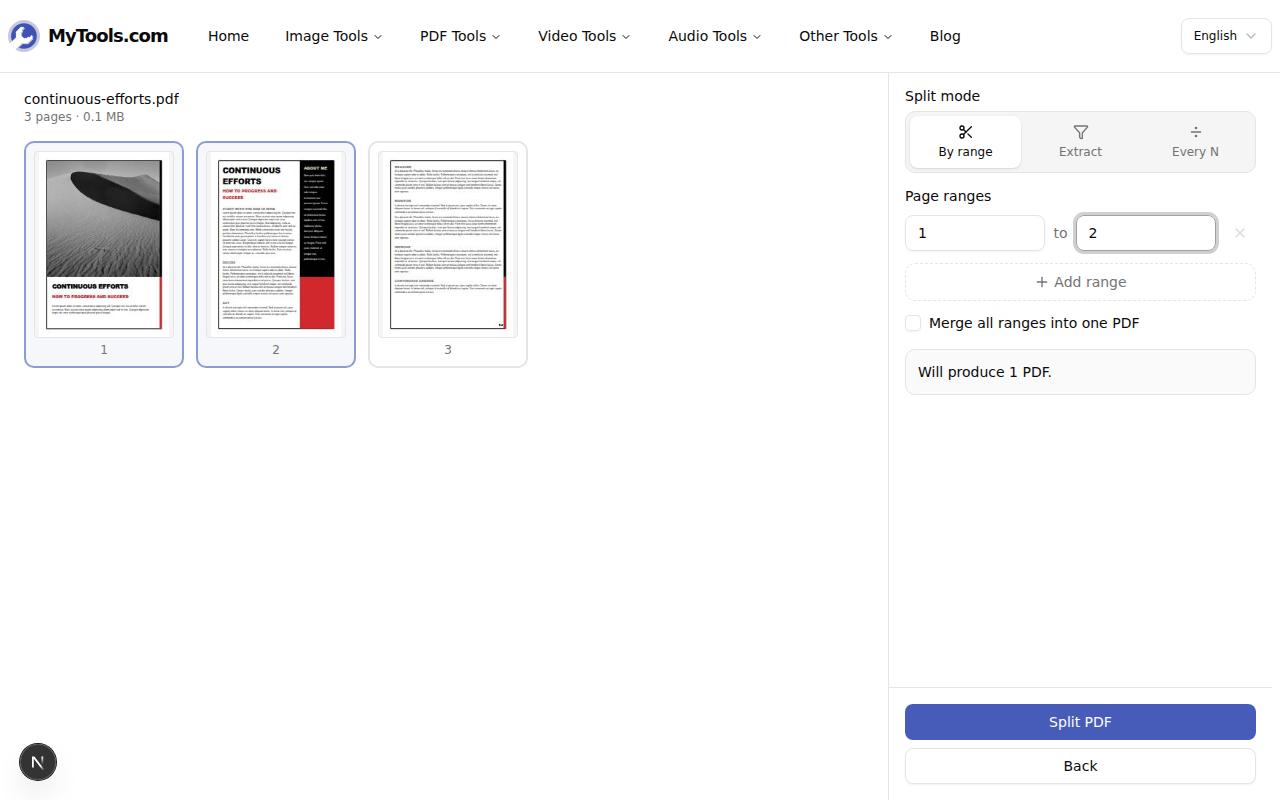
La herramienta ofrece tres modos de división, y elegir el correcto para tu situación es la diferencia entre hacerlo en un clic y repetir la operación tres veces:
- Por rango — escribe una o más parejas "desde/hasta" (1-10, 11-30, 31-50). Se utiliza cuando quieres fragmentos contiguos — la introducción, luego el cuerpo, y finalmente el apéndice como archivos separados. Opcionalmente, marca "Unir todos los rangos en un PDF" para pegar los rangos nuevamente mientras se elimina todo lo que hay entre ellos, útil para quitar el índice y el prefacio antes de enviar.
- Extraer — escribe una lista tipo
1, 3, 5-8o selecciona directamente las miniaturas. Se utiliza cuando quieres páginas específicas, no rangos contiguos — extraer solo la página de firma de un contrato de 40 páginas, o tomar las figuras de un artículo de investigación. Elige si las páginas extraídas salen como un PDF fusionado o un archivo por página. - Cada N — ingresa un tamaño de fragmento para cortar el archivo en piezas de tamaños iguales. Se utiliza cuando hay un límite de tamaño o de página en el destino — un portal que limita los PDF a 20 páginas, un correo electrónico que no acepta archivos adjuntos superiores a 25 MB, una imprenta que imprime "cada 10 páginas en una hoja separada".
Un error común es elegir Por rango cuando Extraer sería más limpio. Si deseas las páginas 1, 5 y 9 de un documento de 10 páginas, Extraer requiere un solo campo de entrada; Por rango necesita tres. El resumen en vivo bajo la configuración te indica exactamente cuántos PDF obtendrás, por lo que puedes verificar la coherencia antes de confirmar.
¿Qué hace la división en el PDF?
La división es una operación estructural — la herramienta reescribe el árbol de páginas del PDF para incluir solo las páginas seleccionadas, y luego guarda un nuevo archivo. De eso se desprenden varias cosas:
- El texto sigue siendo seleccionable. Sin reprocesamiento, sin OCR. Las salidas divididas son extractos byte a byte idénticos de las páginas fuente.
- Las imágenes siguen nítidas. Sin recompresión. Una página escaneada a 300 DPI en la fuente es 300 DPI en la salida.
- Las fuentes permanecen incrustadas. La herramienta lleva adelante solo los subconjuntos de fuentes necesarios para las páginas conservadas, por lo que un extracto de 100 páginas de un documento de 1000 puede ser más de 1/10 del tamaño.
- Los marcadores y la barra de contenido no se conservan. La mayoría de los divisores basados en navegadores abandonan estos — si el índice es importante, necesitarás una herramienta de escritorio.
- Los campos de formulario en las páginas extraídas se mantienen; los campos en las páginas descartadas se van, incluyendo cualquier valor predeterminado que llevaran.
- Las firmas digitales se rompen. Un PDF firmado criptográficamente se compromete con su contenido exacto en bytes; extraer cualquier página cambia el contenido en bytes e invalida la firma.
En resumen: una salida dividida es el mismo contenido que las páginas originales, en un archivo más pequeño, sin las páginas circundantes. Visualmente idéntica, estructuralmente más ligera.
¿Cómo funciona?
Paso 1: Abrir la herramienta
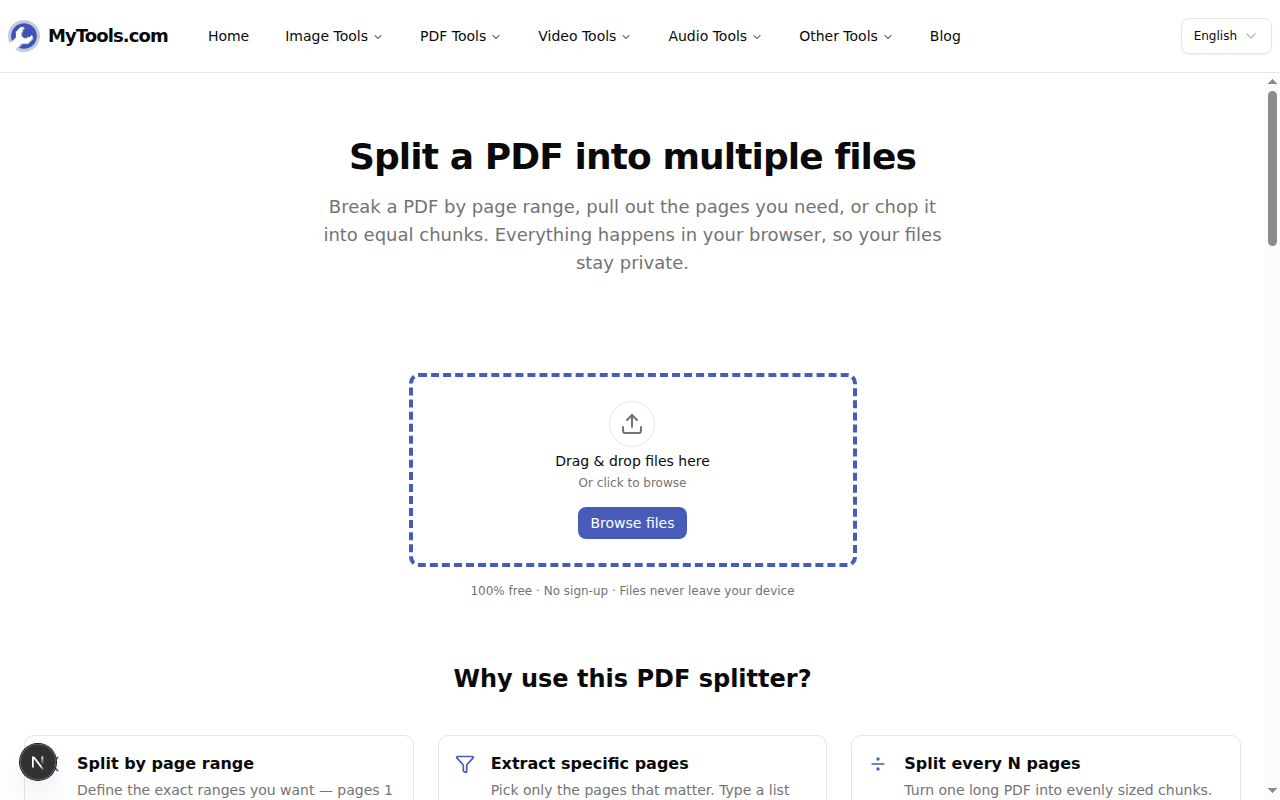
Abre MyTools — Dividir PDF. La página se carga como cualquier página web estática; no es necesario crear una cuenta ni descargar un instalador. Arrastra tu PDF a la zona de liberación, o haz clic en Buscar archivos para seleccionarlo desde tu dispositivo. Los archivos de hasta 200 MB funcionan cómodamente.
Paso 2: Elige un modo
Tan pronto como se carga el archivo, aparece una cuadrícula de miniaturas de página a la izquierda y un panel de configuraciones a la derecha. Elige Por rango, Extraer o Cada N dependiendo de lo que estés intentando hacer (ver la comparación anterior). Un resumen en vivo bajo las configuraciones te indica exactamente cuántos PDF generarás.
Paso 3: Dividir y descargar
Haz clic en Dividir PDF. La tarea se ejecuta en tu CPU, por lo que termina en un abrir y cerrar de ojos — sin barra de progreso, sin cola.
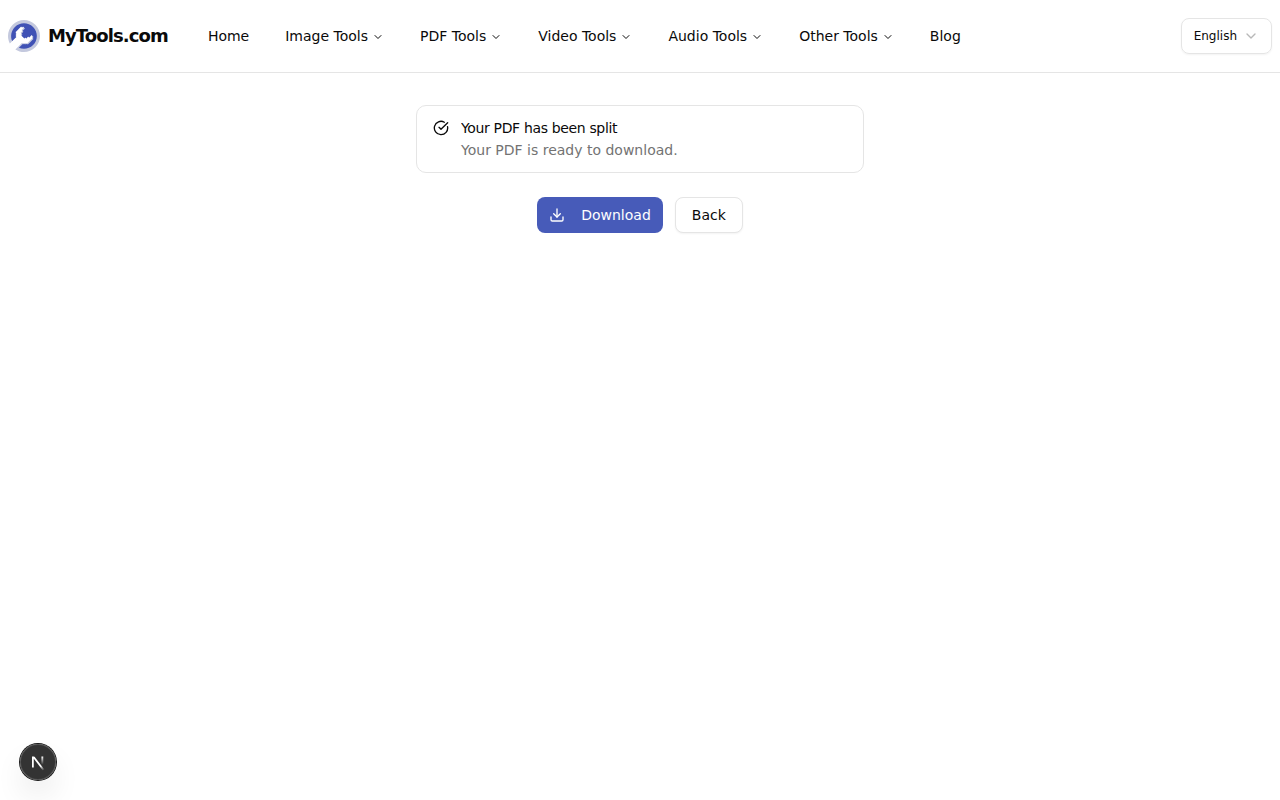
Si generaste múltiples PDF, agrégalos todos como un solo archivo ZIP o descárgalos individualmente. Los nombres de archivo se generan automáticamente a partir de los rangos o números de página que elegiste, por lo que no tienes que renombrar nada.
Consejos y solución de problemas
Unas pocas situaciones:
Tu PDF está protegido con contraseña. Los divisores no pueden operar sobre archivos cifrados. Primero desbloquéalo, luego divide la copia sin proteger.
Quieres reducir el resultado, no solo dividirlo. Dividir no vuelve a comprimir; la salida mantiene la resolución de imagen de la fuente. Si también necesitas un archivo más pequeño, ejecuta las salidas divididas a través de la herramienta Comprimir PDF posteriormente.
Necesitas lo opuesto — combinar PDF. Usa Fusionar PDF en su lugar. Las dos herramientas van de la mano: divide un documento largo, trabaja en las partes y luego combínalas nuevamente.
Es lento en un PDF muy grande. El rendimiento depende de tu dispositivo, ya que el procesamiento se realiza localmente. Un PDF de 500 páginas es notablemente más lento en un teléfono que en una computadora portátil. Cerrar otras pestañas del navegador suele ayudar.
Hecho
Dividir un PDF en el navegador significa que el archivo nunca sale de su dispositivo - importante para contratos, identificaciones escaneadas, registros médicos o cualquier cosa bajo NDA. Elija el modo que coincida con su situación, escriba los rangos, haga clic en dividir, guarde las partes. Pruebe Dividir PDF gratis →