
29 de septiembre de 2026
Cómo desenfocar caras en una foto (sin subirla)
Desenfoca caras, matrículas o números de identificación en una foto arrastrando un recuadro sobre ellos. Elige desenfoque, pixelado o barra negra, y la foto no sale de tu dispositivo.
Hiciste una buena foto en la feria del colegio, en la fiesta del barrio o en el encuentro fuera de la oficina con tu equipo, y tres personas que salen en ella nunca aceptaron que se publicara. O es una captura de pantalla con el nombre de un cliente en una esquina, o la foto de un coche para un anuncio de venta con la matrícula bien visible. Quieres desenfocar las caras de la foto, o esa franja de texto, y dejar el resto nítido. Esta guía te explica cómo hacerlo, cómo elegir entre desenfoque, pixelado y una barra sólida, y los errores que hacen que una cara "desenfocada" sea más fácil de reconocer de lo que crees.
Lo que necesitas
- Una imagen JPG, PNG o WebP, de hasta 30 MB y 8192 × 8192 píxeles. Las fotos HEIC del iPhone hay que convertirlas primero. El conversor de Imagen a JPG lo hace en un solo paso.
- Un ratón, un trackpad o un dedo. Tú mismo marcas las zonas; nada detecta caras automáticamente, así que nada se queda sin tapar sin que te des cuenta.
Desenfoca caras en cuatro pasos
Paso 1: Abre la herramienta de desenfoque
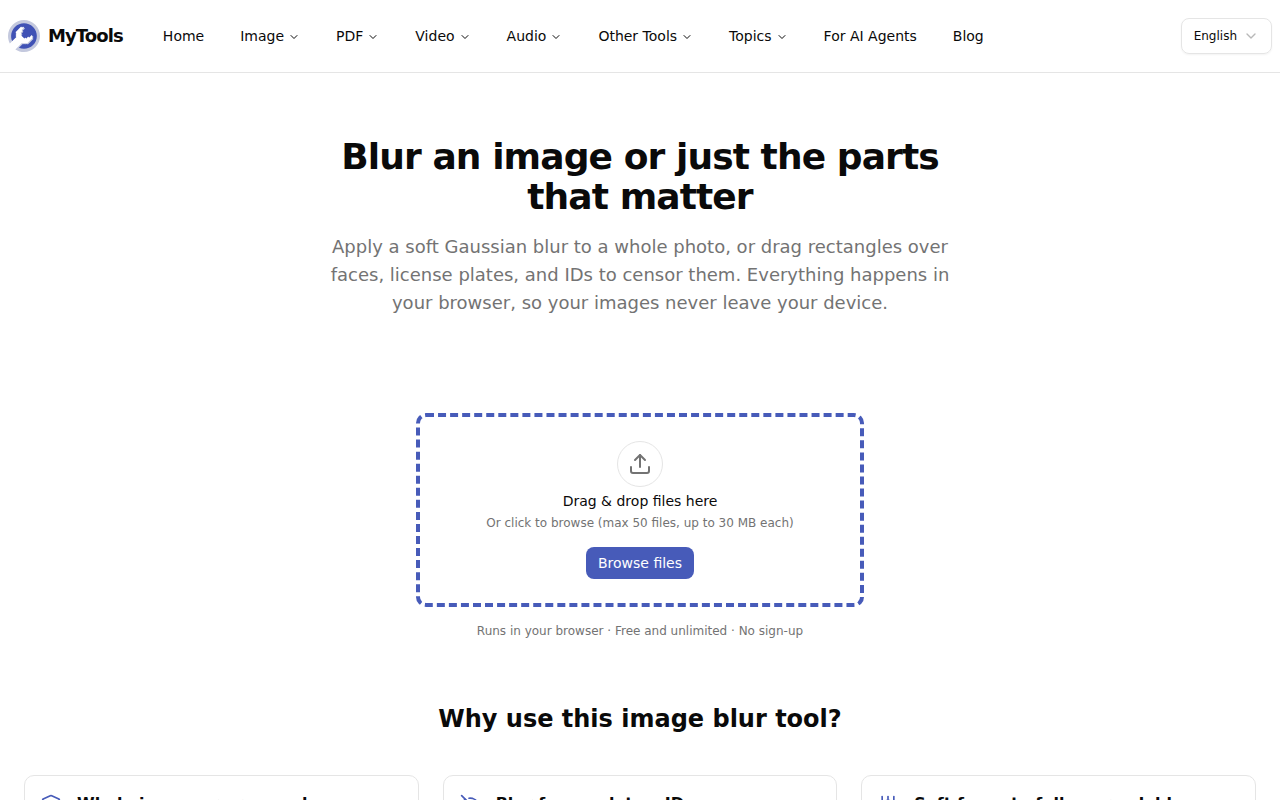
Abre MyTools — Desenfocar imagen. La página se abre directamente en una zona para soltar archivos: sin formulario de registro ni petición de correo electrónico. El procesamiento se hace con la API Canvas del navegador, en tu propio equipo, así que la foto nunca se envía a un servidor.
Paso 2: Añade tu foto y cambia a "Solo áreas"
Arrastra la imagen a la página o haz clic en Explorar archivos. La herramienta se abre en el modo Imagen completa, que lo desenfoca todo. Ese modo sirve para fondos e imágenes de adelanto, no para ocultar caras. Haz clic en Solo áreas en el selector de la parte superior.
Paso 3: Arrastra un recuadro sobre cada cara
Pulsa y arrastra sobre cada cara que quieras ocultar. Cada recuadro muestra una vista previa en vivo del efecto en cuanto sueltas. Una pequeña × en la esquina elimina un recuadro, Deshacer quita el último y Borrar todo vuelve a dejar la imagen como al principio.
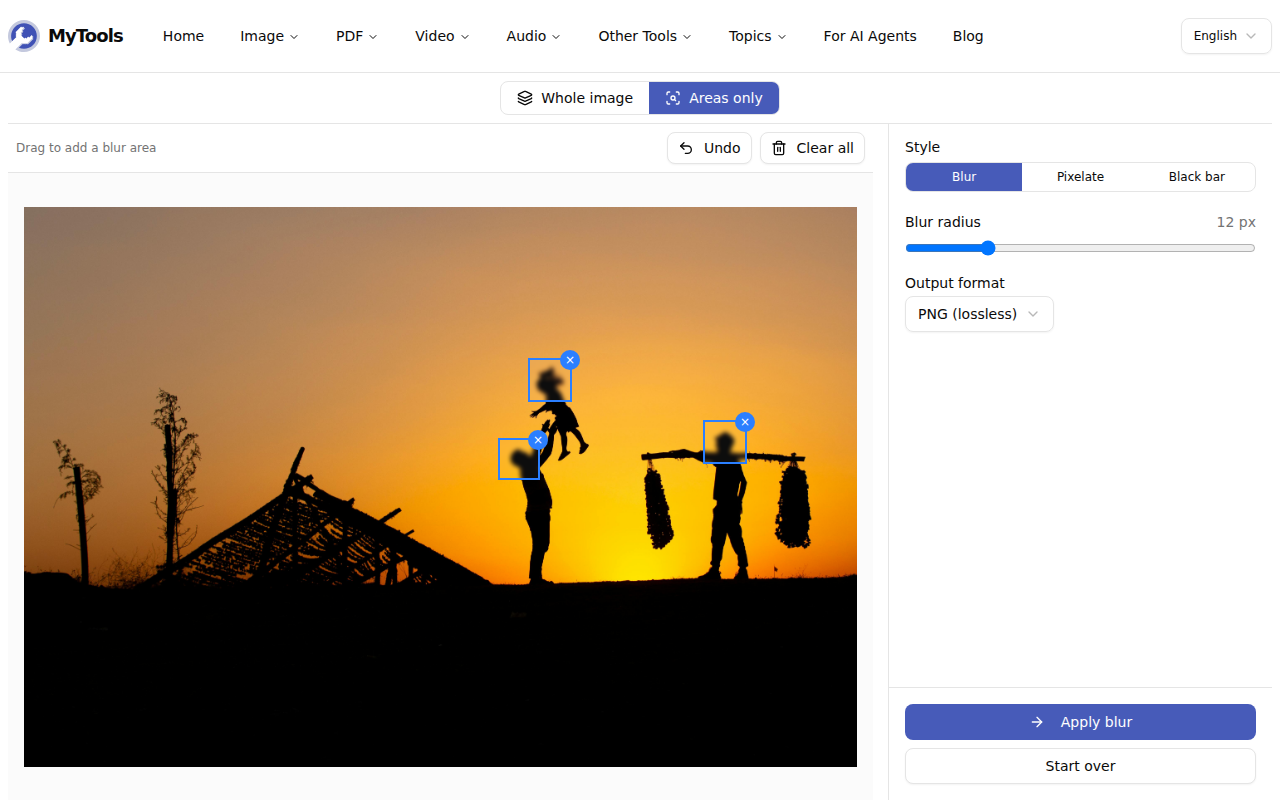
A la derecha, elige un Estilo:
- Desenfoque: un desenfoque gaussiano, de radio 1–50 px (12 por defecto).
- Pixelar: bloques cuadrados, de 4–40 px cada uno (16 por defecto).
- Barra negra: un relleno sólido que no deja nada detrás.
Después elige el Formato de salida. PNG es el formato por defecto y no tiene pérdida, así que las partes que no tocaste quedan idénticas al original. WebP da un archivo más pequeño. JPG se guarda con una calidad de aproximadamente el 92%.
Paso 4: Aplica y descarga
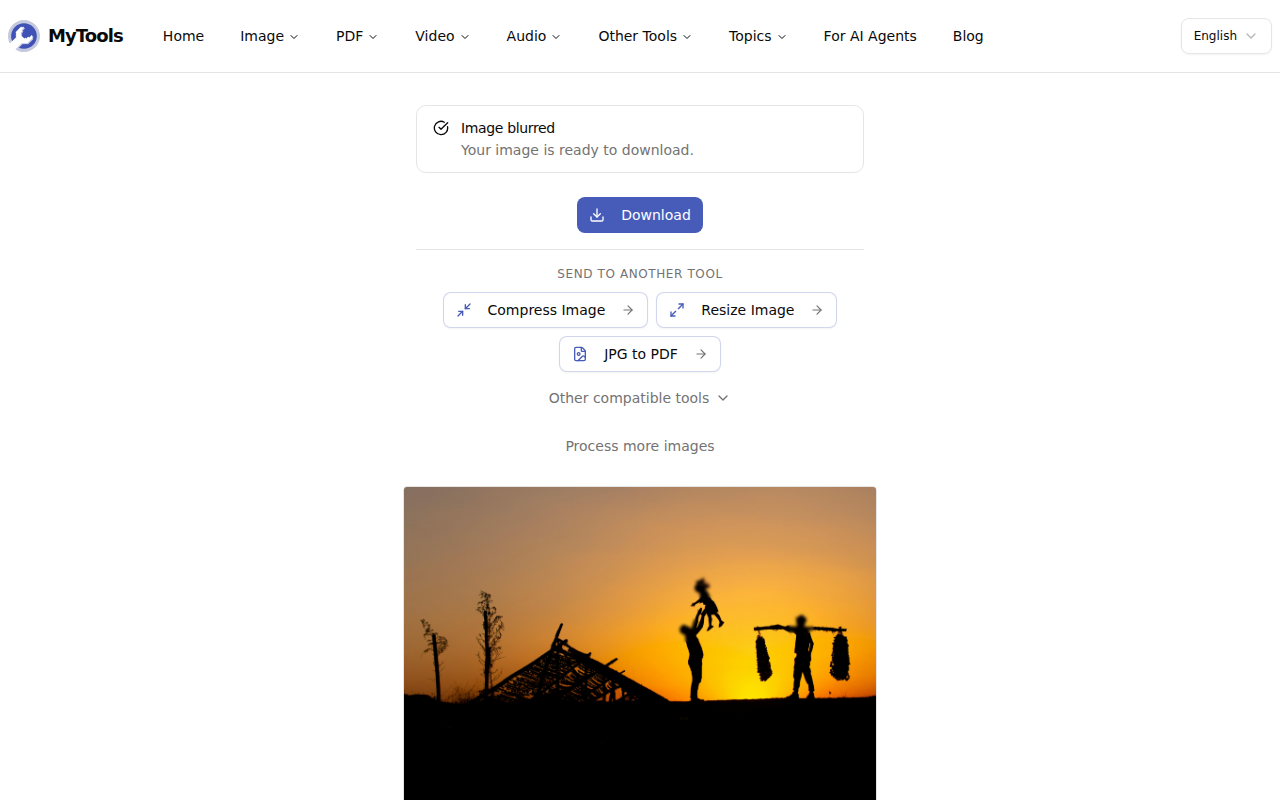
Haz clic en Aplicar desenfoque. El resultado aparece con un botón Descargar, y el archivo se guarda con -blurred añadido a su nombre original, para que no sobrescribas el original por error.
Desenfoque, pixelado o barra negra: ¿cuál oculta de verdad una cara?
Los tres estilos se parecen en pantalla, pero no protegen igual.
Desenfoque es el que queda más natural en una foto, y por eso es el predeterminado. Un desenfoque fuerte sobre una cara en una foto de grupo basta para la mayoría de los casos en que vas a compartirla. Uno débil (por debajo de unos 8 px en una cara grande) conserva la forma general de la cara, el nacimiento del pelo y el tono de piel, y alguien que conozca a esa persona a menudo la seguirá reconociendo.
Pixelar se percibe como una censura deliberada, como en los informativos de televisión. Los bloques grandes ocultan más que los pequeños. Como regla aproximada, una cara no debería quedar de más de unos seis bloques de ancho. En una cara de 120 píxeles de ancho, eso significa un tamaño de píxel de 20 o más.
Barra negra es el único estilo que elimina la información por completo. Para matrículas, números de identificación, firmas, datos bancarios y cualquier otra cosa hecha de texto, úsala. Los investigadores han demostrado más de una vez que un texto ligeramente desenfocado o con un pixelado fino se puede reconstruir, porque un campo de texto solo tiene un conjunto limitado de caracteres posibles, y un programa puede probarlos todos hasta que uno coincida. Una barra sólida no le da a ese programa nada con lo que comparar.
Errores que anulan el desenfoque
Dibujar el recuadro demasiado ajustado. El desenfoque se calcula solo con los píxeles que hay dentro del recuadro, así que el borde exterior de una zona desenfocada vuelve a parecerse al original. Si el recuadro se ciñe exactamente a la cara, la mandíbula y las orejas quedan más nítidas de lo que te gustaría. Deja un margen alrededor de la cara más o menos del tamaño del radio de desenfoque. Con 20 px, arrastra unos 20 px más allá de la barbilla y el pelo.
Olvidarte del resto de la persona. Una chaqueta llamativa, un tatuaje, una tarjeta identificativa o un reflejo en una ventana pueden identificar a alguien tan claramente como su cara. Antes de aplicar el desenfoque, revisa todo el encuadre, no solo las caras.
Compartir el original por accidente. El resultado es un archivo nuevo. Tu original sigue intacto en el disco, justo al lado. Cambia el nombre de la copia -blurred o muévela antes de adjuntarla a cualquier cosa.
Consejos y solución de problemas
El mismo grupo de gente aparece en 20 fotos. El modo por áreas acepta un lote, y cada imagen conserva sus propios recuadros. Aun así, tienes que marcar cada foto a mano, porque las caras se mueven de una toma a otra. Las imágenes sin recuadros se quedan fuera del resultado en lugar de copiarse sin cambios. El estilo y el formato que elijas se aplican a todo el lote.
¿Y los datos de ubicación del archivo? El archivo desenfocado se vuelve a codificar a partir del canvas, y ese proceso no conserva los metadatos EXIF del original. Las coordenadas GPS, el modelo de cámara y la hora de captura se eliminan. Conviene saberlo si el motivo por el que desenfocas es no revelar dónde vive alguien.
"Imagen demasiado grande." La herramienta se detiene en 8192 píxeles por cualquiera de los lados. Las fotos de los móviles recientes quedan muy por debajo, pero las panorámicas unidas pueden superarlo. Reduce la imagen con la herramienta Redimensionar imagen y vuelve.
Si solo necesitas una protección de privacidad sólida sobre parte de una foto, la barra negra gana. Cuando la imagen tiene que seguir pareciendo una foto, opta por un desenfoque generoso y un recuadro generoso.
¿Listo para ocultar las caras que no deberían salir en la foto? Abre Desenfocar imagen gratis →