
12 de mayo de 2026
Cómo crear un código QR (PNG o SVG, sin registro)
Crea un código QR gratuito para una URL, red Wi-Fi o vCard en tres clics — elige colores, agrega un logotipo y descarga un archivo PNG o SVG listo para imprimir.
Un código QR tiene una función: reemplazar una cadena que alguien tendría que escribir manualmente. Una contraseña WiFi en la pared de un café, un largo enlace de Drive en una diapositiva, una tarjeta de contacto que prefieres no leer en voz alta en una conferencia. La ruta más rápida a un código limpio y escaneable -sin registro, sin marca de agua ni banner "prueba expirada" seis semanas después- es el generador de códigos QR de MyTools. Funciona en tu navegador, admite siete tipos de contenido de forma nativa, y exporta tanto un SVG listo para imprimir como tamaños PNG hasta 2048 px. A continuación: el flujo de trabajo, además de qué poner realmente en cada pestaña y cómo mantener el código escaneable cuando empieces a personalizarlo.
Elige el tipo de contenido adecuado
La herramienta tiene siete pestañas en la parte superior, y la que elijas decide cómo un teléfono que escanea reacciona al código — no solo qué muestra. Esa distinción importa: un teléfono que escanea un código "URL" abre un navegador; la misma cadena en un código "Texto" simplemente descarga el texto en pantalla.
- URL — un único enlace web. Lo predeterminado para cualquier cosa que compartirías copiando y pegando. Los teléfonos preguntan automáticamente "¿Abrir en Safari/Chrome?"
- Texto — texto sin formato sin ninguna acción. Útil para números de entradas, códigos de cupones o instrucciones que no sean un enlace.
- Correo electrónico — un
mailto:con asunto y cuerpo opcionalmente prellenados. Común en folletos ("Envíanos un correo electrónico para confirmar tu asistencia"). - SMS — abre la aplicación de mensajes con el número del destinatario y un borrador opcional. Se usa para códigos cortos ("Envía JOIN a...").
- Teléfono — se pulsa para llamar. El botón "Llamarnos" en un cartel impreso.
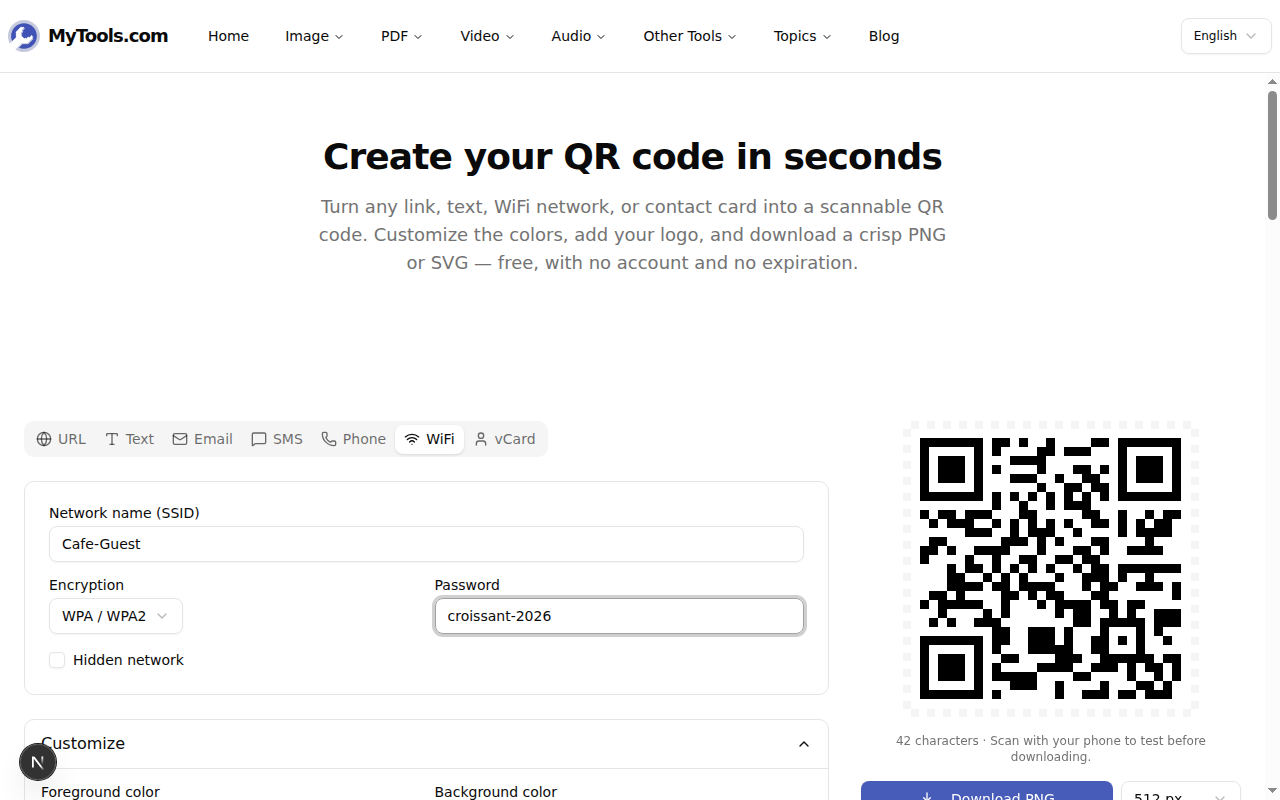
- WiFi — SSID, tipo de cifrado y contraseña codificados de la forma esperada tanto por iOS como por Android. Al escanear, pregunta "¿Unirse a SSID?" sin necesidad de escribir.
- vCard — una tarjeta de contacto completa (nombre, título, empresa, correo electrónico, sitio web...). Al escanear, ofrece "Agregar a Contactos".
El nivel de corrección de errores y el tamaño del payload codificado son las dos verdaderas limitaciones. Una vCard con cinco campos contiene más datos que una URL de 30 caracteres, lo que significa que la cuadrícula del código se vuelve más densa y las lecturas desde lejos son peores. Si el código va a ir en un cartel que se leerá desde otra habitación, prefiere una URL corta (o un acortador de enlaces) en lugar de una larga cruda.
Cómo crear un código QR paso a paso
Paso 1: Abre el generador y selecciona una pestaña
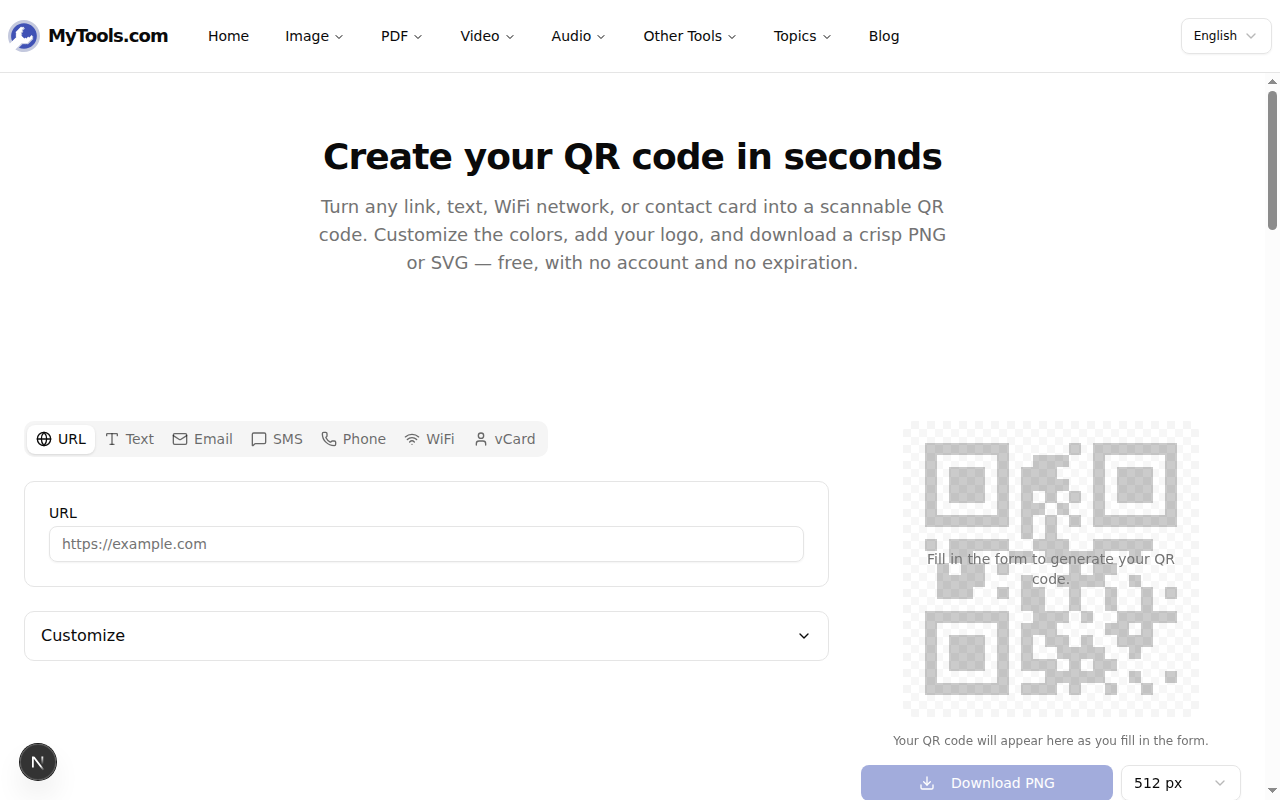
Abre Generador de código QR de MyTools. No hay paso de carga ni "crear proyecto" — aterrizas en un formulario funcional con la pestaña URL seleccionada por defecto. Cambia las pestañas de arriba para coincidir con lo que realmente quieres codificar.
Paso 2: Rellena el formulario y luego personaliza
Escribe en los campos y el código QR a la derecha se actualiza conforme avanzas. Abre el panel Personalizar debajo para cambiar los colores de primer plano/fondo, establecer un margen, elegir un nivel de corrección de errores o cargar un logotipo para el centro del código.
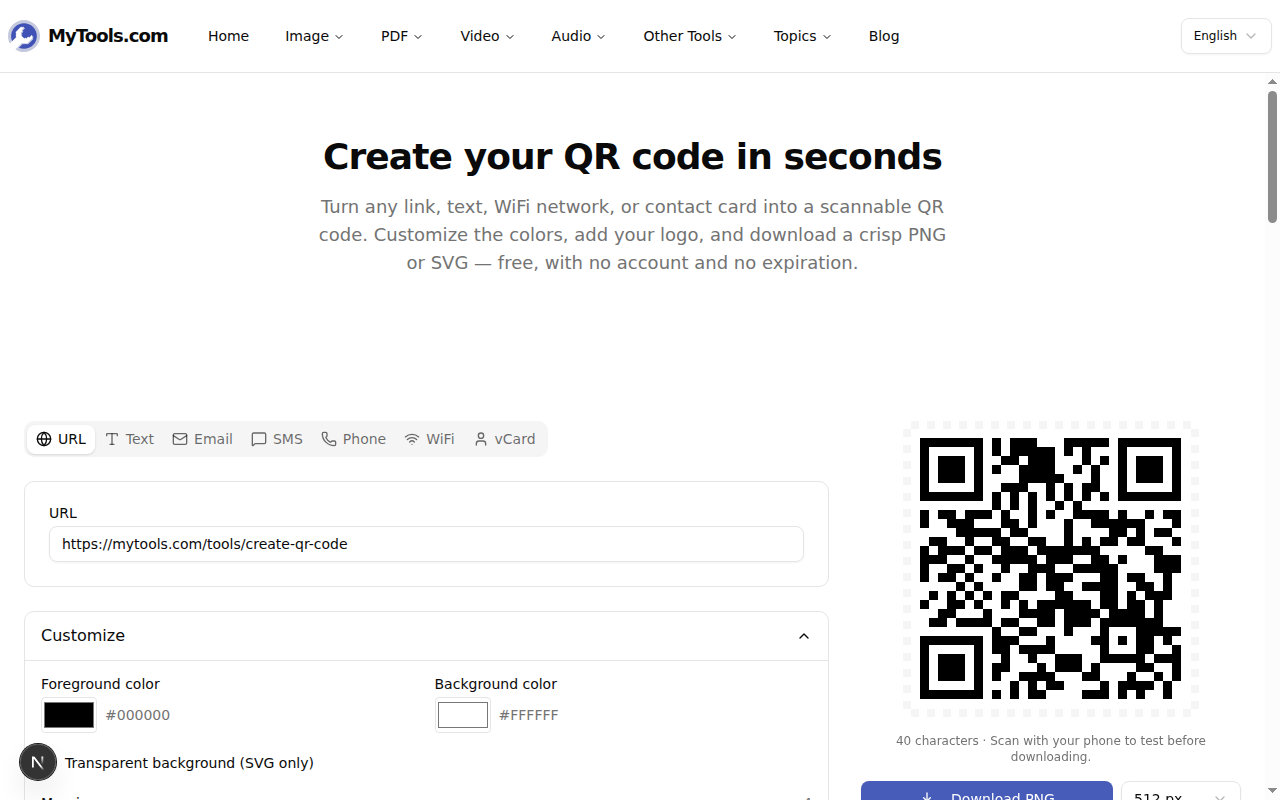
Una nota sobre el logotipo: al agregar uno, el generador incrementa automáticamente el nivel de corrección de errores a H (30%) para que el código siga escaneándose incluso si hasta un 30% de sus módulos están ocultos detrás de tu imagen. Puedes anular esto manualmente si deseas el código más denso posible, pero H es la configuración predeterminada adecuada para los códigos con marca.
Paso 3: Descargar como PNG o SVG
El panel de la derecha tiene dos botones para descargar. PNG viene con un menú desplegable de tamaño (256, 512, 1024, 2048 px). SVG es siempre vectorial, se escala a cualquier tamaño y respeta el interruptor "fondo transparente" en el panel de personalización. Los nombres de archivo se generan automáticamente como qrcode-{tipo}-{timestamp}, por lo que una carpeta con códigos WiFi de la misma noche se ordena limpiamente.
PNG o SVG ¿y qué tamaño?
Los dos formatos no son intercambiables y el menú desplegable de tamaño importa más de lo que la gente piensa.
- PNG de 256 px — mensajes de chat, una firma de correo electrónico, incrustado en una página de Notion. Cualquier cosa que solo exista en la pantalla.
- PNG de 512 px — la opción segura por defecto para una presentación de diapositivas o un pequeño folleto impreso. La mayoría de proyectores no mostrarán más detalle que esto de todos modos.
- PNG de 1024 px — tarjetas de visita, carteles impresos en formato A4, cualquier cosa que se fotografíe. El tamaño más común al que la gente termina exportando.
- PNG de 2048 px — vallas publicitarias, banderolas de conferencias, cualquier cosa donde alguien pueda escanear desde tres metros de distancia.
- SVG — cuando aún no sabes cuánto medirá el código final, o se lo entregas a un diseñador. El vector escala infinitamente sin volverse borroso, y el archivo es una fracción del tamaño de los PNG a partir de 1024 px.
Si solo exportas siempre a 2048 px para estar seguro, estás pagando por ello: un QR de 2048 px con un logotipo termina alrededor de 80 KB frente a los 4 KB del equivalente SVG. Los flujos de trabajo de impresión deberían tener como predeterminado el SVG.
Asegúrate de que realmente escanee
Tres cosas que rompen un código QR con más frecuencia que cualquier otra cosa, y las tres son evitables:
Bajo contraste. Un primer plano de gris claro sobre fondo blanco se ve elegante en un mockup pero no se escanea bien en luz tenue. Mantén al menos el 60% de contraste entre el primer plano y el fondo. Los códigos invertidos (primer plano claro sobre fondo oscuro) también funcionan, pero algunos teléfonos más antiguos aún se niegan a escanearlos —prueba antes de imprimir 500 copias.
Margen demasiado reducido. La zona blanca de "silencio" alrededor de un código QR no es decorativa; los escáneres la utilizan para localizar los bordes del código. El deslizador de margen se ajusta por defecto a 4 módulos de ancho, que es el mínimo especificado. No lo bajes por debajo de ese valor.
Un logotipo demasiado grande. El nivel de corrección de errores puede absorber aproximadamente el 30% de la superficie del código, pero eso es en términos de área, no de diámetro. Un logotipo que visualmente ocupa "la mitad del código" fácilmente cubre el 40% de los módulos y satura el código haciéndolo ilegible. Escanea con dos teléfonos diferentes antes de comprometerte a una tirada impresa.
Si también necesitas comprimir el PNG resultante antes de incrustarlo en algún lugar con un presupuesto de tamaño ajustado, la próxima parada es el compresor de imágenes.
¿Listo para crear uno?
Tres clics, una descarga, sin cuenta: elige un tipo de contenido, escribe tus datos, guarda el archivo. Abrir el generador de código QR →