
30 de julio de 2026
Cómo cortar un video sin perder calidad
Corta un video en cualquier navegador: arrastra la línea de tiempo o escribe marcas de tiempo exactas, y elige Rápida para una copia intacta o Precisa para un corte exacto al fotograma. Gratis.
Casi toda grabación tiene un principio que nadie necesita. Los cinco segundos en los que la cámara se acomoda. El minuto de ajetreo antes de que alguien hable. Los doce minutos de preámbulo antes de aquello que de verdad querías filmar. Cortar un video es quedarte con un tramo continuo y desechar el resto — y, a diferencia de casi cualquier otra edición, no tiene por qué tocar ni un solo píxel de lo que conservas. Abajo verás cómo hacerlo con el cortador de video de MyTools, y después el único ajuste que decide si tu corte cae exactamente donde lo pediste o si tu calidad queda intacta. Rara vez consigues las dos cosas.
Cortar un clip, de principio a fin
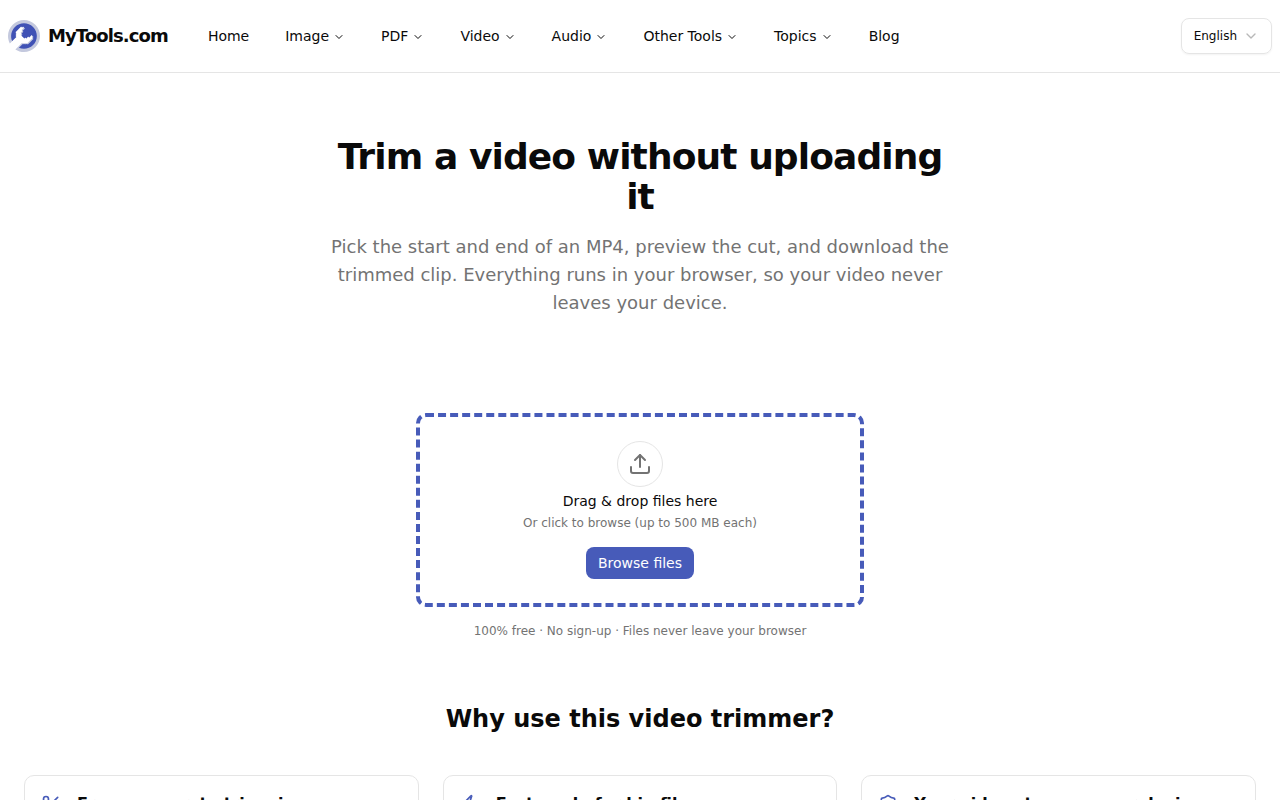
1. Suelta el video
El cortador se abre en una zona de arrastre que acepta un archivo a la vez, de hasta 500 MB. MP4 es el formato nativo aquí; MOV, WebM y MKV también se cargan, siempre que tu navegador pueda reproducirlos.
2. Marca el inicio y el fin
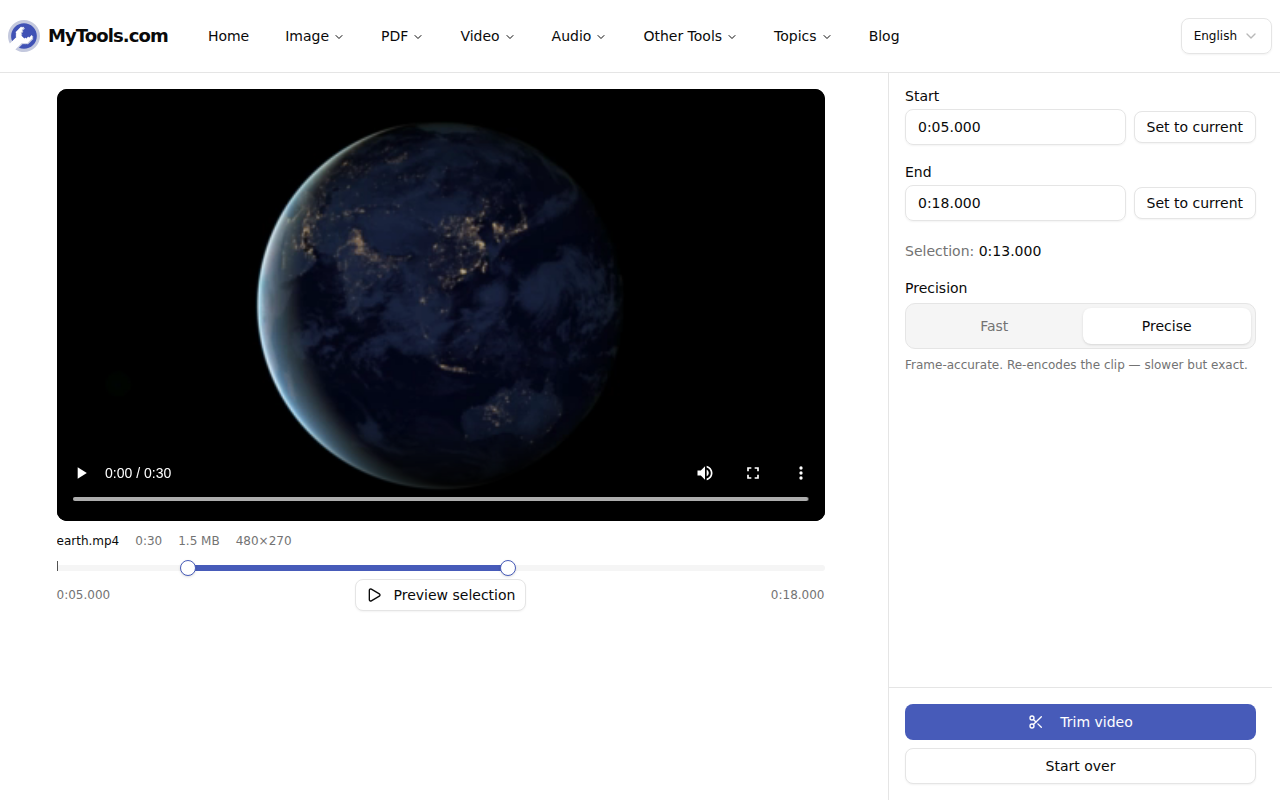
El editor te da el reproductor, una línea de tiempo con dos asas debajo y una columna de ajustes a la derecha. Hay tres formas de fijar tu rango, y puedes combinarlas:
- Arrastra las asas. La de la izquierda es tu inicio, la de la derecha tu fin. Las lecturas bajo la línea de tiempo se actualizan al milisegundo mientras las mueves.
- Escribe las marcas de tiempo. Los campos Inicio y Fin aceptan
1:24.500,0:07,1:02:30, o simplemente95para noventa y cinco segundos. Pulsa Enter para confirmar. - Reproduce y marca. Desplaza el reproductor hasta el fotograma exacto que quieras y pulsa Fijar al actual junto a Inicio o Fin. El asa salta a ese código de tiempo.
Previsualizar selección reproduce solo lo que vas a conservar y se detiene en seco en tu punto final — la forma más rápida de detectar un corte que se come la primera palabra de una frase. La línea vertical fina que cruza la línea de tiempo es el cabezal de reproducción, así que ves dónde está la reproducción respecto a tu rango.
3. Elige un modo de precisión y corta
En Precisión, elige Rápida o Precisa — la siguiente sección trata por completo de esa decisión — y haz clic en Cortar video. La primera ejecución tarda unos segundos en cargar el motor de video que hace el trabajo en tu máquina; a partir de ahí pasa directo al procesamiento.
4. Descarga
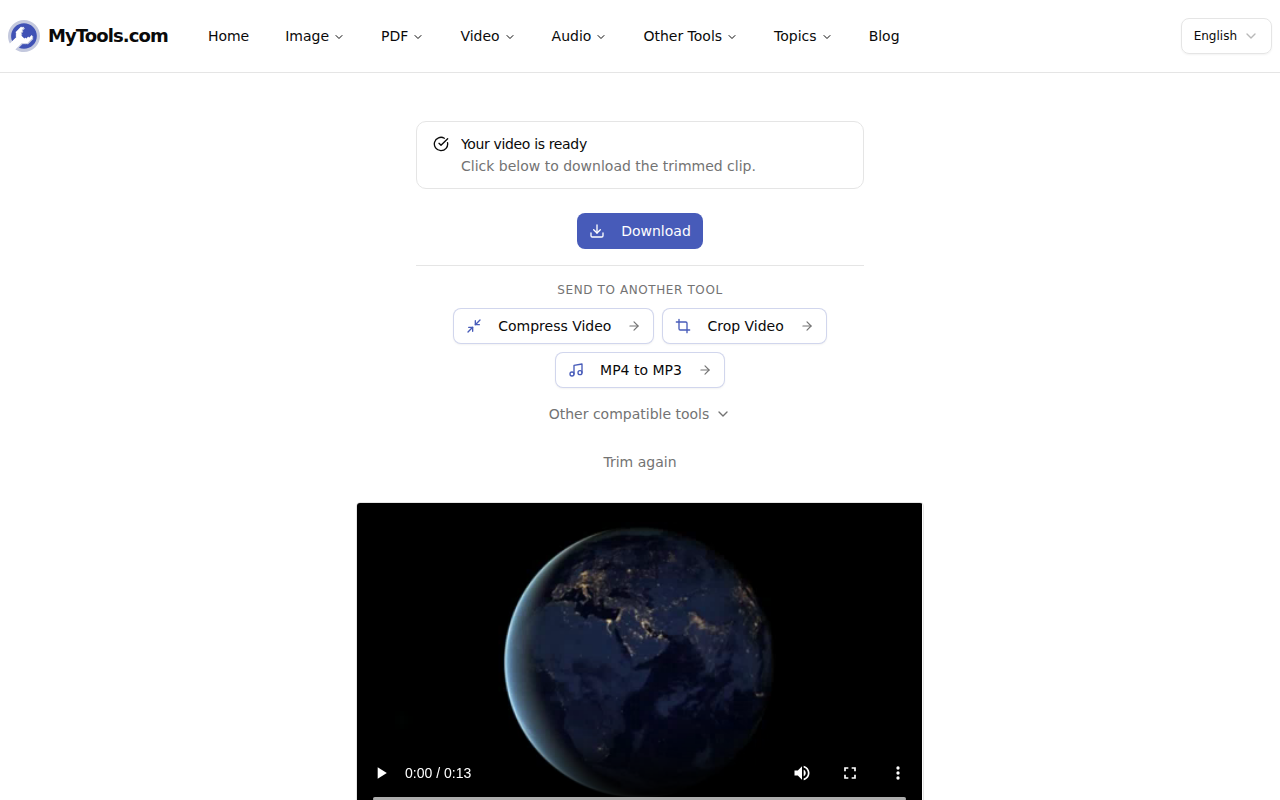
El resultado llega como tuarchivo-trimmed.mp4, previsualizado con su nueva duración. Sin logotipo en la esquina, sin tarjeta final, sin etiqueta en los metadatos.
Rápida o Precisa: el ajuste que lo decide todo
Rápida copia el flujo de video existente tal cual, sin recodificarlo. El resultado es idéntico byte a byte a la fuente, y termina más o menos en lo que se tarda en leer el archivo.
El truco está en los fotogramas clave. Un video comprimido solo guarda fotogramas completos cada cierto tiempo — normalmente uno cada uno a cuatro segundos — y cada fotograma intermedio se guarda como una descripción de en qué se diferencia del último completo. Una copia del flujo tiene que empezar en un fotograma completo, así que Rápida retrocede tu punto de inicio hasta el más cercano. Pide 1:24.500 y puede que obtengas 1:23.000.
Precisa recodifica tu selección como video H.264 con audio AAC, lo que permite que el corte empiece en cualquier fotograma que indiques. Eso cuesta tiempo — cuenta con aproximadamente la duración de reproducción de la parte que conservas, en hardware corriente — y produce una codificación nueva en lugar de una copia. Con la calidad que emplea, resulta indistinguible a la vista; simplemente no son los mismos bytes.
Cuál usar:
- Grabación larga, silencio muerto en ambos extremos — Rápida. Un segundo de desviación en una clase de 40 minutos es invisible.
- El corte tiene que caer en una palabra, un golpe o un toque concretos — Precisa.
- El clip que conservas dura menos de diez segundos — Precisa. Una desviación de dos segundos por fotograma clave es una quinta parte de un clip de diez segundos.
Acertar con el rango a la primera
Cortar es la forma más barata de reducir un archivo. La tasa de bits se mantiene constante, así que el tamaño sigue a la duración casi linealmente: un clip de 3 minutos en 1080p que pesa 90 MB queda cerca de 10 MB si conservas 20 segundos. Si algo supera un límite de carga y la mayor parte es relleno, corta antes de comprimir — estás quitando tiempo en vez de degradar la imagen.
Deja medio segundo de aire. Los cortes que caen en la sílaba exacta suenan truncados. Fija tu inicio un instante antes de la primera palabra y tu fin un instante después de la última.
Un solo rango continuo. El cortador conserva un único tramo, así que si la parte que quieres eliminar está en medio, pásalo dos veces — una para la sección de antes, otra para la de después — y une los dos resultados con el fusionador de videos.
El botón sigue en gris por algo. Si tu fin coincide con tu inicio o es anterior, o si tu selección sigue siendo el video entero, no hay nada que cortar, y la barra lateral te dice cuál de los dos casos es.
Cuando no colabora
El archivo es demasiado grande, o la pestaña se queda sin memoria. El techo son 500 MB, y los teléfonos alcanzan su límite real bastante antes. Aquí la opción a la que recurrir es Rápida — nunca descodifica el video, así que sobrevive a archivos que tumban a Precisa. Si aun así te atascas, reduce primero la fuente con el compresor de video.
El corte cayó un segundo antes. Eso es Rápida buscando un fotograma clave. Haz clic en Cortar de nuevo en la pantalla de resultado para volver directamente al editor con el mismo archivo cargado — sin volver a subirlo —, fija otra vez tu rango y cambia a Precisa.
Entró un MOV y salió un MP4. Es lo previsto: la salida siempre es MP4, que es el formato que se reproduce en todas partes sin discusión.
Cortar es la herramienta adecuada cuando lo que quieres es un fragmento ininterrumpido de una grabación más larga. Deja de serlo en cuanto necesitas unir varios clips, una transición entre ellos o una banda sonora por encima — eso ya es terreno de un editor. Para el caso habitual, que es la mayoría de las veces: