
28 de junio de 2026
Cómo convertir Word a PDF (sin alterar el formato)
¿Necesitas convertir un documento de Word a PDF? Sube tu archivo .docx, elige formato A4 o US Letter, y descarga un PDF limpio y bloqueado — sin instalaciones, sin registros, completamente privado.
El anuncio de trabajo dice «envíe su currículum como PDF». El cliente pidió «un PDF, no un archivo de Word». El portal de subvenciones rechaza cualquier cosa que no sea un .pdf. Escribiste el documento en Word, se ve exactamente igual en tu pantalla, y ahora necesitas convertirlo a un formato cuyo diseño no se mueva, que no muestre control de cambios y que el destinatario no pueda editar por accidente. Esta guía te muestra cómo convertir Word a PDF directamente desde el navegador — incluidos los dos ajustes (tamaño de página y combinación) que en silencio deciden si el resultado se ve profesional o un poco descuidado.
¿Por qué entregar un PDF en lugar de un .docx?
Un archivo de Word es un documento vivo. Ábrelo en otra computadora y las fuentes pueden sustituirse, los márgenes desplazarse, y un párrafo que encajaba perfectamente en la página uno puede pasarse a la página dos. Peor aún: cualquiera que lo abra puede cambiar un número, eliminar una cláusula o ver el comentario que olvidaste borrar. Un PDF congela todo eso: el diseño queda fijo, las fuentes viajan dentro del archivo y lo que exportaste es exactamente lo que aparece en la pantalla —o la impresora— de quien lo recibe. Para todo lo que envías en lugar de editar en equipo —currículums, facturas, acuerdos firmados, folletos—, el PDF es el formato que se porta bien.
Convertir un documento de Word a PDF en tres pasos
Paso 1: Abre el convertidor
Entra al convertidor de Word a PDF de MyTools. No hay pantalla de inicio de sesión, ni aviso de prueba, ni campo de correo electrónico; la zona de carga es lo primero que aparece en la página.
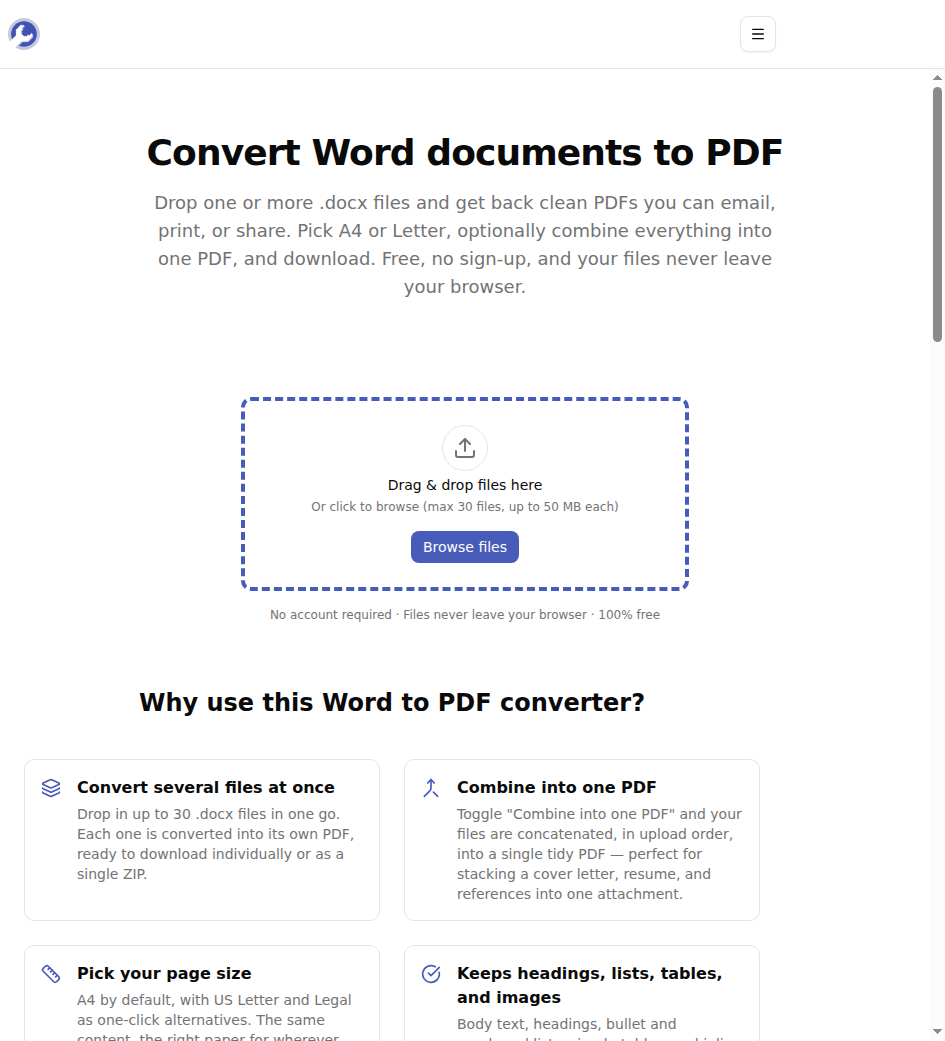
Paso 2: Suelta tu .docx y elige tus ajustes
Arrastra tu archivo .docx a la página o haz clic en Explorar archivos. Puedes agregar hasta 30 documentos a la vez. Cada uno aparece en una lista y se abre un panel de ajustes con dos opciones importantes:
- Tamaño de página — A4 por defecto, con US Letter y Legal a un clic de distancia.
- Combinar en un PDF — desactivado por defecto; actívalo para unir varios archivos de Word en un único PDF, en el orden en que los acomodes.
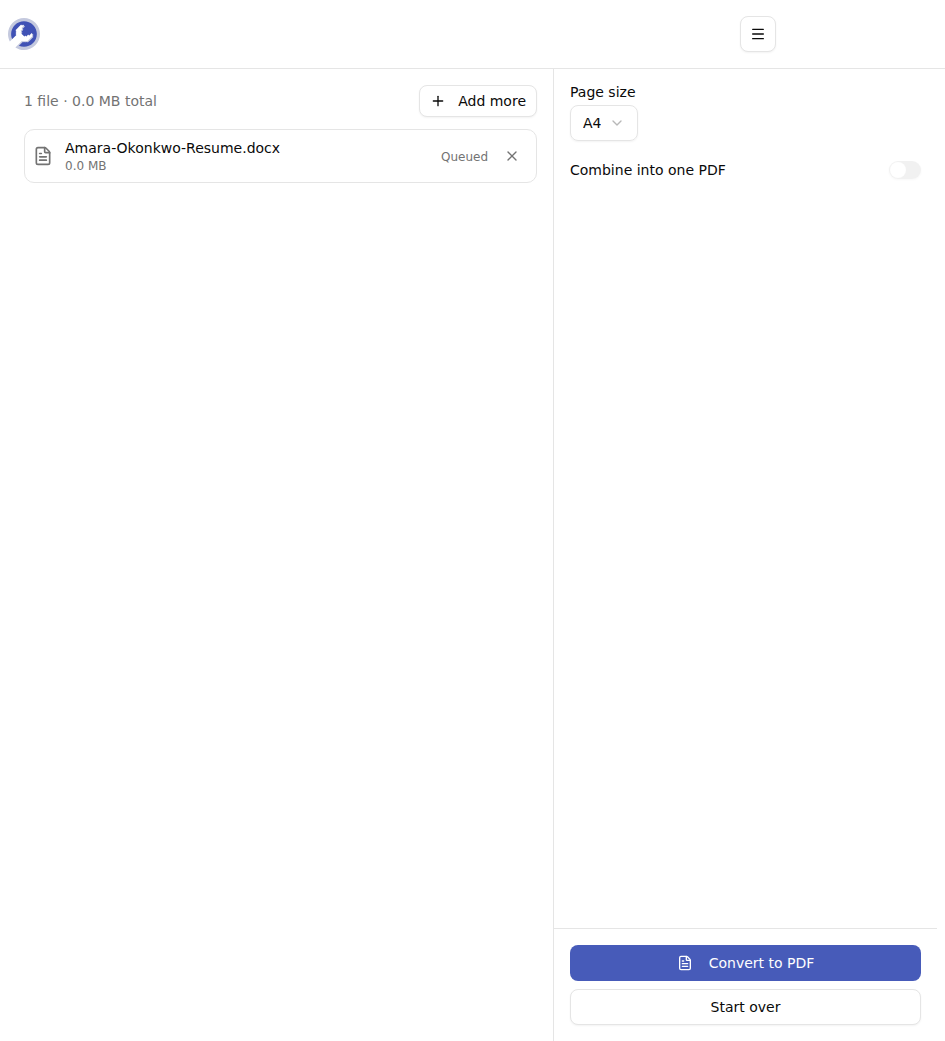
Paso 3: Convierte y descarga
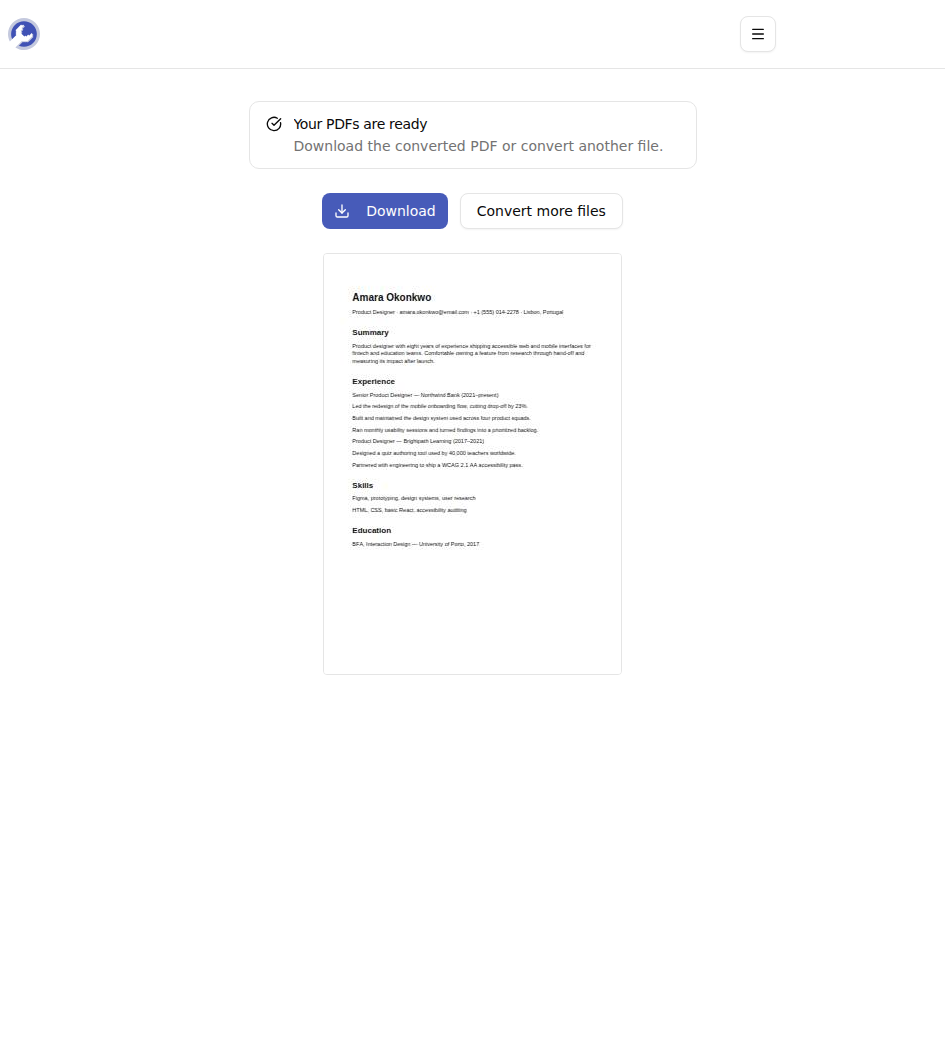
Haz clic en Convertir a PDF. La conversión ocurre en tu propio dispositivo —no se sube nada—, así que incluso un documento grande queda listo en unos segundos. Descarga el PDF final desde la pantalla de resultados o, si convertiste un lote, descárgalos todos juntos en un único archivo ZIP.
Elige el tamaño de página correcto antes de hacer clic
Este es el ajuste que la gente pasa por alto y luego se pregunta por qué su impresión tiene márgenes raros. A4 (210 × 297 mm) es el estándar en todo el mundo salvo en Norteamérica. US Letter (8,5 × 11 pulgadas) es un poco más ancho y más corto, y es lo que espera un reclutador en Nueva York o una imprenta en Toronto. Legal (8,5 × 14 pulgadas) es la hoja larga para contratos y ciertos formularios oficiales.
Una regla práctica: ajusta el tamaño de página al destino del documento, no al lugar desde donde lo creas. ¿Vas a enviar un currículum a un empleador de EE. UU.? Elige US Letter aunque tu Word esté en A4 por defecto —de lo contrario, el PDF se imprime con una franja blanca incómoda abajo y el margen derecho recortado.
Junta varios documentos en un solo adjunto
La opción Combinar es la que vale la pena recordar. Supón que te postulas a un empleo y el anuncio pide «un solo PDF con tu carta de presentación, currículum y referencias». En lugar de enviar tres adjuntos —o pegar los documentos a mano—, arrastra los tres archivos .docx, acomódalos en el orden que quieras (carta de presentación, currículum, referencias), activa Combinar en un PDF y convierte. Obtienes un único archivo ordenado en el orden correcto. El mismo truco convierte tres archivos de contrato sueltos en un documento listo para enviar.
Consejos y solución de problemas
«No acepta mi archivo.» El convertidor admite .docx — el formato moderno de Word 2007 en adelante, además de las exportaciones de Google Docs y LibreOffice. El antiguo .doc (el formato binario sin la x) no es compatible. Ábrelo en Word o Google Docs y vuelve a guardarlo como .docx primero.
«El PDF se ve un poco distinto a Word.» El cuerpo del texto, los títulos, las listas con viñetas y numeradas, las tablas simples y las imágenes insertadas se trasladan sin problema. Los diseños muy elaborados —cuadros de texto flotantes, varias columnas, gráficos incrustados o una fuente poco común que instalaste tú— pueden verse algo distintos. Abre el PDF una vez antes de enviarlo; toma diez segundos y te ahorra un reenvío incómodo.
«Necesito reducirlo después.» Un PDF lleno de fotos en alta resolución puede volverse pesado. Pasa el resultado por el compresor de PDF para reducir su tamaño antes de enviarlo por correo.
Para terminar
Convertir Word a PDF es, en el fondo, entregarle a alguien un archivo que se ve igual en cualquier pantalla y que nadie puede editar a tus espaldas. Suelta tu .docx, ajusta el tamaño de página al destino, combina si quieres varios archivos en uno y descarga — todo sin cuenta y sin que tu documento salga jamás de tu navegador.
¿Listo para fijar tu diseño? Prueba gratis el convertidor de Word a PDF →