
5 de junio de 2026
Cómo convertir una imagen a PNG (HEIC, WEBP y más)
Convierte HEIC, WEBP, AVIF, TIFF o JPG a PNG en tu propio dispositivo. Salida sin pérdidas, transparencia conservada, hasta 30 archivos por lote, sin subir nada.
Una herramienta de diseño no importa la captura de pantalla HEIC de tu iPhone. Un CMS de 2014 solo acepta PNG y tus iconos son WEBP. Un script de compilación falla con un AVIF que alguien añadió al repositorio. Problemas distintos, una sola solución: convertir la imagen a PNG, el formato que casi todos los sistemas todavía entienden. Esta guía muestra cómo convertir una imagen a PNG sin instalar software ni entregar tus archivos a un servidor ajeno, y además, lo único del PNG que sorprende la primera vez: el archivo puede salir más grande que el original.
¿En qué destaca el PNG (y en qué no)?
PNG tiene dos cualidades que lo convierten en la respuesta segura cuando otro formato es rechazado.
En primer lugar, es sin pérdida. Cuando el conversor escribe un PNG, cada píxel que decodifica de tu fuente se conserva exactamente igual. No se aproxima ni se descarta nada, así que no hay un control de calidad que ajustar a ojo ni pérdida de generación si conviertes el mismo archivo dos veces. Es justo lo contrario del JPG, que descarta detalles para ahorrar espacio.
En segundo lugar, mantiene la transparencia. PNG admite un canal alfa, así que un logotipo con fondo transparente sigue siendo transparente. Convierte ese mismo logotipo a JPG y el área transparente se rellena con un color sólido, normalmente una caja blanca. Cuando la transparencia importa, PNG (o WEBP) es la única opción sensata.
El compromiso es el tamaño. Como PNG conserva cada píxel, una fotografía guardada como PNG suele ser varias veces más grande que la misma foto en JPG, sin ninguna ganancia visible. PNG se diseñó para gráficos, capturas de pantalla, logotipos y cualquier cosa con bordes nítidos o colores planos, no para fotos de vacaciones. Si tu fuente es una fotografía y no necesitas transparencia, convertirla a PNG infla el archivo sin motivo. Más sobre esto abajo.
Cómo convertir una imagen a PNG
Paso 1: Abre el conversor
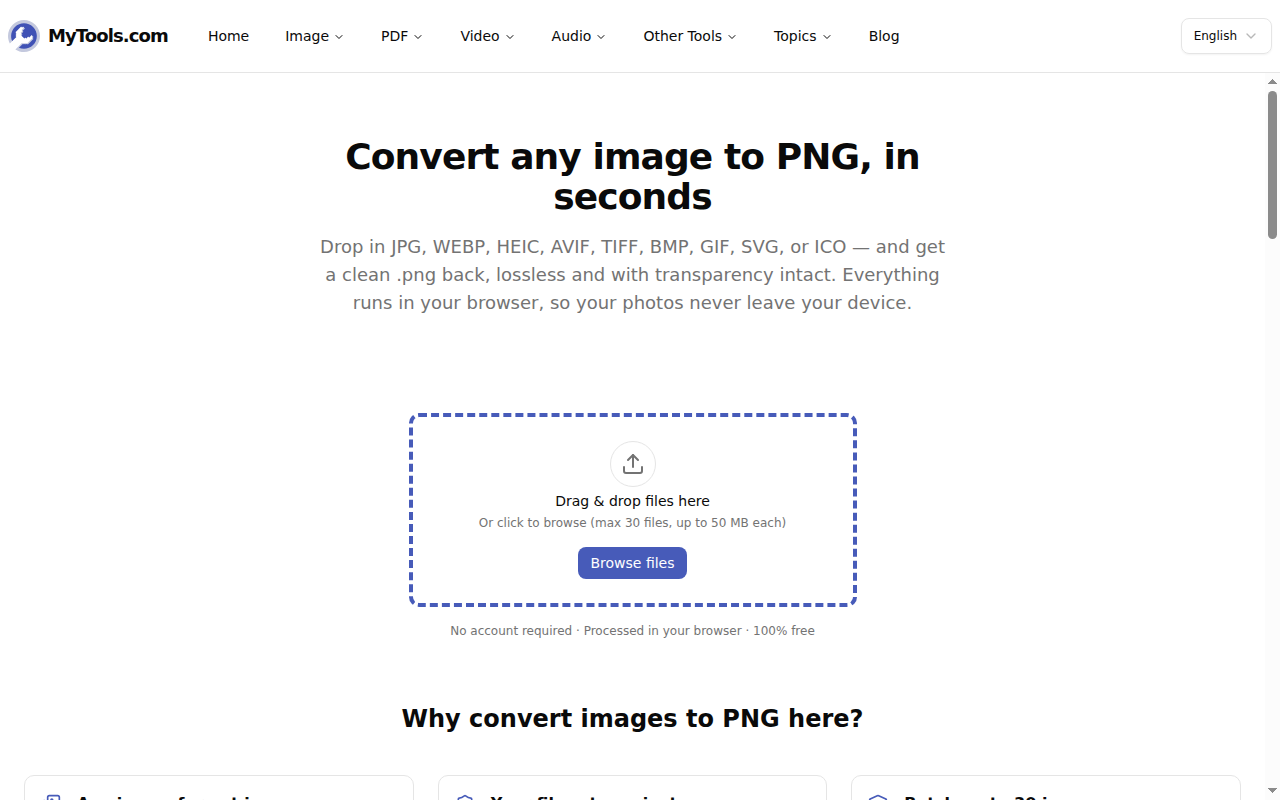
Abre el conversor de imágenes a PNG de MyTools. Lo que se carga es una zona para soltar archivos y poco más: sin registro de cuenta, nada que cerrar antes de poder elegir archivos. Arrastra hasta 30 imágenes a la vez, de 50 MB cada una, o haz clic en Explorar archivos. Lee JPG, WEBP, HEIC/HEIF, AVIF, TIFF, BMP, GIF, SVG, ICO e incluso PNG cuando solo quieres recodificar o redimensionar.
Paso 2: Decide si redimensionar
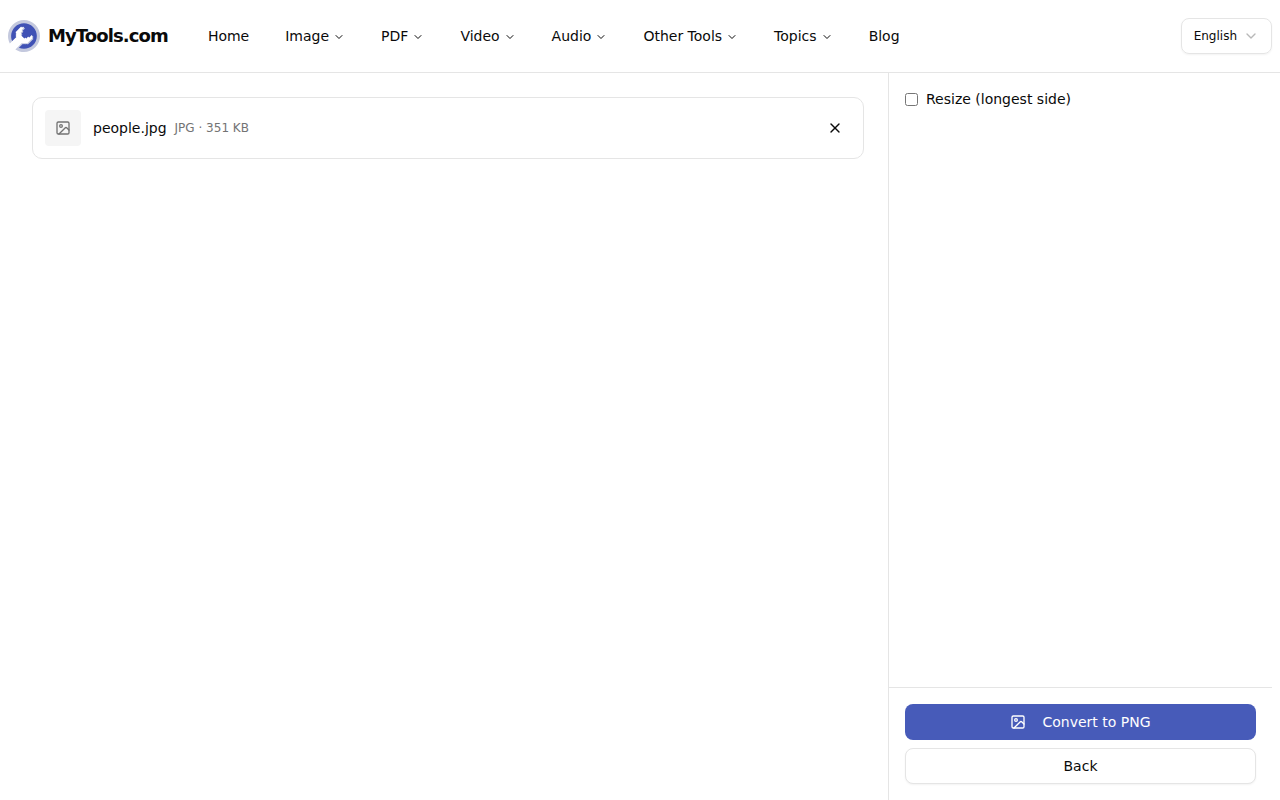
Una vez cargados los archivos, los verás en una lista con un único control opcional: una casilla Redimensionar (lado más largo). PNG es sin pérdida, así que no hay calidad que ajustar; la única decisión es si limitar las dimensiones. Deja la casilla desmarcada para conservar la resolución completa. Márcala y fija un máximo si quieres limitar un lote a, digamos, 1920 px en el lado más largo, un tope práctico para capturas destinadas a una página web.
Paso 3: Convierte y guarda
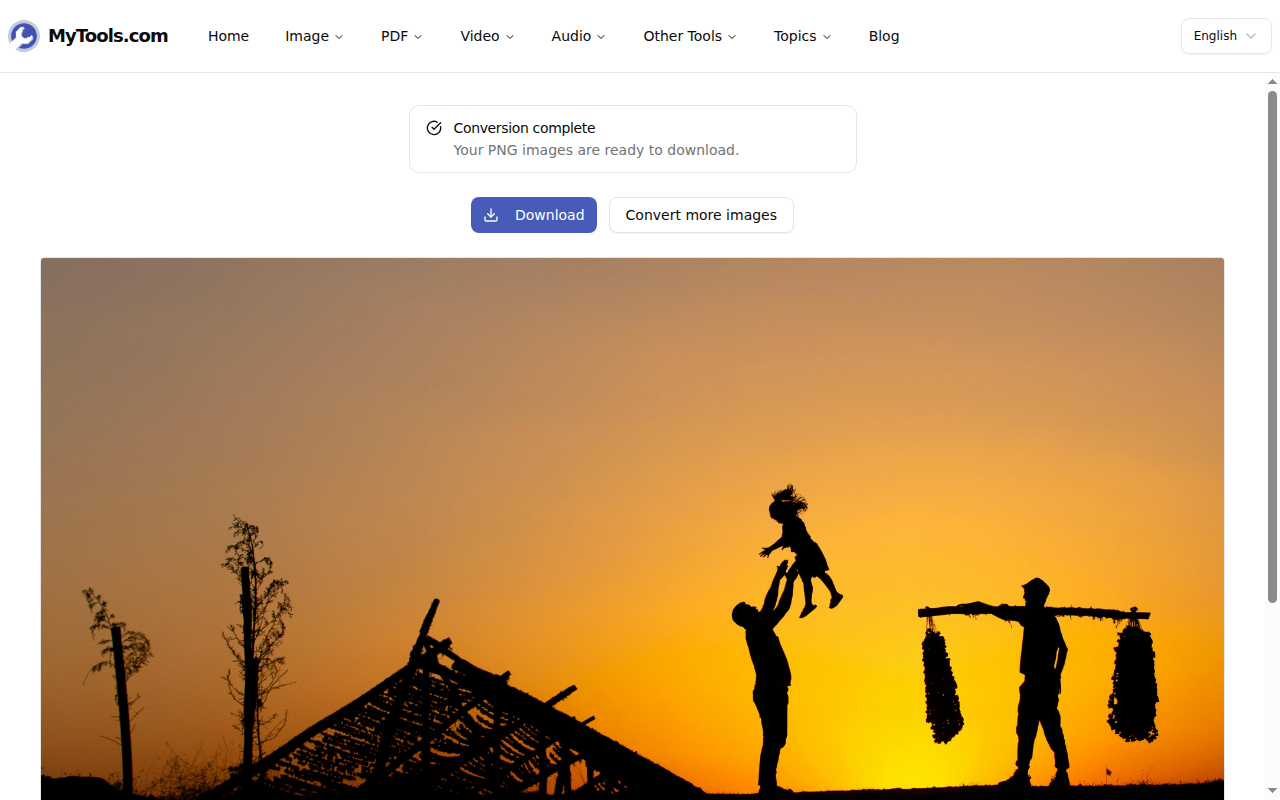
Haz clic en Convertir a PNG. Cada imagen se reconstruye como PNG en tu propia máquina, HEIC y AVIF incluidos, formatos que muchos conversores web delegan discretamente en un servidor. Cuando termine, descarga el PNG suelto o todo un lote en un solo ZIP. Tus archivos originales quedan intactos; ahora solo tienes copias en PNG.
La sorpresa del tamaño de archivo, y qué hacer al respecto
La confusión más común con PNG es abrir el resultado y encontrarlo más grande que el archivo de partida, a veces mucho más grande. No es un error. Una foto JPG de 4 MB puede convertirse en un PNG de 15 MB, porque el JPG logró su tamaño pequeño descartando detalles y el PNG se niega a hacerlo. Para una captura de pantalla, un logotipo o un diagrama, la diferencia es pequeña y la copia sin pérdida vale la pena. Para una fotografía, suele ser una mala elección.
Así que, antes de convertir, pregúntate qué es realmente la imagen:
- Captura de pantalla, logotipo, icono, diagrama: cualquier cosa con texto o bordes nítidos. PNG es la opción correcta: bordes limpios, sin artefactos, transparencia intacta.
- Una fotografía que solo necesitas reducir. PNG no es el formato de destino adecuado. Conviértela a JPG en su lugar, o a WEBP si quieres un archivo pequeño que conserve la transparencia.
- Un PNG ya pesado que solo necesitas aligerar. Marca la casilla de redimensionar al pasar para limitar sus dimensiones.
Redimensionar es la única palanca que reduce de verdad un PNG, porque no se pueden comprimir los detalles sin alterar los píxeles. Reducir a la mitad el lado más largo deja el recuento de píxeles en torno a una cuarta parte, y el archivo encoge en consecuencia.
Consejos y respuestas
Mi iPhone lo guardó como HEIC, ¿funcionará? Sí. El conversor decodifica HEIC/HEIF en la propia página, así que una captura o una foto del iPhone se convierte en PNG sin ninguna aplicación de escritorio. En iOS, el PNG descargado se abre en el visor de Safari; toca el icono de compartir para guardarlo en Fotos.
¿Qué pasa con un WEBP o un SVG transparente? La transparencia se conserva. PNG tiene un canal alfa nativo, así que los píxeles transparentes y semitransparentes pasan sin alterarse: sin aplanado sobre un color de fondo, sin halo blanco inesperado.
¿Puedo convertir un GIF animado? El conversor toma el primer fotograma de un GIF animado y lo guarda como un único PNG. Un GIF estático se convierte tal cual. La exportación de varios fotogramas aún no es compatible.
¿Cuántos a la vez? Hasta 30 archivos por lote, de 50 MB cada uno: suficiente para un álbum HEIC completo o una carpeta de escaneos TIFF de varios megapíxeles. Cada archivo se codifica en tu propio dispositivo, así que nada espera en una cola del servidor.
Convertir a PNG es la decisión correcta siempre que un sistema lo exija o la transparencia tenga que sobrevivir al trayecto: capturas de pantalla, logotipos, iconos, elementos de interfaz. Cuando la imagen es una foto y el tamaño es la prioridad, opta por JPG o WEBP. Para todo lo demás, la copia sin pérdida está a un clic.
¿Necesitas un PNG limpio? Abre el conversor de imagen a PNG →