
26 de mayo de 2026
Cómo convertir una imagen a JPG (PNG, HEIC, WEBP, entre otros)
Convierte archivos PNG, HEIC, WEBP, AVIF, TIFF, BMP o SVG a JPG en tu propio dispositivo. Agrupa hasta 30 archivos, elige la calidad y mantén los originales privados.
Tienes una carpeta de archivos HEIC de tu iPhone que el destinatario no puede abrir. O un PNG con fondo transparente que una impresora rechaza continuamente. O un WEBP guardado por defecto por tu herramienta de captura de pantalla que el formulario de carga no reconoce. La solución es la misma en todos los casos: convertir a JPG —y no necesitarás instalar nada ni entregar los archivos a un servidor desconocido. Esta guía te explica cómo hacerlo con el convertidor MyTools de imagen a JPG, además de los dos ajustes que importan y la trampa de transparencia que atrapa casi a todos la primera vez.
¿Por qué JPG, específicamente?
JPG (también escrito JPEG) es el denominador común más bajo de las imágenes digitales. Todos los clientes de correo electrónico, todos los sistemas de gestión de contenido (CMS), todas las impresoras de fotos, todos los sistemas contables y todos los formularios web creados antes de la existencia de WEBP en 2010 —aceptan JPG sin quejarse. Así que cuando algo rechaza tu imagen, la solución rara vez es discutir con el sistema; es entregarle el formato con el que fue diseñado.
Un breve recorrido por los formatos en los que las personas suelen convertir desde:
- HEIC / HEIF — el formato predeterminado de Apple desde iOS 11. Compresión brillante, pero la mayoría de las máquinas con Windows, dispositivos Android, cargadores web y sistemas documentales corporativos aún no lo abren nativamente.
- PNG — adecuado para capturas de pantalla y logotipos, pero una foto guardada como PNG suele tener entre 5 y 10 veces el tamaño del formato JPG equivalente sin mejorar la calidad visible.
- WEBP — el formato moderno de Google. Los navegadores lo adoran; las imprentas, los libros de fotos y la mayoría de los formularios de carga no.
- AVIF — aún más nuevo, con una compresión ligeramente mejor que WEBP, pero con un soporte universal aún menor.
- TIFF — salida de escáner. Sin pérdida y enorme; raramente lo que realmente quieren los formularios de carga.
- BMP, ICO, SVG, GIF — formas extrañas que aparecen de software antiguo o herramientas de iconos, y que casi ningún sistema orientado al consumidor acepta.
El convertidor lee los píxeles y escribe un nuevo archivo utilizando compresión JPEG. La imagen en sí no cambia; lo que cambia es quién puede leer el archivo y, por lo general, cuánto espacio en disco ocupa.
Convertir una imagen a JPG en tres pasos
Paso 1: Abre el convertidor
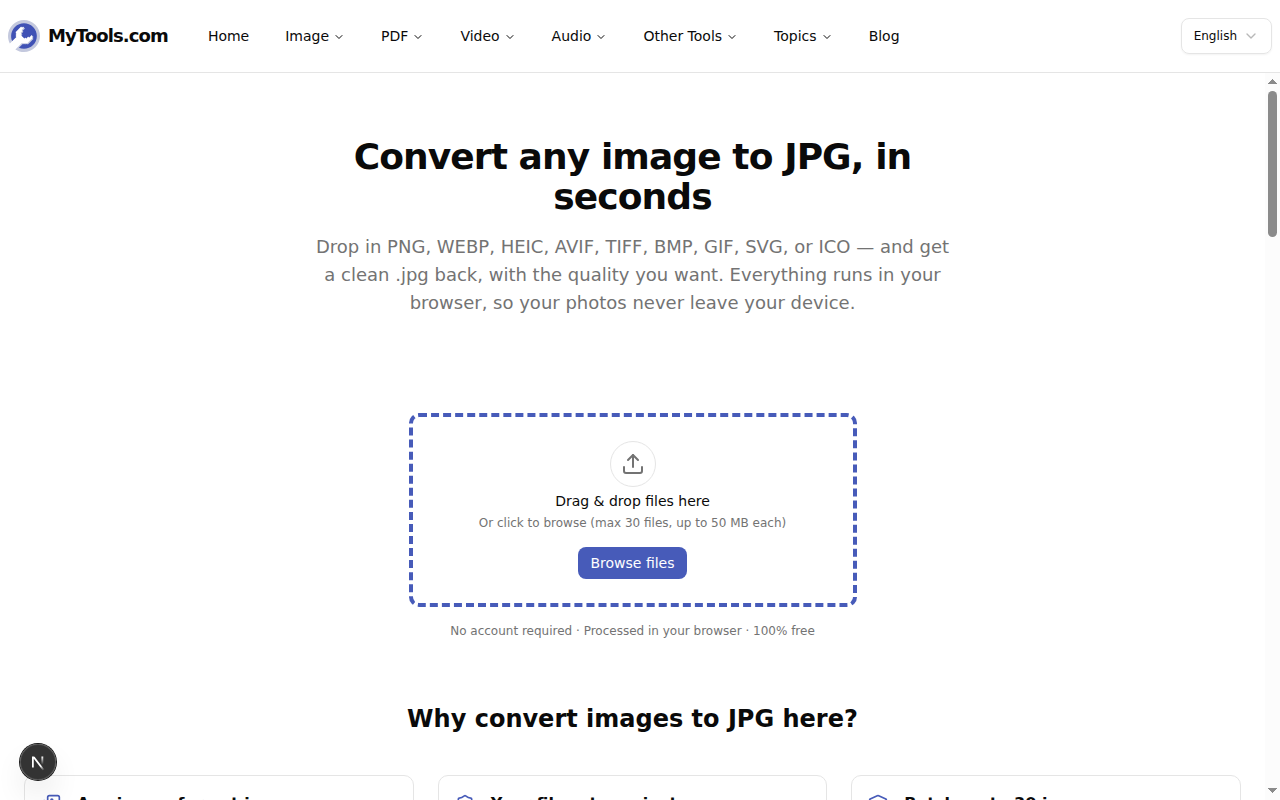
Abre el convertidor de imágenes a JPG de MyTools en cualquier navegador moderno. La página es principalmente una zona de caída — sin muro de registro, sin laberinto de cookies, ni banner de "actualiza a Pro". Arrastra hasta 30 archivos a la vez (50 MB cada uno), o haz clic en Navegar por archivos.
Paso 2: Establece la calidad y el fondo
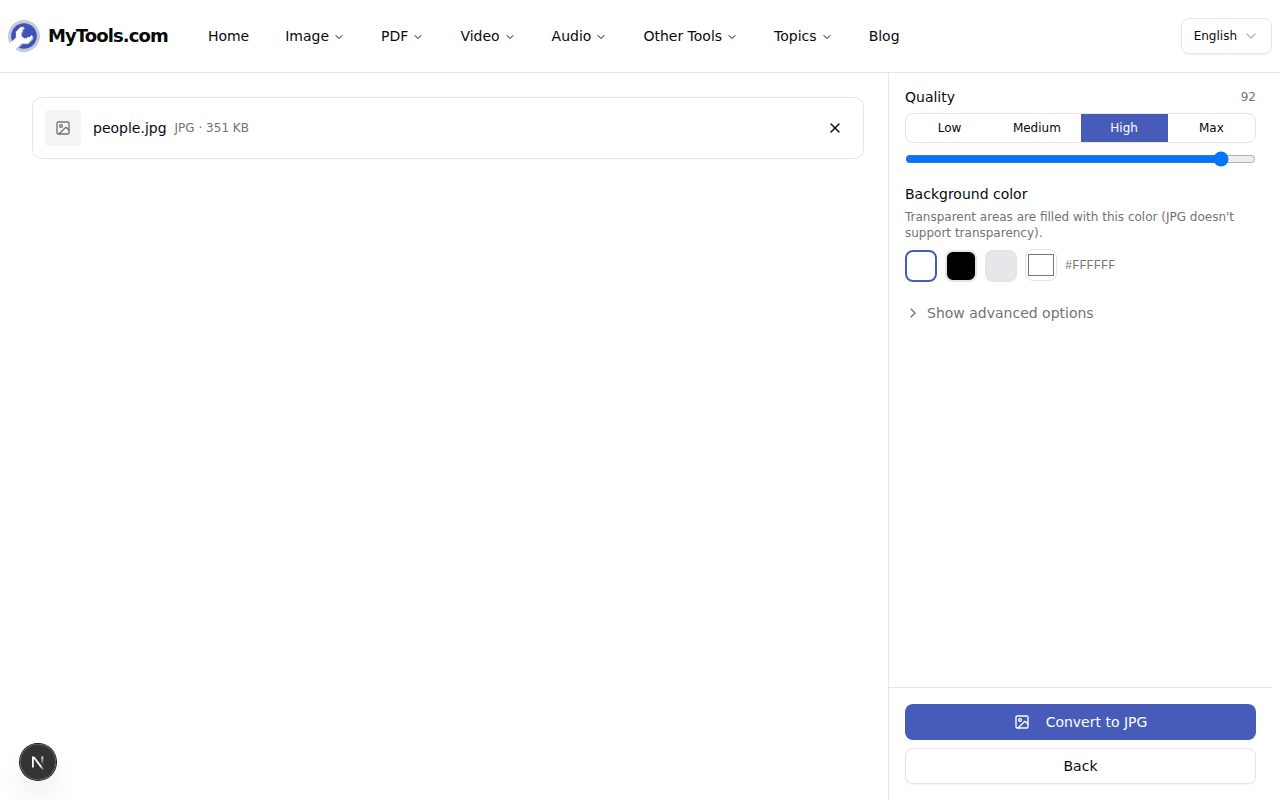
El espacio de trabajo muestra tus archivos y dos controles que importan:
- Calidad — Baja, Media, Alta (predeterminada, 92), o Máxima (100). Arrastra el deslizador para un control más preciso. El tamaño de salida se actualiza inmediatamente para que puedas ver el equilibrio.
- Color de fondo — solo utilizado para imágenes transparentes. JPG no tiene canal alfa, por lo que cualquier píxel transparente necesita algo detrás. Blanco por defecto. Puedes elegir negro, gris claro o un código hex personalizado.
También hay un panel "Avanzado" que te permite limitar el lado más largo (útil para mantener un lote consistente), pero la mayoría de los trabajos funcionan bien con las configuraciones predeterminadas.
Paso 3: Convierte y descarga
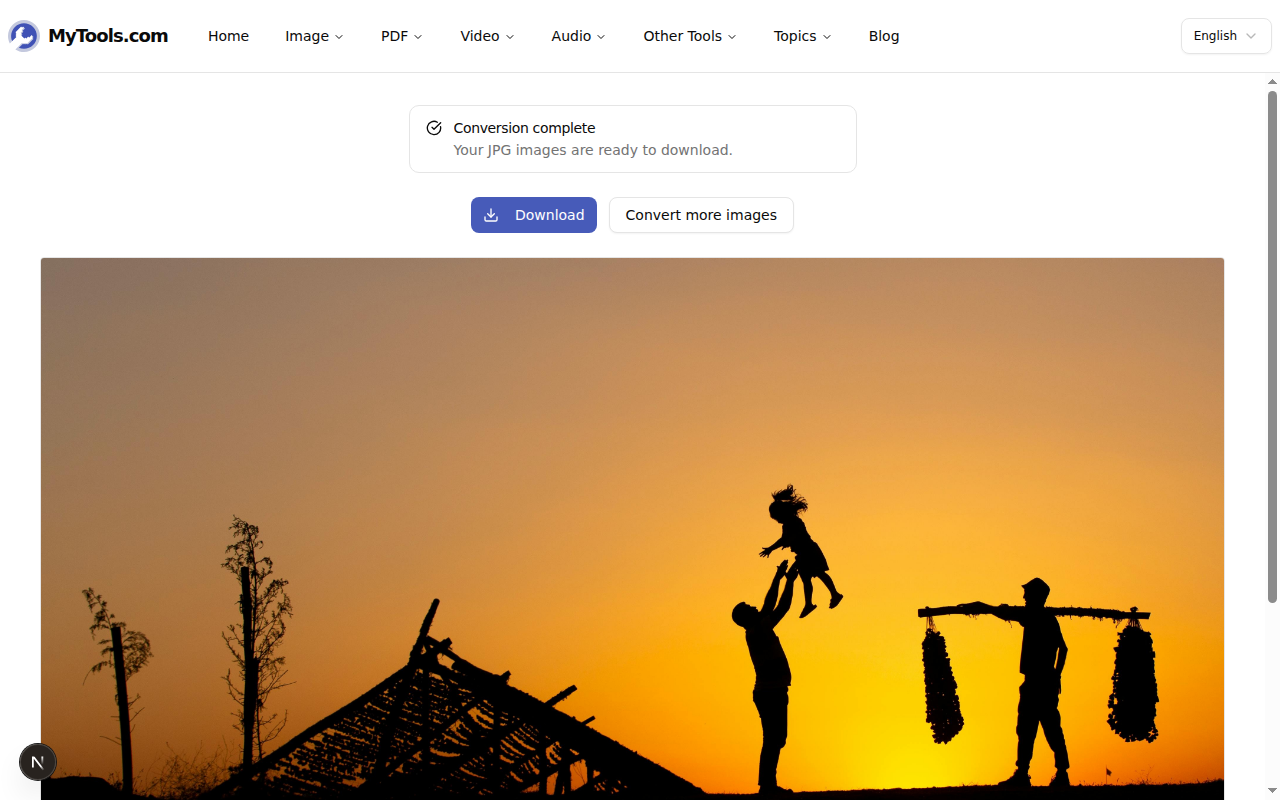
Haz clic en Convertir a JPG. Cada archivo se decodifica y reencodifica localmente —incluyendo HEIC y AVIF, que la mayoría de conversores en línea se niegan a manejar sin una vuelta al servidor—. Descarga cada .jpg individualmente o haz clic en el botón ZIP para tomar todo el lote de una sola vez.
Elegir un número de calidad que no sea una conjetura
El deslizador de calidad va de 1 a 100, pero el rango útil es mucho más estrecho:
- 100 (Máximo) — visualmente indistinguible de la fuente para cualquier foto. Utiliza esto para el trabajo que vas a imprimir, compartir con un cliente o enviar a un diseñador. Los archivos son aproximadamente un 30% más grandes que los de 92.
- 92 (Alta, predeterminada) — el ajuste "casi transparente" aceptado por la comunidad JPEG. Indistinguible de la fuente en un teléfono o monitor normal; aproximadamente un cuarto a la mitad del tamaño de Máximo.
- 80 (Media) — notable al examen cercano de áreas texturizadas (piel, cielo, tela), invisible a distancias normales de visión. Aproximadamente la mitad del tamaño de Alta nuevamente. Ideal para la web.
- 60 (Baja) — artefactos de compresión visibles en gradientes lisos. Reserva para miniaturas y previsualizaciones.
Un efecto secundario que vale la pena conocer: recodificar una imagen JPG siempre pierde algo, incluso al 100% de calidad, porque JPEG es un formato con pérdida. Si tu fuente ya es una JPG y el objetivo es simplemente tener un archivo más pequeño, está bien - pero no sigas recorriendo el mismo proceso de "convertir a JPG" repetidamente, o verás cómo la imagen se degrada con cada generación.
La trampa de la transparencia (usuarios de PNG, WEBP, SVG — lean esto)
Una imagen PNG con fondo transparente se ve bien en una página web porque la página proporciona el fondo. Convertirla a JPG y los píxeles transparentes tienen que convertirse en algún color, ya que JPG no puede almacenar "sin color". La predeterminada —blanca— suele funcionar para fotos de productos y capturas de pantalla con fondos claros. Pero:
- Un logotipo con un halo transparente que pegues en una diapositiva oscura tendrá un rectángulo blanco brillante alrededor en un archivo JPG. Establece el color de fondo para que coincida con tu diapositiva antes de convertirlo, o mantente con PNG.
- Un escaneo de firma con fondo transparente se convierte en una caja blanca alrededor de la firma una vez es JPG. Una vez más - elige el fondo adecuado desde el principio, o mantén PNG.
- Un diagrama exportado de Figma a 1× DPI con rellenos transparentes aparecerá en un archivo JPG con cualquier fondo que elijas, incluso donde el original parecía "vacío."
Si deseas preservar una verdadera transparencia, JPG no es el objetivo correcto; en su lugar, conviértelo a PNG o WEBP.
Una nota sobre lo que se queda en tu máquina
Cada conversión ocurre en la pestaña del navegador. La página carga un pequeño decodificador WebAssembly para los formatos exóticos (HEIC, AVIF, TIFF), pero tus bytes de imagen se leen en un <canvas>, se recodifican como JPEG y se te devuelven como un Blob. Nada sale de tu dispositivo. Esto importa si estás convirtiendo fotos del cliente, identificaciones escaneadas o cualquier otra cosa que prefieras no ver en los registros del servidor de terceros.
¿Listo para convertir? Abrir el convertidor de imagen a JPG →