
23 de mayo de 2026
Cómo convertir un vídeo a MP4 sin subirlo
Convierte MOV, AVI, WEBM, MKV o cualquier vídeo a un MP4 limpio en tu propia máquina — sin subidas, sin registro, sin marca de agua. Tres clics y descarga.
Una grabación de pantalla en WEBM que tu plataforma educativa no acepta. Una carpeta con clips .MOV que alguien te envió por AirDrop y que el CMS corporativo rechaza al subir. Un archivo AVI de una videocámara de hace una década que ni tu teléfono puede abrir. Cada uno de estos tiene la misma solución: un contenedor diferente. Esta guía te muestra cómo convertir cualquiera de ellos a MP4 usando el convertidor de vídeo a MP4 de MyTools: los tres clics que lo hacen posible, además de qué sucede realmente cuando se ejecuta "convertir a MP4" y cuál de las cuatro opciones merece la pena ajustar.
¿Qué significa realmente "convertir a MP4"?
MP4 no es un códec de vídeo — es un contenedor. Dentro, la imagen está codificada en algo como H.264, H.265 o AV1, y el audio en AAC o, a veces, MP3. La razón por la que todos piden específicamente "MP4" es que MP4 con vídeo H.264 y audio AAC es la combinación que se reproduce prácticamente en cualquier dispositivo fabricado en la última década: iPhones y Androids, televisores inteligentes, todos los navegadores web, PowerPoint, el cargador de YouTube, plataformas educativas, CMS, incluso los clientes de correo electrónico que previsualizan los adjuntos.
Un breve recorrido por los formatos desde los que la gente suele convertir, y por qué cada uno falla:
- MOV — el mismo vídeo H.264 dentro, pero en un contenedor de Apple. Se reproduce nativamente en Macs e iPhones, a veces funciona en otros sitios, a menudo no. Síntoma clásico: "este formato no está soportado" en un CMS corporativo que acepta MP4 sin problemas.
- WEBM — códecs VP9/AV1 modernos y excelente compresión, pero Safari < 14, PowerPoint, Office 365, la mayoría de los televisores y la mayoría de los LMS escolares se niegan a abrirlo.
- AVI — un contenedor muy antiguo, anterior al streaming. Los teléfonos y navegadores modernos no lo renderizan sin reproductores de terceros.
- MKV — un contenedor extremadamente flexible que adoran las aplicaciones de escritorio. Los teléfonos, los navegadores y la mayoría de los servicios en la nube lo rechazan.
- FLV / WMV / 3GP — contenedores heredados de Flash, Windows Media y la era móvil pre-iPhone. Nada construido después de aproximadamente 2015 los reproduce por defecto.
El convertidor reescribe todo lo que le des en la combinación H.264 + AAC dentro de un MP4 — la lengua franca del vídeo digital. La imagen en sí no cambia; lo que cambia es quién puede leer el archivo.
Cuatro ajustes, en orden de importancia
Hay cuatro desplegables en el área de trabajo. Puedes ignorarlos todos y obtener un MP4 limpio pulsando Convertir. Pero si también quieres un archivo más pequeño, conviene saber qué hace cada palanca:
- Resolución — el mayor factor de tamaño, con diferencia. Pasar de 1080p a 720p no solo reduce a la mitad el recuento de píxeles, sino que también reduce el archivo aproximadamente a la mitad. De 720p a 480p lo reduce de nuevo. Si tu salida tiene que ajustarse a un presupuesto de tamaño, baja la resolución primero. Nunca elijas una resolución más grande que la fuente: solo desperdiciarías bytes envolviendo el mismo contenido en píxeles más grandes.
- Calidad — Baja, Media, Alta. Internamente, esto es el CRF (Constant Rate Factor) al que apunta el codificador. Alta mantiene prácticamente todos los detalles y se acerca al tamaño original; Media (la predeterminada) generalmente reduce el archivo a la mitad sin pérdidas visibles para la visualización normal; Baja lo reduce de nuevo y empieza a mostrar bandas en escenas oscuras y artefactos de movimiento en tomas de acción. Elige Media a menos que tengas una razón específica para no hacerlo.
- Tasa de fotogramas — 60 → 30 fps reduce aproximadamente a la mitad los datos sin impacto perceptible, siempre que no planees ralentizar el vídeo más tarde. 30 → 24 es un cambio menor y le da al material un ritmo más cinematográfico. No bajes de 24 fps — verás tirones.
- Audio — Mantener o eliminar. Eliminar la pista de audio ahorra entre el 5 y el 10 % en un clip típico de cabeza parlante y mucho más en un vídeo tipo presentación donde la imagen apenas cambia. Elimínalo cuando solo necesites las imágenes.
Los ajustes se aplican a todos los archivos del lote, así que si encolas vídeos con necesidades distintas, ejecútalos en dos pasadas.
El flujo de trabajo real — tres pasos
Paso 1: Abre el convertidor y suelta tus vídeos
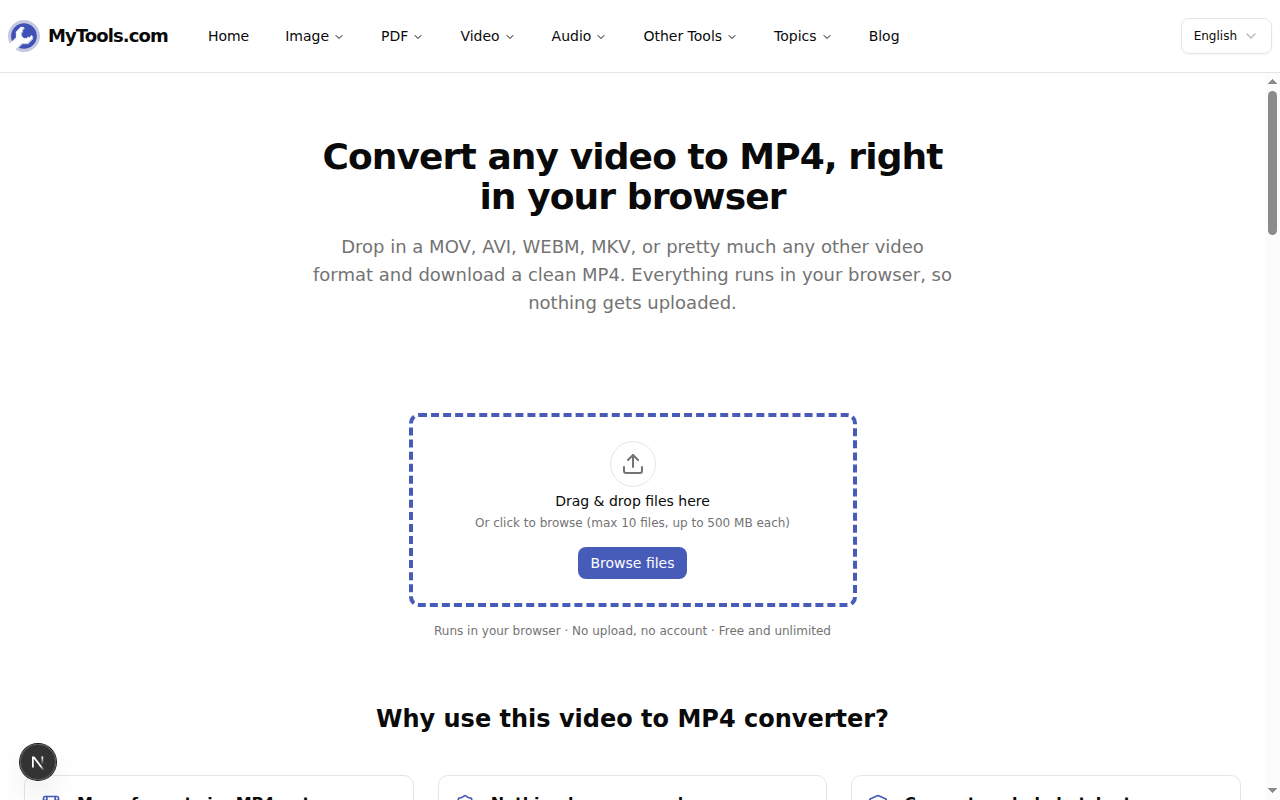
Abre el convertidor de vídeo a MP4 de MyTools. La página de aterrizaje es principalmente una zona de arrastrar y soltar — no hay petición de correo electrónico ni muro de registro delante. Arrastra hasta diez archivos a la vez (500 MB cada uno), o haz clic en Examinar archivos. MOV, AVI, WEBM, MKV, FLV, M4V, MPG, 3GP, WMV, OGV — e incluso MP4 existentes, cuando quieras recodificar un archivo con un códec exótico (H.265, AV1) al más compatible H.264 — todos funcionan.
Paso 2: Usa los valores predeterminados, o ajústalos
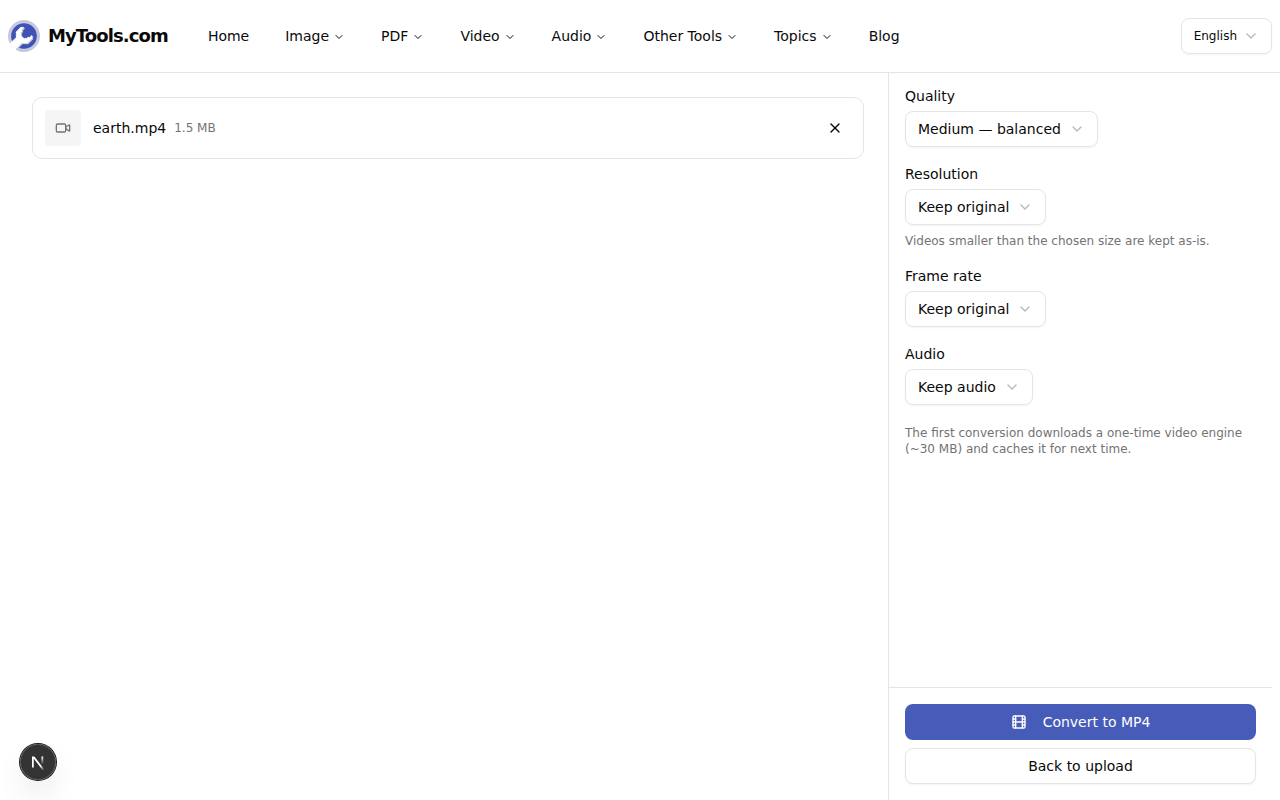
El espacio de trabajo muestra la cola en un lado y los cuatro menús desplegables al otro: Calidad, Resolución, Tasa de fotogramas, Audio. Las opciones predeterminadas — Media / Mantener original / Mantener original / Mantener audio — recodifican el archivo a MP4 con H.264 + AAC dentro, que es lo que soluciona el problema de compatibilidad. Toca los menús desplegables solo si también quieres reducir el tamaño del archivo o eliminar una pista.
Paso 3: Convertir y descargar
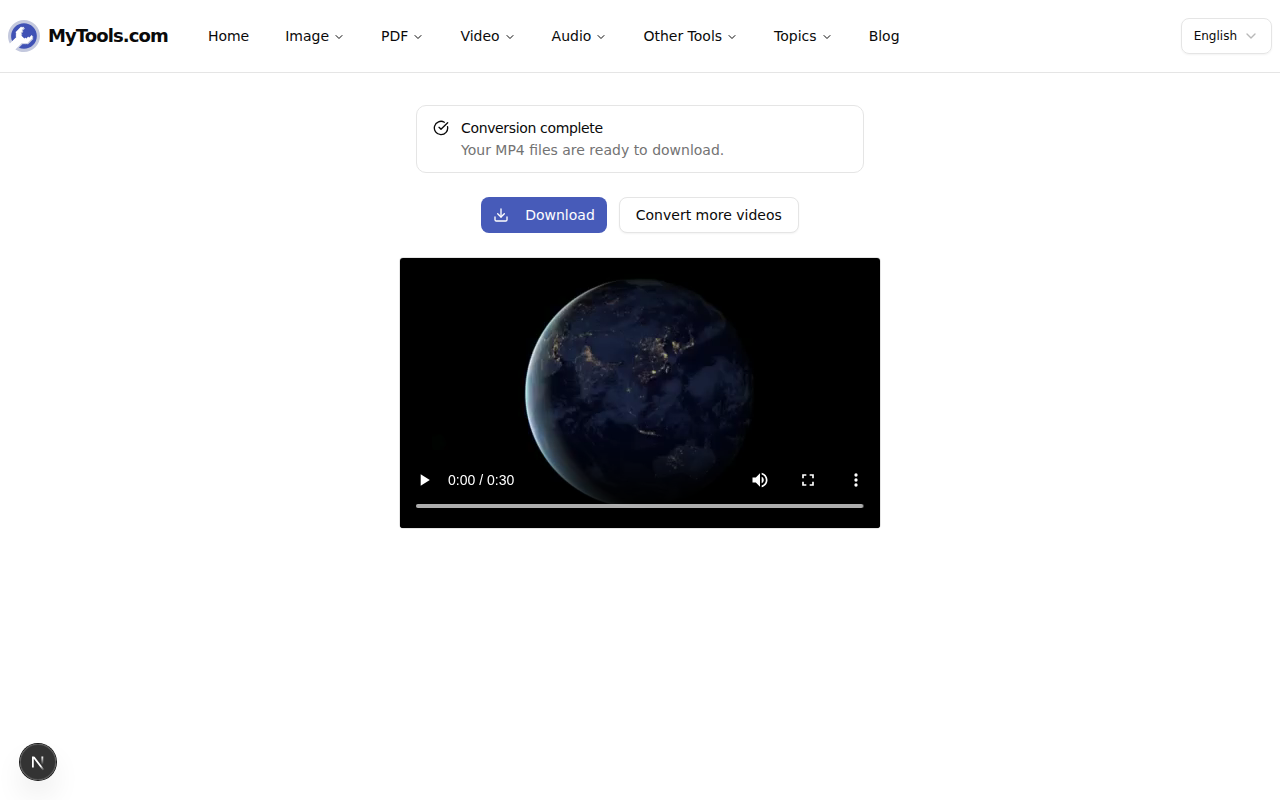
Haz clic en Convertir a MP4. El motor de vídeo — ffmpeg compilado a WebAssembly — se descarga una vez al usarlo por primera vez (unos 30 MB, luego se almacena en caché para siempre) y procesa la cola un archivo a la vez. La conversión es aproximadamente de tres a diez veces más lenta que una instalación nativa de ffmpeg, ya que todo se ejecuta localmente en lugar de en un servidor: un clip HD de cinco minutos tarda un par de minutos en un portátil actual. Cuando termine la cola, haz clic en Descargar para obtener un archivo único, o descarga el conjunto completo como un ZIP.
Cuando algo sale mal
Mi navegador dice que no está soportado. El convertidor necesita SharedArrayBuffer y aislamiento de origen cruzado para ejecutar ffmpeg en la página. Chrome, Edge y Firefox tienen ambos; Safari requiere la versión 15.2 o posterior. Los navegadores más antiguos físicamente no pueden realizar la codificación de vídeo en la página.
Se quedó sin memoria a mitad de camino. Las pestañas del navegador limitan cuánta RAM pueden asignar, y una fuente 4K a resolución completa puede alcanzar ese límite. Reduce la resolución de salida a 1080p o 720p y vuelve a intentarlo — el codificador utiliza mucha menos memoria en resoluciones más bajas, y ese suele ser el archivo que realmente quieres compartir.
Mi archivo supera los 500 MB. Primero recórtalo con el cortador de vídeo, y luego convierte el fragmento recortado. Un vídeo más corto también se convierte varias veces más rápido.
El objetivo de "convertir a MP4" no es cambiar la imagen, sino envolver el vídeo en un contenedor que todo el mundo reproduzca. Una vez que está en H.264 dentro de un MP4, el CMS lo acepta, PowerPoint lo incrusta, el LMS lo admite, el televisor inteligente lo reproduce y el cliente de correo electrónico lo previsualiza. El flujo de trabajo en sí mismo requiere tres clics; la única decisión es si también quieres reducir el tamaño del archivo durante el proceso. Convertir un vídeo a MP4 →