
1 de mayo de 2026
Cómo convertir un PDF nuevamente en un documento editable de Word
Convierte cualquier PDF basado en texto en un archivo .docx editable - selecciona un rango de páginas, elige una salida con flujo o que preserve el diseño, y descarga archivos de Word agrupados hasta 10.
Alguien te envió un PDF y necesitas editarlo. El archivo .docx original está en una unidad de disco que ya no posees, en la bandeja de entrada de alguien más o nunca existió porque se exportó directamente a PDF. Reescribir un contrato de 20 páginas es impensable; subirlo a un convertidor de terceros cuando contiene términos de clientes, números de salario o datos personales no es seguro. El convertidor PDF a Word de MyTools toma el archivo, extrae el texto y la estructura en un verdadero .docx, y nunca envía un byte desde tu máquina.
¿Qué se convierte bien... y qué no?
La conversión se realiza enteramente en el lado del cliente, utilizando pdf.js para el análisis y la biblioteca docx para reconstruir el documento. Ese conjunto de herramientas tiene puntos fuertes y límites evidentes, y saber a qué lado pertenece tu archivo te evita sorpresas con el resultado:
- Los PDFs basados en texto se convierten limpiamente. Cualquier cosa exportada desde Word, Google Docs, LibreOffice, LaTeX, Pages o conversores Markdown. Los párrafos se reorganizan, los títulos siguen siendo títulos, las tablas sencillas se convierten en tablas. Esta es la mayor parte de los PDFs que la gente quiere editar: contratos, informes, propuestas, currículos.
- Los PDFs escaneados salen en blanco. Un escaneo es una secuencia de imágenes sin capa de texto. El conversor detecta esto y te advierte, pero no puede extraer el texto; necesitarías OCR primero. Ejecuta el escaneo a través de una herramienta OCR dedicada (Adobe Scan, Tesseract, ABBYY) para producir un PDF buscable, luego convierte la copia buscable.
- Los diseños de varias columnas se linealizan. Un artículo académico de dos columnas no mantendrá sus columnas; el texto se leerá de arriba a abajo en una sola columna. Eso es casi siempre lo que quieres para editar, ya que las columnas son una preocupación de diseño impreso, no de edición.
- Las imágenes, las notas al pie, los campos de formulario y los gráficos vectoriales no sobreviven. Este es el justo compromiso de un conversor en navegador. Si necesitas un diseño pixel perfecto, la mejor opción es mantener el PDF y editarlo como PDF en su lugar.
Así que la regla general: si el PDF fue exportado desde un procesador de textos, la conversión será excelente. Si es un escaneo o una página de revista, necesitas un flujo de trabajo diferente.
De PDF a .docx en tres pasos
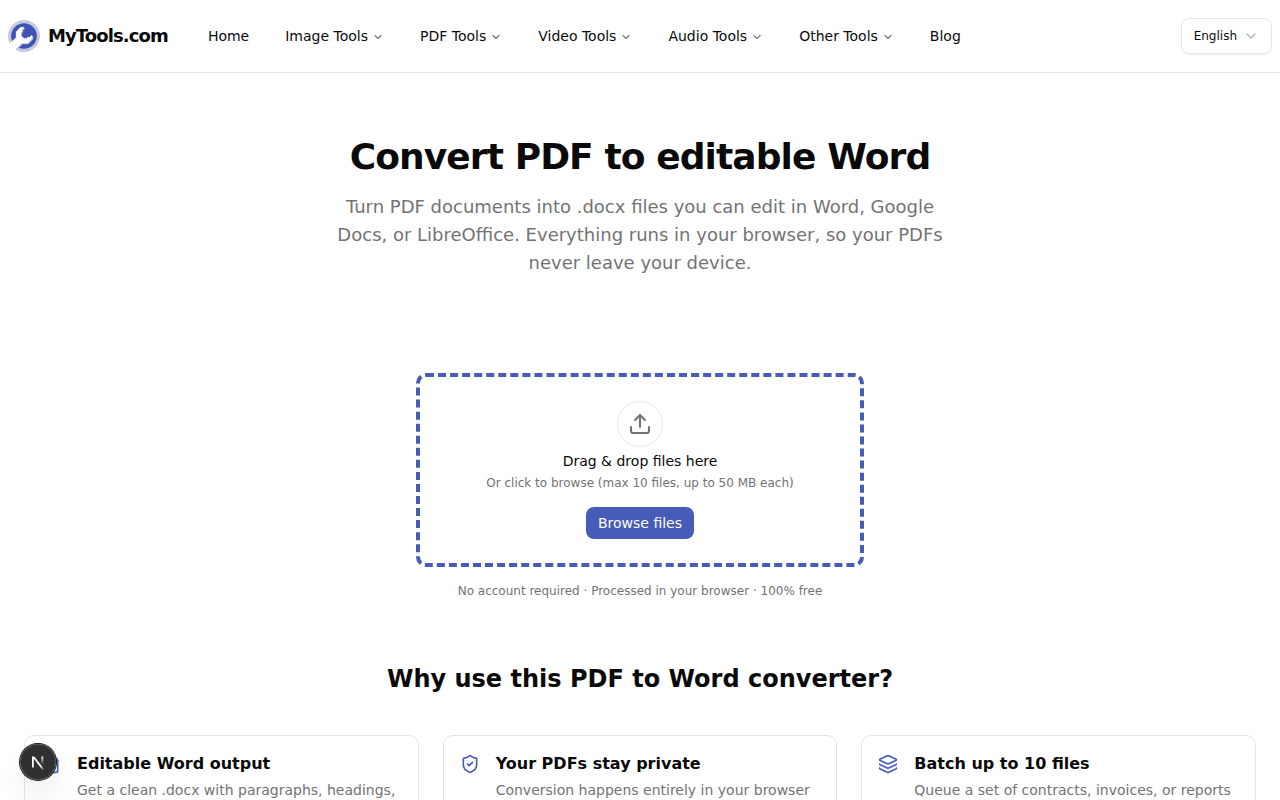
Paso 1: Suelta tu PDF en la página
Ve a MyTools — PDF a Word. La página se renderiza de inmediato — sin muro de registro, sin campo de correo electrónico, ni temporizador de cuenta regresiva para el plan gratuito. Arrastra tu archivo PDF a la zona de caída con guiones o haz clic en Buscar archivos para seleccionarlo desde el disco. Puedes agregar hasta diez archivos a la vez, cada uno de hasta 50 MB, lo que cubre la mayoría de contratos, informes y documentos de varios capítulos.
Paso 2: Selecciona el rango de páginas y el diseño
Después de subir, aparece el espacio de trabajo: cada archivo tiene su propia fila a la izquierda y las configuraciones de conversión se encuentran a la derecha.
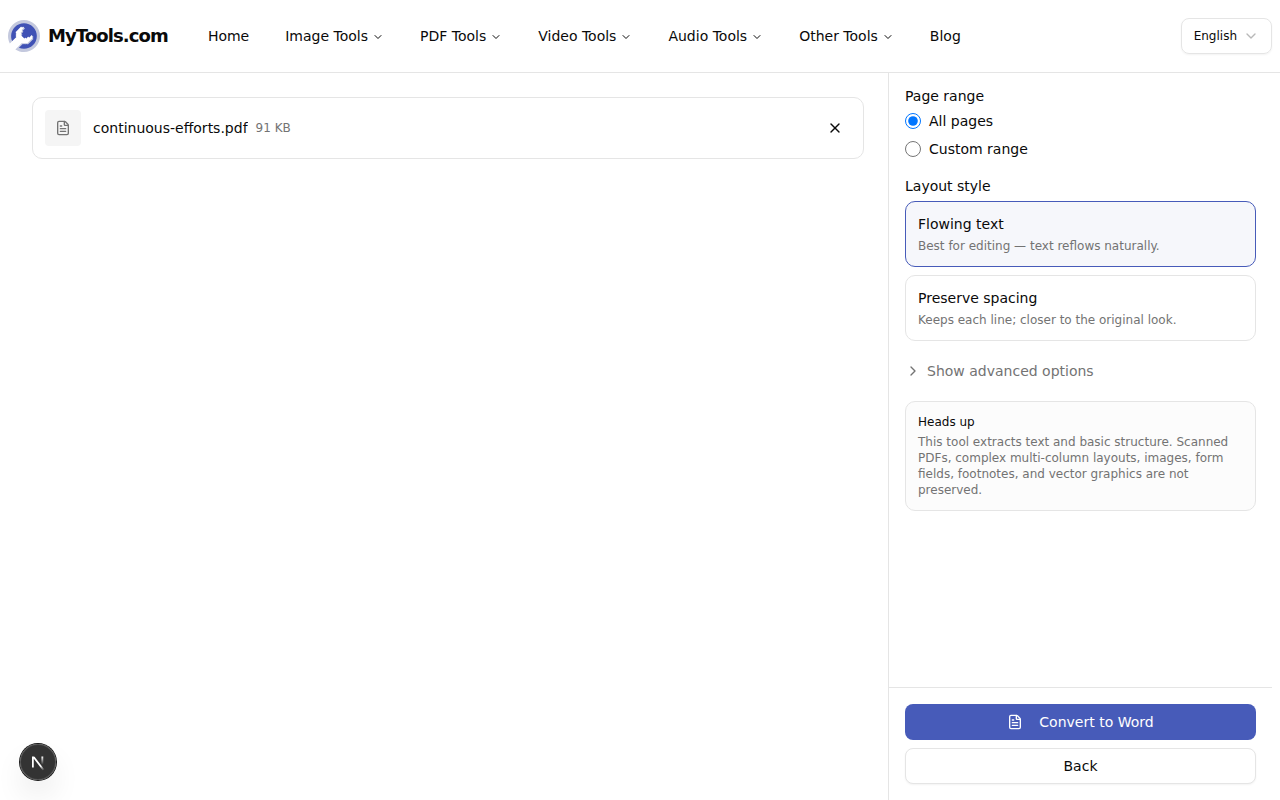
Dos configuraciones merecen ser comprendidas antes de hacer clic en "Convertir":
- Rango de páginas. Todas las páginas es el valor predeterminado. Cambia a Rango personalizado e introduce algo como
1-3, 5, 7-9si solo deseas una parte del documento. La sintaxis acepta rangos continuos y números de página individuales, separados por comas. - Estilo de diseño. Texto fluido (el predeterminado) reconstruye los párrafos como en Word; el texto se reordena al cambiar el tamaño de la ventana o los márgenes. Conservar espaciado mantiene cada línea como una línea independiente, reflejando el diseño visual original. La sección siguiente explica cuándo es mejor utilizar cada opción.
Abre Mostrar opciones avanzadas si deseas activar/desactivar la detección de encabezados (que convierte líneas más grandes en estilos de Encabezado 1 / Encabezado 2 en Word) o la detección de tablas (que reconstruye tablas sencillas como tablas de Word en lugar de texto plano).
Paso 3: Convertir y descargar
Haz clic en Convertir a Word. Cada fila se procesa por turnos - para un contrato único de 20 páginas estás mirando unos segundos; un lote de diez archivos lleva un poco más de tiempo pero sigue siendo rápido porque no hay una etapa de carga que infle la espera.
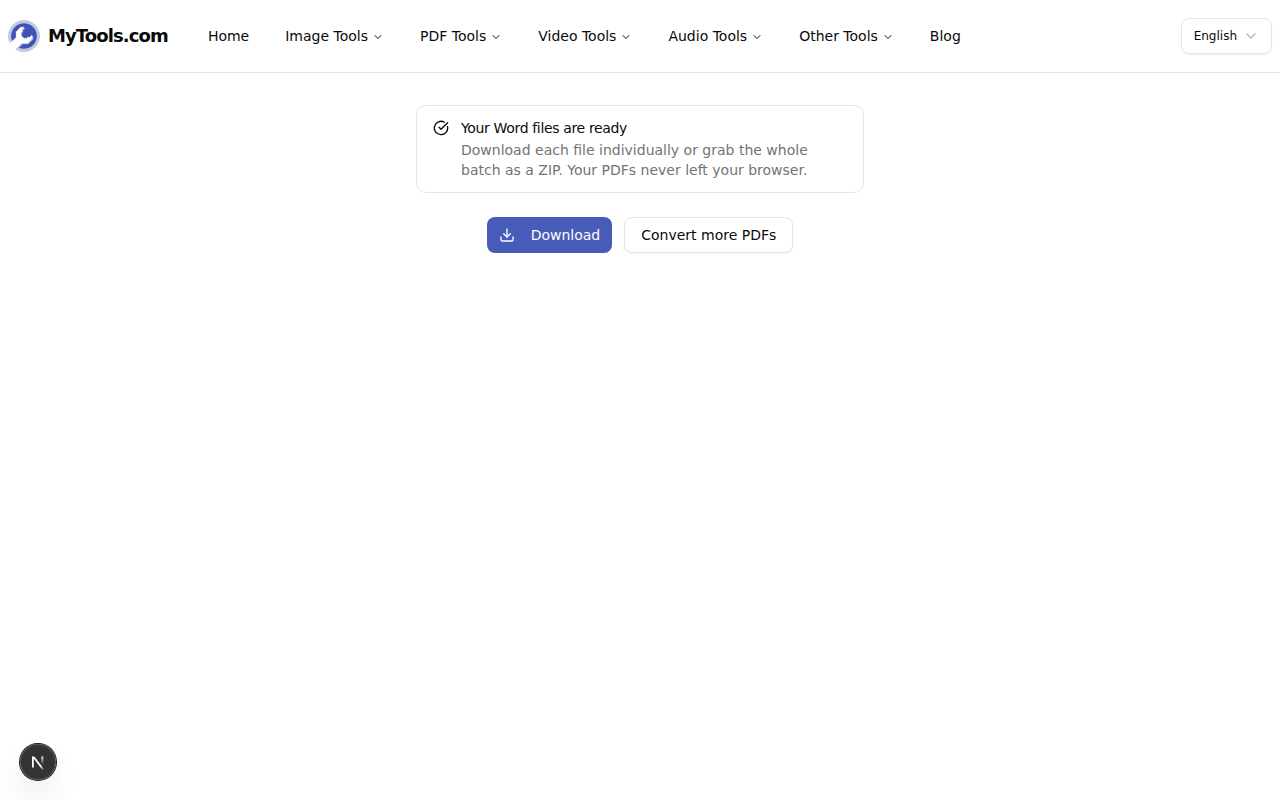
Cada salida se nombra según su fuente - report.pdf se convierte en report.docx - por lo que un lote de diez aterriza en tu carpeta Descargas ya etiquetado.
Texto fluido vs Conservar espaciado — eligiendo el correcto
Los dos estilos de diseño producen archivos notablemente diferentes, y la elección correcta depende de lo que vayas a hacer con el .docx después:
- Selecciona Texto fluido al editar. Redactar un contrato, traducir un informe, actualizar un CV con un nuevo rol, reescribir párrafos de un borrador antiguo. El texto fluido te proporciona párrafos de Word que crecen y se reducen con tus ediciones — exactamente lo que esperan funciones como Cambiar seguimiento, Buscar y reemplazar, y Google Translate.
- Selecciona Conservar espaciado al coincidir con el original. Si el .docx se imprimirá junto al PDF original, o estás reproduciendo un diseño de formulario, o las líneas en sí llevan significado (poesía, listas de código, transcripciones de preguntas y respuestas), Conservar espaciado mantiene cada línea donde el PDF la tenía. La desventaja es que la edición se vuelve incómoda — agregar una frase en medio no volverá a fluir el resto de la línea.
Una heurística rápida: si el PDF que estás convirtiendo se originó como un documento de Word, elige Texto fluido. Si se originó como un artefacto de diseño para impresión (un folleto, un formulario, un interior de libro), Conservar espaciado se acercará más a lo que recuerdas, y evitarás mucho trabajo de limpieza de "por qué este párrafo se dobló de manera extraña".
Consejos y solución de problemas
Algunas situaciones que surgen en la práctica:
El archivo de Word generado está vacío (o casi vacío). Casi siempre, la fuente es un PDF escaneado — una pila de imágenes del tamaño de una página sin texto subyacente. El conversor lo marca con una advertencia. Envía el escaneo a través de un paso OCR primero (Adobe Scan y muchas aplicaciones de escaneo de teléfonos hacen esto automáticamente), luego convierte el PDF buscable.
El PDF está cifrado y no se cargará. Los PDFs protegidos con contraseña deben abrirse antes de poder analizarlos. Ejecuta el archivo a través de la herramienta Desbloquear PDF (ingresando la contraseña que ya tienes), luego convierte una copia desbloqueada.
Las tablas se muestran como texto plano. La detección de tablas es un esfuerzo por parte del sistema. Las tablas simples — una cuadrícula clara, alturas de fila consistentes, sin celdas fusionadas — se convierten bien. Los encabezados de múltiples filas, las celdas fusionadas y las tablas con diseño sin límites (estilo índice) a menudo se traducen como texto separado por tabulaciones en su lugar. Si una tabla crítica se rompe, pégala en Word, luego usa Insertar > Tabla > Convertir Texto a Tabla con el separador adecuado.
Los títulos no se están detectando. Activa la opción Detectar títulos en configuraciones avanzadas. El detector se basa en el tamaño relativo de la fuente, por lo que un PDF donde el texto del cuerpo y los títulos estén a una diferencia de un punto o menos será ambiguo. Puedes corregir los estilos manualmente en Word en segundos — aplica Título 1 al primero, luego Formato > Repetir última acción en los demás.
La línea final
Un PDF basado en texto puede ser un documento .docx completamente editable en menos de un minuto, sin carga, sin cuenta y sin comprometer lo que hay en el archivo. Elige el formato que coincida con lo que harás con el resultado —texto fluido para editar, conservar espaciado para ajustar— establece un rango de páginas si solo necesitas parte del documento, y deja que el navegador haga el resto.