
30 de mayo de 2026
Cómo convertir un MP3 a un MP4 (con una imagen de portada)
Convierta un MP3 a un MP4 añadiendo una imagen de portada y seleccionando una resolución para YouTube, Reels o TikTok - una guía paso a paso que puedes terminar en un minuto.
Tienes el audio. Una canción terminada, un clip de podcast, un memo de voz, una pista de acompañamiento. Y el lugar donde quieres colocarlo - YouTube, un Reel de Instagram, TikTok, el software de presentación para la boda de un amigo - se niega rotundamente a aceptar un MP3. Quiere un video. Para convertir un MP3 a un MP4, no necesitas un editor de video ni una tarde; solo necesitas colocar una imagen estática detrás del sonido y elegir el tamaño de cuadro adecuado. El convertidor MP3 a MP4 de MyTools hace exactamente eso, y todo el trabajo se realiza en tu propia computadora - la canción y la imagen nunca se suben a ningún lugar.
¿Qué significa realmente "convertir un MP3 a MP4"?
Esta es la parte que suele confundir a las personas, así que vale la pena aclararlo antes de hacer clic en algo. Un archivo MP3 no contiene ninguna imagen. No hay ningún vídeo oculto para "desbloquear". Por lo tanto, convertirlo a MP4 no es una extracción, sino una construcción. Estás creando un nuevo archivo de vídeo donde una sola imagen se mantiene en pantalla durante toda la duración del tema, con tu audio recodificado como AAC debajo.
Eso tiene una consecuencia práctica: el resultado solo será tan interesante como la imagen que elijas. Una plataforma necesita un flujo de vídeo para aceptar la carga, pero tu espectador en realidad solo está escuchando. Así que la imagen de portada está cumpliendo dos funciones a la vez: satisfacer al cargador y ser lo único en pantalla durante tres o cuatro minutos. Portada de álbum, logotipo de podcast, foto, tarjeta de título en blanco: todo está bien, siempre y cuando sea nítido a la resolución que elijas.
Convierte la canción en un video — cuatro pasos
Paso 1: Abre el conversor
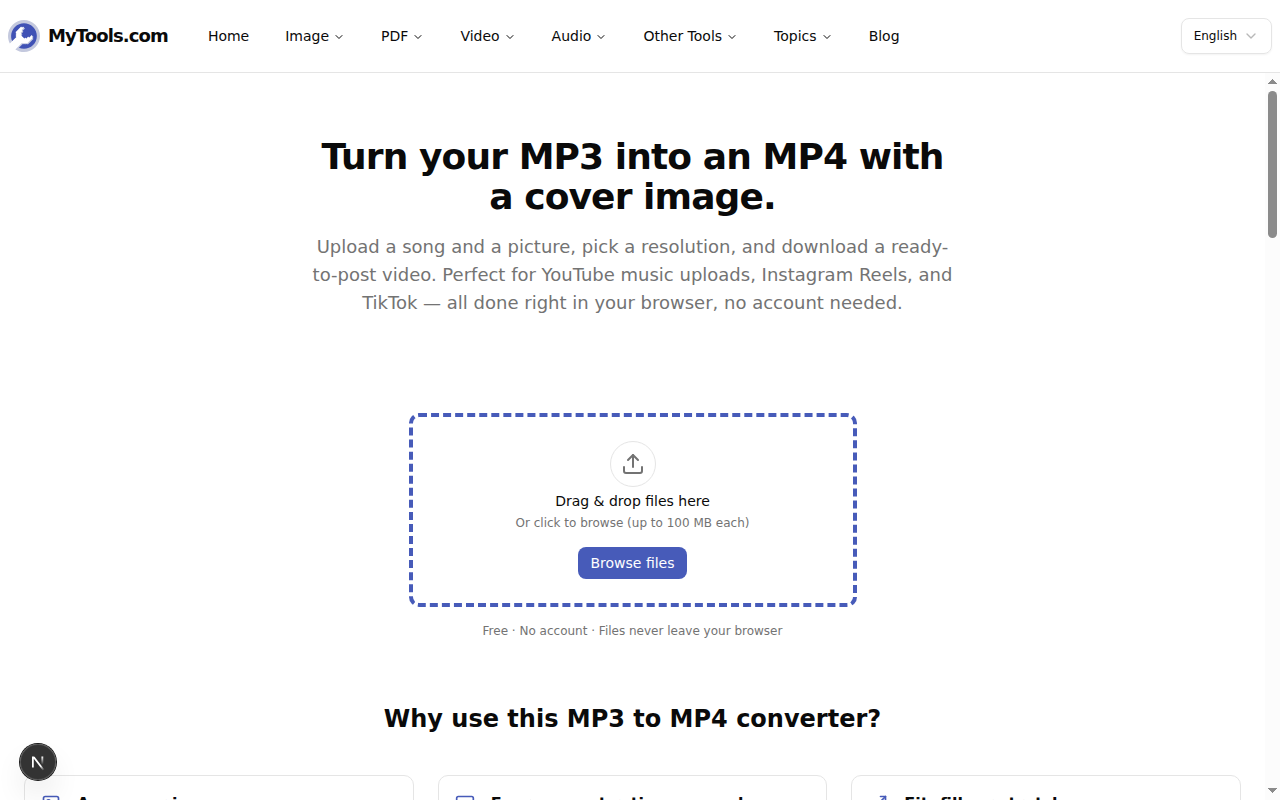
Abre la herramienta MP3 a MP4 en cualquier navegador moderno. La página se abre directamente en una zona de caída; no hay una barrera de inicio de sesión ni nada que instalar primero.
Paso 2: Deja tu audio
Arrastra tu archivo MP3 a la página o selecciona uno desde tu dispositivo. Los archivos WAV, M4A y AAC también funcionan aquí, así que no tienes que convertirlo a MP3 primero si tu fuente es otra. La herramienta lee el archivo localmente y pasa directamente a la pantalla de configuración.
Si tu archivo MP3 ya contiene arte del álbum incrustado en sus etiquetas, la herramienta lo encuentra y lo utiliza automáticamente — lo verás en la vista previa sin tener que hacer nada.
Paso 3: Añadir una imagen de portada y elegir el marco
Esta es la parte donde el vídeo obtiene su aspecto. Carga un archivo JPG, PNG o WebP para el arte, y luego establece dos cosas: la resolución y el ajuste de imagen.
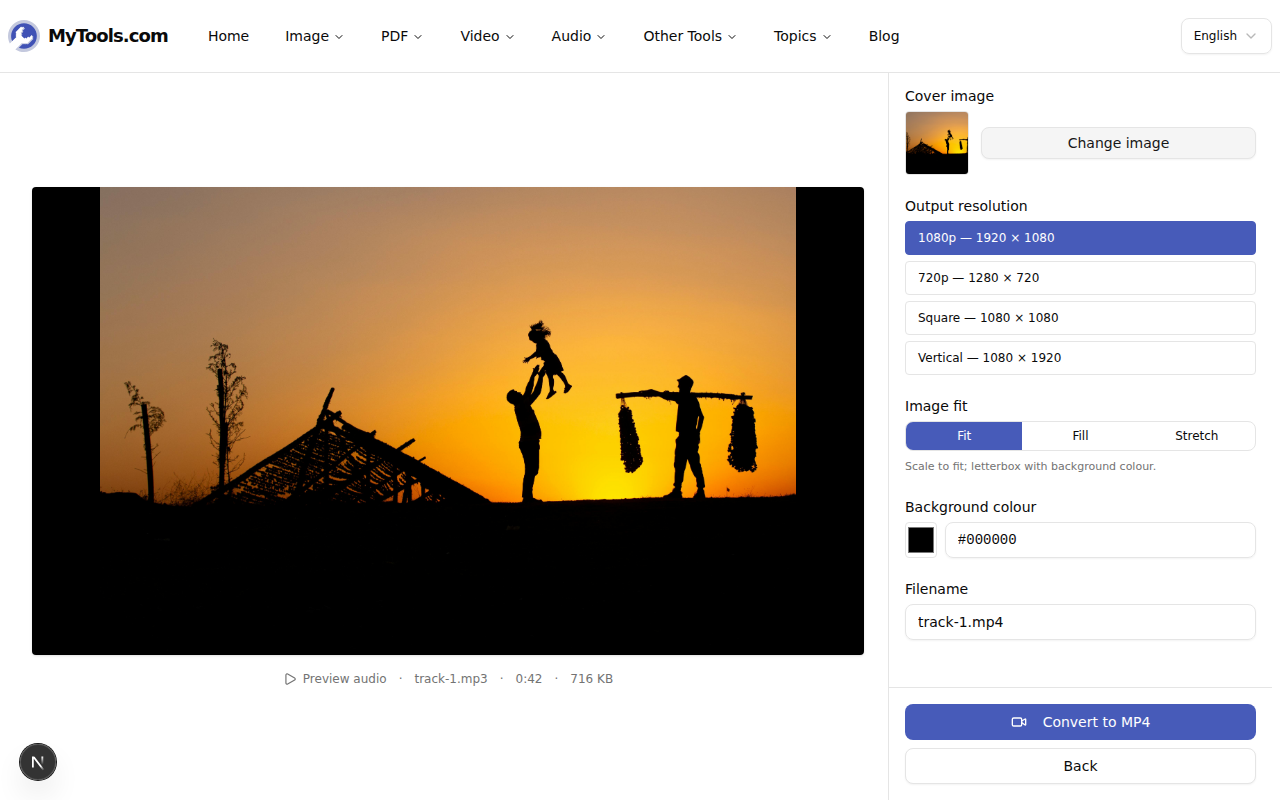
Los presets de resolución se mapean directamente a dónde va el vídeo:
- 1080p (1920x1080) — horizontal, para una carga estándar en YouTube.
- 720p (1280x720) — mismo formato, archivo más ligero, para una carga más rápida o una conexión lenta.
- Cuadrado (1080x1080) — llena una publicación del feed de Instagram.
- Vertical (1080x1920) — alto completo para Reels, Shorts y TikTok.
Entonces, el control de ajuste decide qué sucede cuando la forma de tu imagen no coincide con el marco:
- Ajuste mantiene toda la imagen visible y rellena el espacio vacío con un color de fondo que elijas (letterboxing). Nada se recorta.
- Llenar acerca la imagen hasta que cubre el marco, recortando lo que sobresale de los bordes. Lo mejor cuando la imagen ya tiene más o menos la forma adecuada.
- Estirar obliga a la imagen a encajar en el marco exactamente, distorsionándola. Útil solo cuando realmente no te importa el achicamiento.
Paso 4: Convertir y descargar
Haz clic en Convertir a MP4. La codificación se ejecuta en el navegador a través de WebAssembly, por lo que toma un poco más de tiempo que una aplicación de escritorio — unos segundos para un clip corto, hasta un minuto o dos para una pista completa. Cuando termine, el archivo MP4 se reproduce en línea para que puedas verificar el formato antes de confirmar.
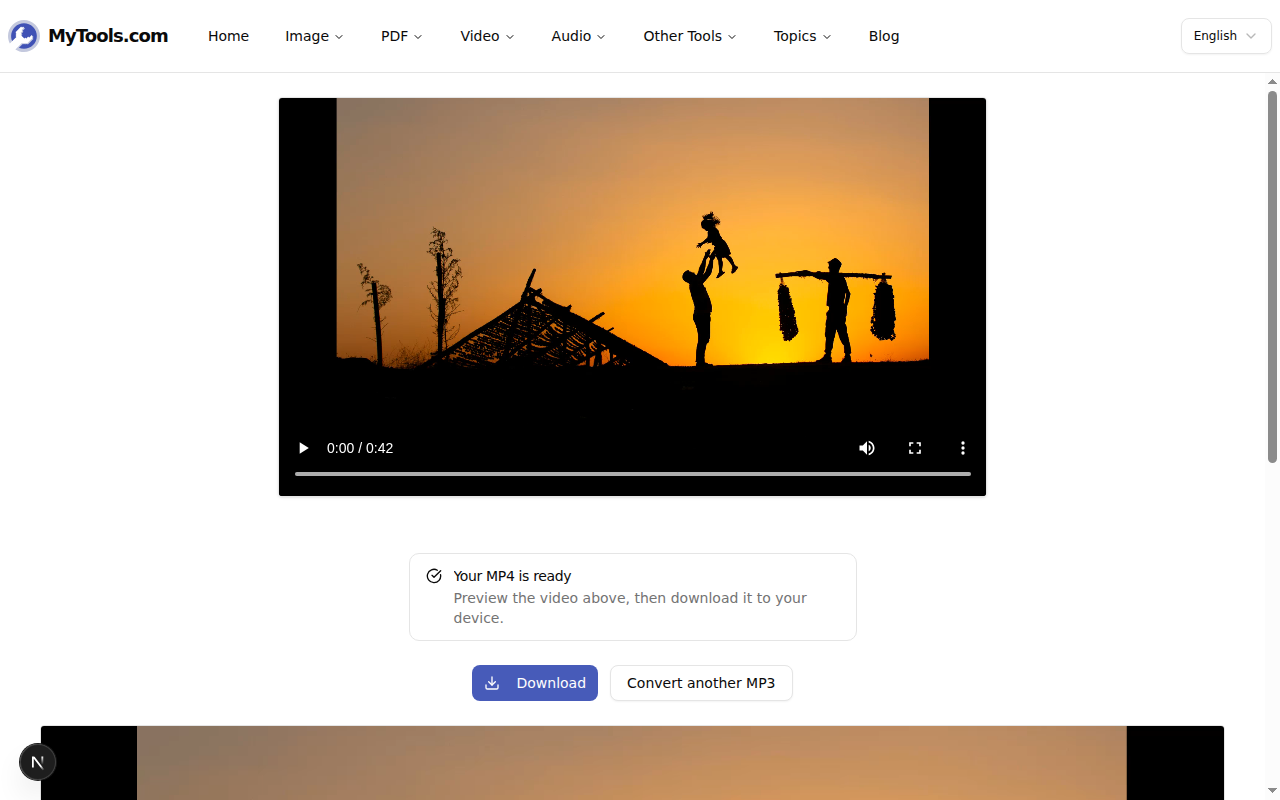
¿Contento con ello? Descarga. Si el marco o el color de fondo chocan con la obra de arte, retrocede, cambia una configuración y vuelve a ejecutarlo; no empieces de nuevo.
Errores comunes que vale la pena evitar
Elegir la relación de aspecto incorrecta para la plataforma. Esta es la más importante. Sube un vídeo de 16:9 a TikTok y se enmarca con barras gruesas en los lados; publica un vídeo cuadrado en YouTube y se muestra con barras negras (letterboxing) en el reproductor. Ajusta la resolución al destino antes de convertir, no después.
Usar una imagen de portada pequeña. Dado que la imagen permanece congelada en la pantalla durante toda la pista, cualquier imperfección se muestra durante todo el tiempo. Un logotipo de 300 píxeles de ancho ampliado para llenar un marco de 1920 píxeles parece borroso y pixelado. Comienza con arte al menos tan grande como tu resolución elegida. Si tu imagen es más pequeña, amplíala primero con el escalador de imágenes en lugar de dejar que el conversor la estire.
Esperar arte de álbum que no está ahí. No todos los MP3 llevan arte incrustado; muchas exportaciones y descargas no tienen ninguno. Si la vista previa sale vacía, es normal; simplemente sube una portada manualmente.
Una última cosa
Convertir un MP3 a un MP4 es realmente solo una decisión de enmarcado envuelta alrededor de tu audio: elige el lienzo adecuado, elige una imagen nítida y deja que la herramienta ensamble el archivo. Una vez que hayas ajustado la resolución al destino del audio, el resto se ocupa solo —y tu canción, clip o pista finalmente pasa por la puerta que solo se abre para video.
¿Listo para crear el tuyo? Prueba el convertidor de MP3 a MP4 gratis →