
15 de julio de 2026
Cómo convertir MP4 a MP3 (gratuito, sin carga)
Extrae el audio de cualquier archivo MP4 y guárdalo como MP3 —elige tu tasa de bits, agrupa hasta 50 archivos y mantén todo en tu propio dispositivo—. Aquí te mostramos cómo.
La grabación de la conferencia que hiciste dura dos horas, y solo escuchas el audio, ya que las diapositivas nunca fueron importantes. La entrevista es un archivo de grabación en pantalla de 900 MB, pero tu editor solo necesita el audio. En cada caso, la solución es la misma: convertir el MP4 a MP3 y extraer solo el sonido. El convertidor MP4 a MP3 de MyTools realiza esta tarea en un solo paso, y lo hace directamente en tu máquina; el video se lee mediante tu navegador y nunca se envía a un servidor.
Lo que necesitarás
- Cualquier navegador moderno — Chrome, Safari, Firefox o Edge, en una computadora portátil o un teléfono.
- Uno o más archivos de video. A pesar del nombre, la herramienta también acepta MOV, MKV, WebM, AVI y M4V, por lo que no es necesario renombrar o preconvertir nada.
Convertir MP4 a MP3 en tres pasos
Paso 1: Abre el convertidor
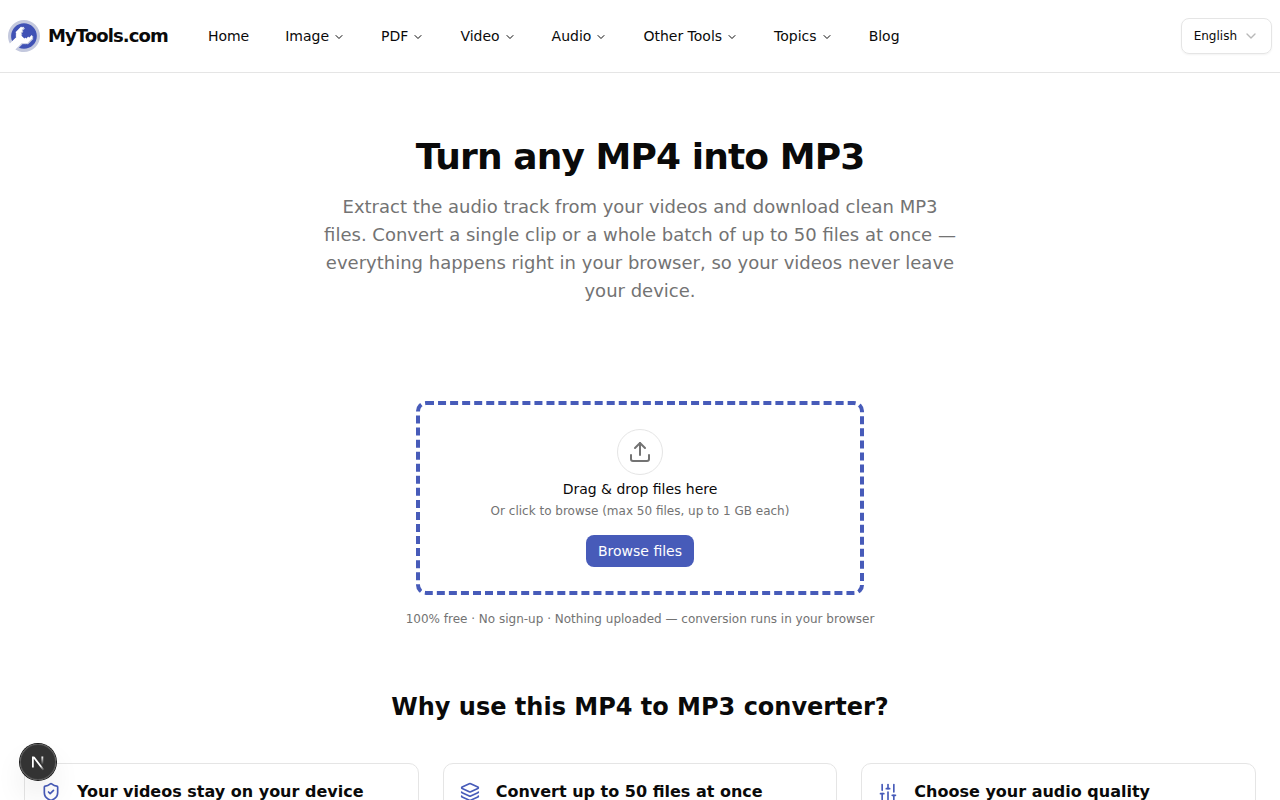
Accede a la herramienta MP4 a MP3. La página se carga directamente a una zona de carga —no hay barrera de registro de cuentas, ni casilla de correo electrónico, ni nada que instalar primero.
Paso 2: Suelta tus vídeos y configura la calidad
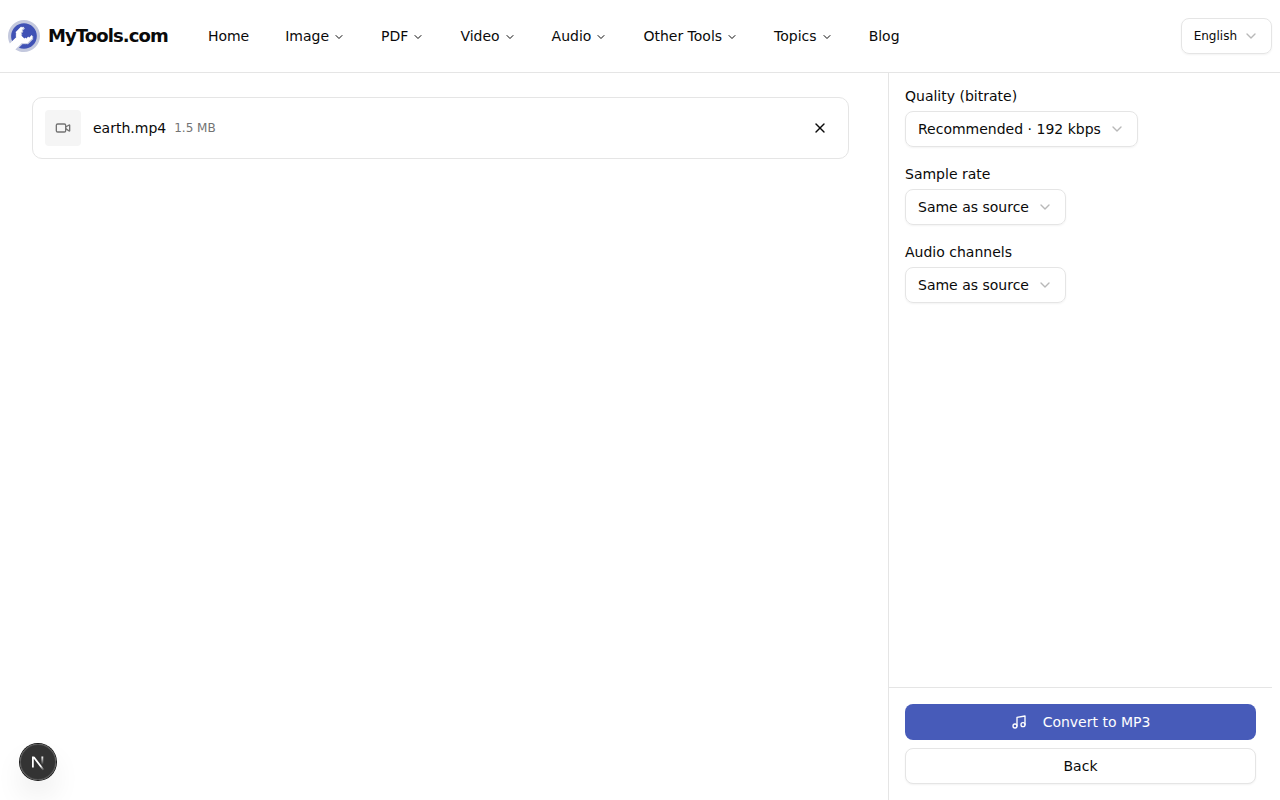
Arrastra un solo clip o selecciona hasta 50 al mismo tiempo; el convertidor los procesará uno tras otro. Cada archivo puede tener un tamaño de hasta 1 GB, lo que cubre cómodamente una grabación de dos horas.
A la derecha verás tres configuraciones. Calidad (bitrate) controla cuántos detalles de audio conserva el MP3; la configuración predeterminada de 192 kbps es el punto óptimo para casi todo. Frecuencia de muestreo y Canales de audio están configurados por defecto en "Igual que la fuente", lo que significa que el MP3 hereda lo que ya tenía el vídeo. Una configuración se aplica a todo el lote, así que eliges una vez y todos los archivos siguen esa configuración.
Paso 3: Convertir y guardar
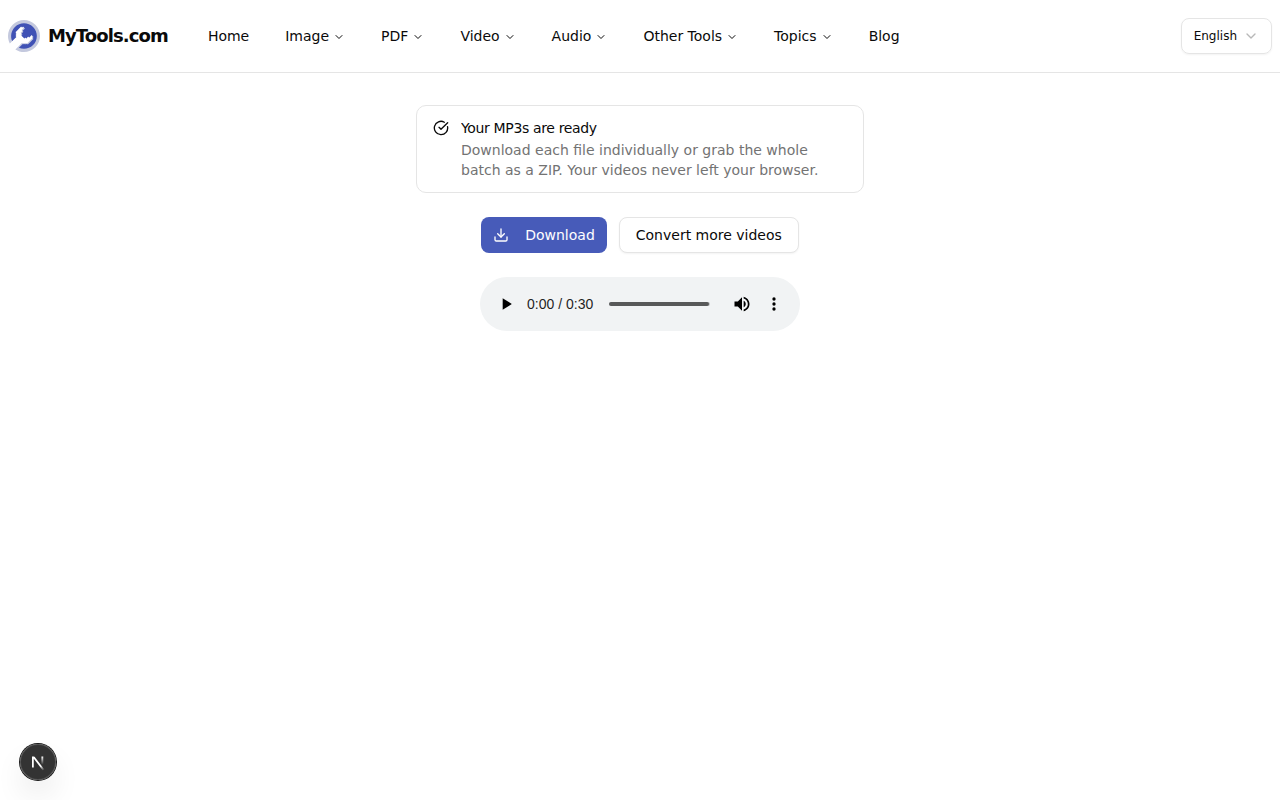
Haz clic en Convertir a MP3. Una barra de progreso hace un seguimiento de cada archivo, y cuando se completa el lote, llegas a la pantalla de descarga. Descarga un solo MP3 o descarga todos los archivos a la vez como un ZIP. ¡Incluso hay un pequeño reproductor para que verifiques el resultado antes de guardarlo!
Elegir la tasa de bits adecuada (con números reales)
El bitrate es la única configuración que vale la pena comprender, ya que representa el equilibrio entre calidad y tamaño de archivo. Se mide en kilobits por segundo, y predice aproximadamente el resultado: una grabación de una hora a 128 kbps se acerca a 57 MB, a 192 kbps cerca de 86 MB, y a 320 kbps cerca de 144 MB. Aquí está cómo elegir:
- 320 kbps — música que de verdad te importa: un set en vivo, una versión que grabaste de una canción, un tema que escucharás con auriculares de buena calidad.
- 192 kbps (predeterminado) — el todo terreno seguro. Para la mayoría de las personas es indistinguible del original, a poco más de la mitad del tamaño de 320.
- 128 kbps — palabra hablada: conferencias, reuniones, audiolibros. La voz no transporta el rango de frecuencia que se beneficia de una mayor tasa de bits, por lo que los megabytes extra no sirven de nada.
- 96 kbps — notas de voz rápidas o cualquier cosa destinada a una conexión lenta, donde el tamaño pequeño importa más que la nitidez.
Hay una segunda palanca que la mayoría de las personas pasan por alto: los canales. Una conferencia o un podcast grabados con un solo micrófono son en realidad mono, pero a menudo se almacenan como estéreo — dos pistas idénticas que duplican el tamaño sin ninguna razón. Cambia los canales de audio a Mono en cualquier grabación de solo voz y el archivo se reduce casi a la mitad sin ninguna pérdida audible. Déjalos en Estéreo (o "Igual que la fuente") para la música, donde la separación izquierda-derecha es lo que importa.
Consejos y solución de problemas
Una cosa que saber de antemano: convertir audio siempre lo re-codifica, por lo que se pierde un poco de calidad cada vez, al igual que al guardar de nuevo un JPEG. Es inaudible a 192 kbps y más — pero no pongas 320 kbps en un video cuyo audio ya era de baja calidad. No puedes agregar detalles que nunca fueron capturados; solo harás un archivo más grande que suena idéntico a uno más pequeño.
"Mi archivo no es un MP4." Es posible que aún así funcione. El convertidor admite MOV (grabaciones de iPhone), MKV, WebM, AVI y M4V — arrástralo y suéltalo para ver qué pasa. Si un formato realmente no está respaldado, recibirás un mensaje claro en lugar de un fallo silencioso.
En el iPhone, el archivo MP3 se abrió en una nueva pestaña en lugar de guardarse. Eso es lo que hace predeterminadamente Safari con los archivos de audio. Mantén presionado el enlace de descarga y selecciona "Descargar archivo vinculado" para enviarlo a tu aplicación de Archivos.
Querías un video, no audio. Si el objetivo era en realidad reducir un video en lugar de eliminar su sonido, la herramienta comprimir video mantiene la imagen y reduce el tamaño del archivo en su lugar.
En resumen
Extraer audio de un vídeo es una tarea de dos decisiones: cuán buena necesita sonar (bitrate) y si es voz o música (canales). Acertar en ambas y un pesado MP4 se convierte en un ligero y portátil MP3 que puedes introducir en una aplicación musical, entregar a un editor o sincronizar con tu teléfono —todo sin necesidad de un editor de vídeo ni de subirlo.
¿Listo para extraer el audio de tus videos? Prueba el convertidor de MP4 a MP3 →