
4 de mayo de 2026
Cómo convertir JPG a PDF (Gratis, Sin Registro)
Convierte fotos JPG en un PDF en tu navegador. Elige el tamaño de página, reorganiza las páginas, descarga instantáneamente. Sin instalación, sin cuenta, los archivos se quedan en tu portátil.
La mayoría de los formularios en línea solicitan archivos PDF. La mayor parte de lo que realmente tienes son fotos. Los recibos de viaje, los escaneos del DNI, la documentación del seguro, las capturas de pantalla, la invitación de boda que te envió un amigo... todo vive como archivos JPG en tu teléfono o en una carpeta Descargas. El convertidor MyTools JPG a PDF toma un lote de esas imágenes y genera un único PDF paginado correctamente, sin subir los archivos a ningún sitio ni pedirte que te registres. A continuación: el flujo de trabajo, las decisiones sobre el tamaño de página y el diseño que debes tomar antes de hacer clic en Convertir, y algunos casos límite que sorprenden a la gente.
Lo que necesitarás
- Un navegador moderno (Chrome, Firefox, Safari o Edge, en escritorio o móvil)
- Hasta 20 imágenes, cada una de hasta 20 MB, en formato JPG o PNG
- Una idea aproximada del orden en el que las quieres (puedes reorganizarlas antes de convertirlas)
¿Un PDF combinado o uno por imagen?
La primera decisión no es una configuración; es una pregunta sobre el resultado. El convertidor puede producir un solo PDF con una imagen por página, o un archivo ZIP que contenga un PDF por imagen. Elegir desde el principio ahorra un reprocesamiento.
- Un PDF combinado (el predeterminado). Utiliza esto para cualquier cosa que deba leerse como un documento único: una solicitud de alquiler con identificación y comprobantes de pago, un paquete de recibos para un informe de gastos, un escaneo de varias páginas, un libro de fotos para una imprenta. La salida es un archivo llamado
converted.pdf. - Un PDF por imagen. Marca la casilla Un PDF por imagen para lotes donde cada imagen tiene su propio destino. Por ejemplo: fotos de facturas que necesitan un archivo separado en tu software contable, escaneos de identificaciones adjuntos a diferentes filas de una hoja de cálculo, o recibos que deben ir en sus propias carpetas. La salida es un ZIP con cada PDF nombrado según su imagen de origen (
receipt-march-12.pdf,receipt-march-15.pdf, y así sucesivamente).
Si tienes dudas, deja la casilla sin marcar. Dividir más adelante es más difícil que fusionar ahora.
Tres pasos para obtener un PDF terminado
Paso 1: Abre el convertidor
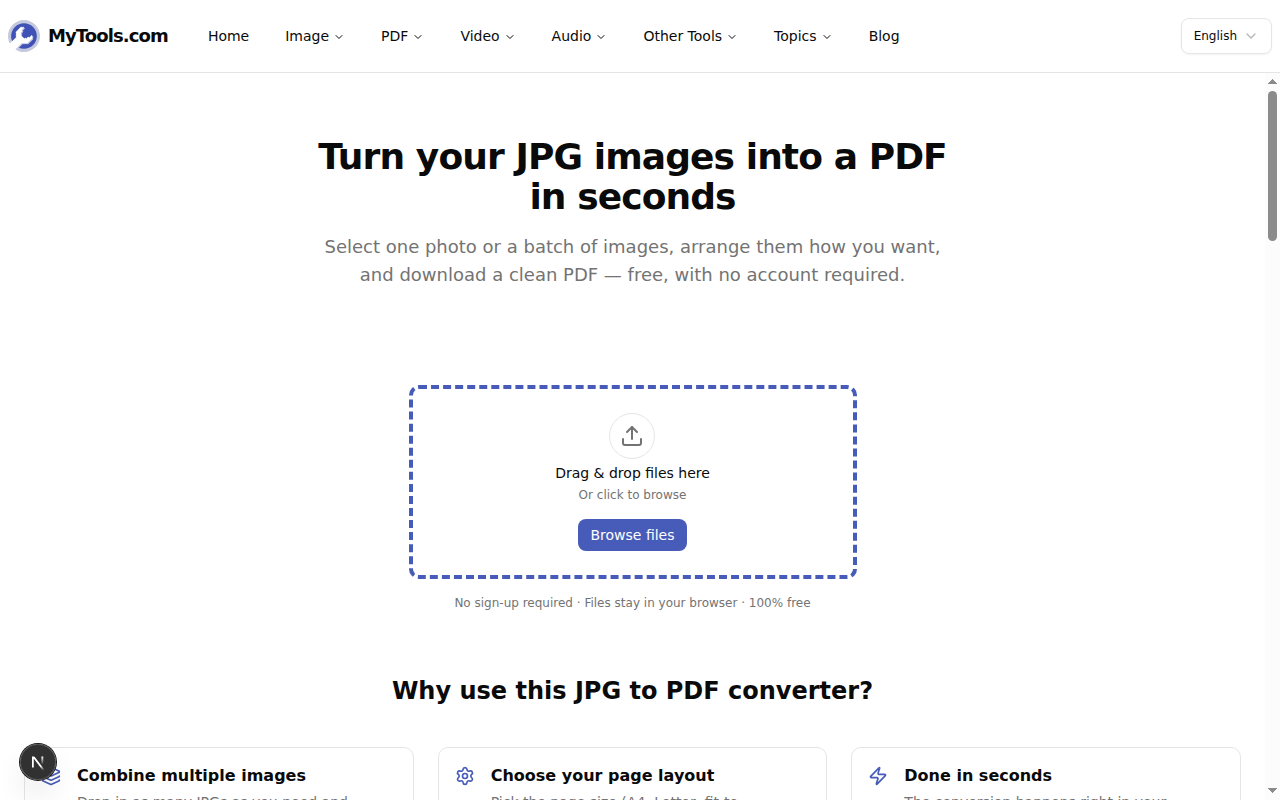
Abre MyTools JPG a PDF. La página tiene una única zona de caída con una línea de confianza debajo. No hay formulario de cuenta, ni puerta de correo electrónico, ni modal de cookies que te pida "consentir y continuar". Arrastra tus archivos JPG al área punteada o haz clic en Buscar archivos y elige los tuyos desde el disco. El cargador acepta tanto JPG como PNG; cualquier otro formato es rechazado con un mensaje.
Paso 2: Ordena las imágenes y elige un diseño
Una vez que los archivos se carguen, aparece el espacio de trabajo: miniaturas a la izquierda en el orden de carga, ajustes de conversión a la derecha.
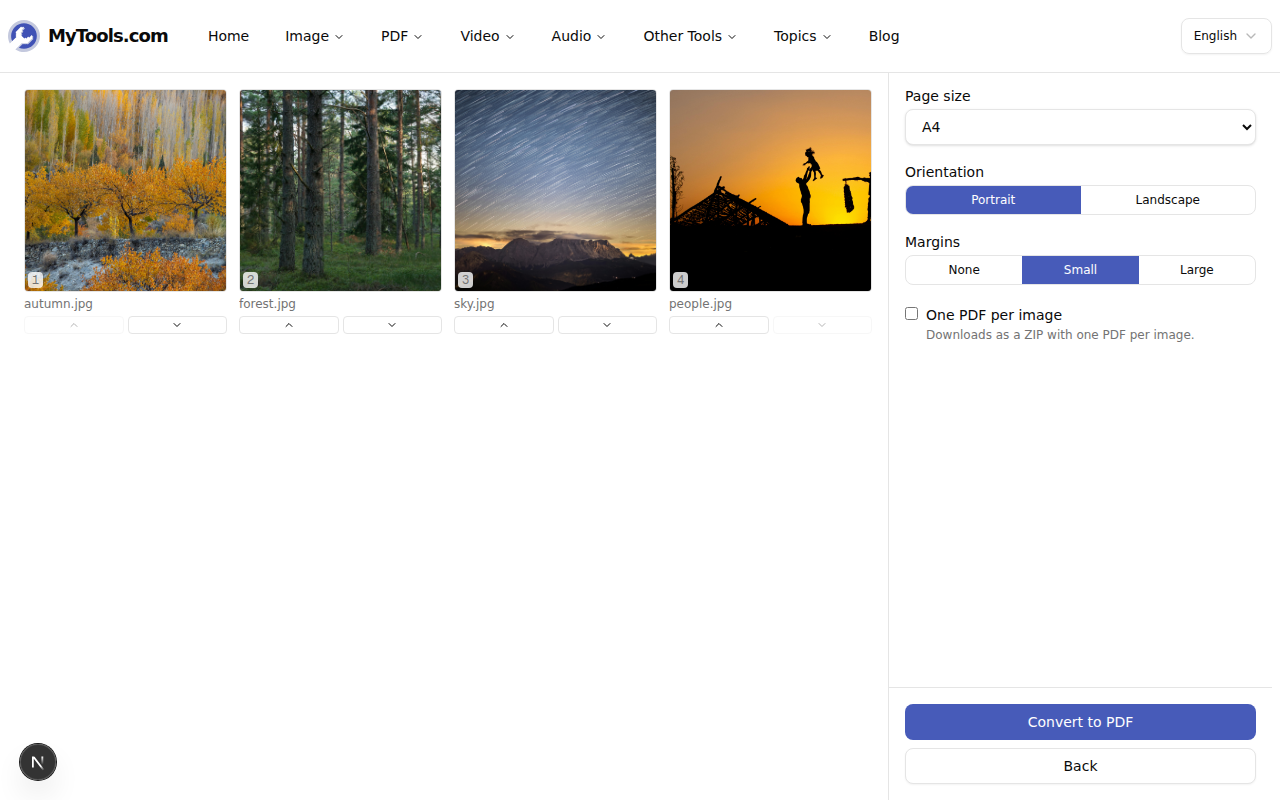
El distintivo numerado en cada miniatura refleja la página que ocupará en el resultado final. Para cambiar el orden, utiliza los botones de flecha debajo de cada miniatura (de arriba a abajo en la cuadrícula es primero a último en el PDF). Para eliminar una imagen por completo, pasa el cursor y haz clic en la X.
El panel de configuración tiene cuatro controles: tamaño de página, orientación, márgenes y el interruptor Un PDF por imagen. La sección siguiente explica los intercambios que vale la pena conocer.
Paso 3: Convertir y descargar
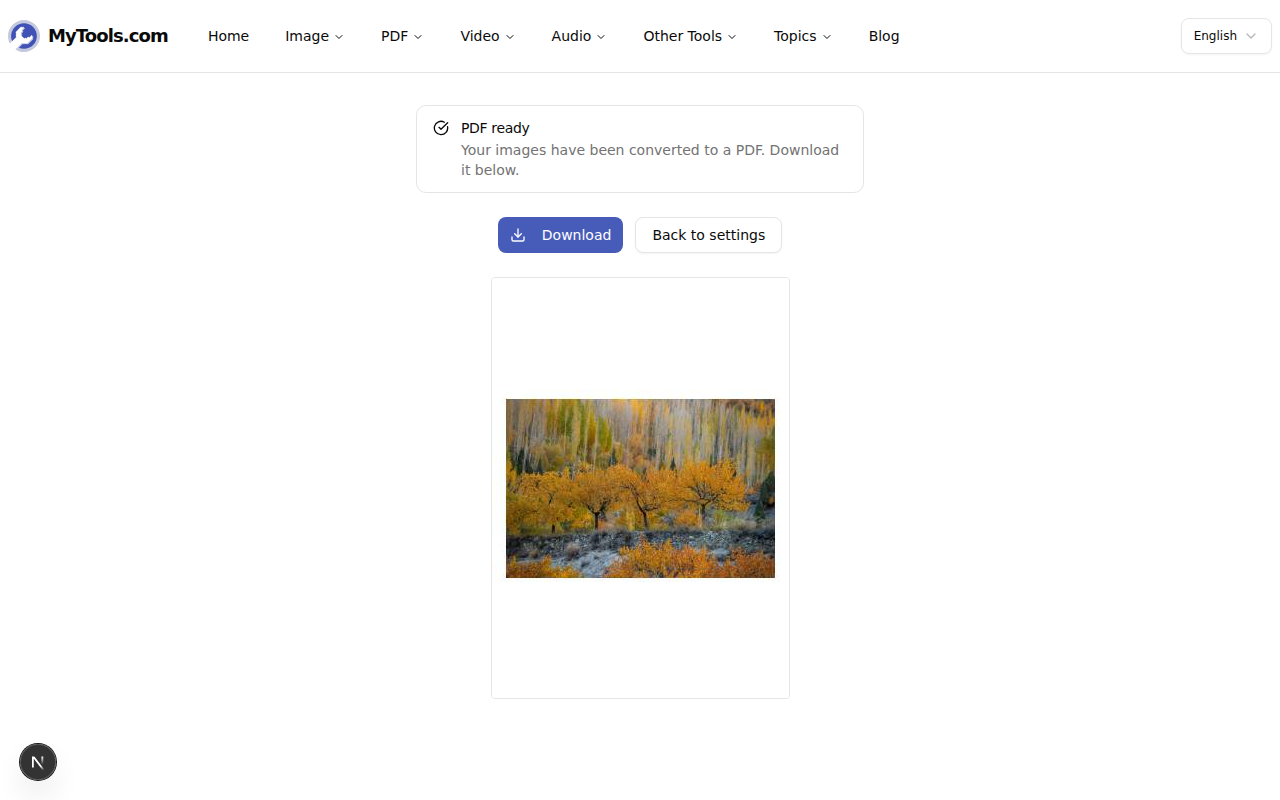
Haz clic en Convertir a PDF. La conversión se realiza localmente con jspdf, por lo que el temporizador está limitado por tu CPU en lugar de tu velocidad de carga. Incluso un lote de quince fotos termina en unos segundos en una laptop modesta. Cuando termine, la vista de descarga reemplaza el espacio de trabajo con un botón de Descargar y una vista previa de la primera página.
Elegir el tamaño de página y los márgenes adecuados
Los valores predeterminados (A4, Retrato, Margen pequeño) funcionan para la mayoría de los documentos que se leerán en pantalla. Pero el menú desplegable de tamaño de página demuestra su utilidad cuando sabes adónde irá el PDF a continuación:
- A4 (210 × 297 mm) es el formato predeterminado en la mayor parte del mundo. Elige este para destinatarios europeos o asiáticos, solicitudes universitarias, contratos y cualquier cosa que pueda imprimirse en una copistería fuera de EE. UU.
- Carta (8.5 × 11 pulgadas) es el estándar estadounidense. Utilízalo para formularios fiscales estadounidenses, impresoras estadounidenses y cualquier cosa dirigida a una oficina de América del Norte.
- Legal (8.5 × 14 pulgadas) es una versión más larga de la carta, utilizada para contratos y presentaciones oficiales en EE. UU.
- A3 (297 × 420 mm) es el doble de A4. Útil para carteles, dibujos grandes o impresiones fotográficas.
- A5 (148 × 210 mm) es la mitad de A4. Útil para folletos, programas o libros de fotos compactos.
- Ajustar imagen omite los tamaños estándar y hace que cada página tenga exactamente la forma de la foto que contiene (limitada a 297 mm en el borde largo). Elige esta opción para paquetes de fotos, registros de daños de seguros o cualquier cosa donde el espacio blanco alrededor de la imagen quedaría mal. No hay una elección de orientación en este modo; cada página adopta la orientación de su imagen.
Los márgenes controlan el espacio en blanco alrededor de la imagen, no la resolución. Ninguno posiciona la imagen en las esquinas de la página (bueno para libros de fotos, incómodo para impresoras que no pueden imprimir hasta el borde). Pequeño proporciona un borde de 10 mm (el valor predeterminado seguro). Grande ofrece un borde de 20 mm (bueno cuando el PDF será impreso en una impresora básica de casa que tiene sus propios márgenes de hardware).
Trampas comunes
Algunas cosas que la gente suele encontrar:
La imagen parece rotada en el PDF. Las imágenes JPG de la cámara llevan su orientación en los metadatos EXIF. Cuando el conversor renderiza la imagen al lienzo, los navegadores respetan esos metadatos, por lo que la mayoría de los casos salen bien. Si una foto de una cámara o escáner más antiguo aparece de lado, gira la fuente primero con la herramienta Rotar Imagen y vuelve a subirla.
El PDF es más grande de lo esperado. El convertidor incrusta imágenes a resolución completa para mantener la pérdida de calidad nula. Una foto de teléfono de 4000 × 3000 píxeles incrustada al tamaño completo son unos pocos megabytes por página. Si lo que importa es el tamaño del archivo en lugar de la máxima calidad, primero reduce el tamaño de entrada o procesa el resultado con el compresor PDF.
Tienes más de 20 imágenes. Conviértelas en dos lotes. Los PDFs de salida pueden luego ser combinados con un fusionador de PDFs.
Esta es la secuencia completa. Una pila de JPG se convierte en un PDF paginado en tres acciones: soltar, ordenar, guardar. Todo funciona localmente, por lo que las fotos nunca abandonan la computadora portátil. Prueba el conversor JPG a PDF gratis →