
15 de noviembre de 2026
Cómo convertir audio a MP3 (WAV, FLAC, M4A y más)
Convierte archivos WAV, FLAC, M4A, OGG y otros formatos de audio a MP3, hasta 20 a la vez, y elige el preajuste adecuado para música o voz. No se sube nada a ningún sitio.
El equipo de música de tu coche se salta los archivos FLAC. El servicio de transcripción rechaza un M4A. Un podcast te pide MP3 y tu grabadora guardó WAV. El MP3 no es el formato de audio más nuevo ni el más eficiente, pero es el que se reproduce casi en cualquier parte, así que tarde o temprano necesitarás convertir audio a MP3. Esta guía te muestra cómo usar el Conversor de Audio a MP3 de MyTools: qué preajuste conviene para cada tarea, qué cambian las opciones avanzadas y los errores que te dejan con un archivo peor que el que tenías. La conversión se hace en tu propia computadora, así que ninguna grabación se sube nunca.
Tres pasos de cualquier archivo de audio a MP3
Paso 1: Abre el conversor y añade tus archivos
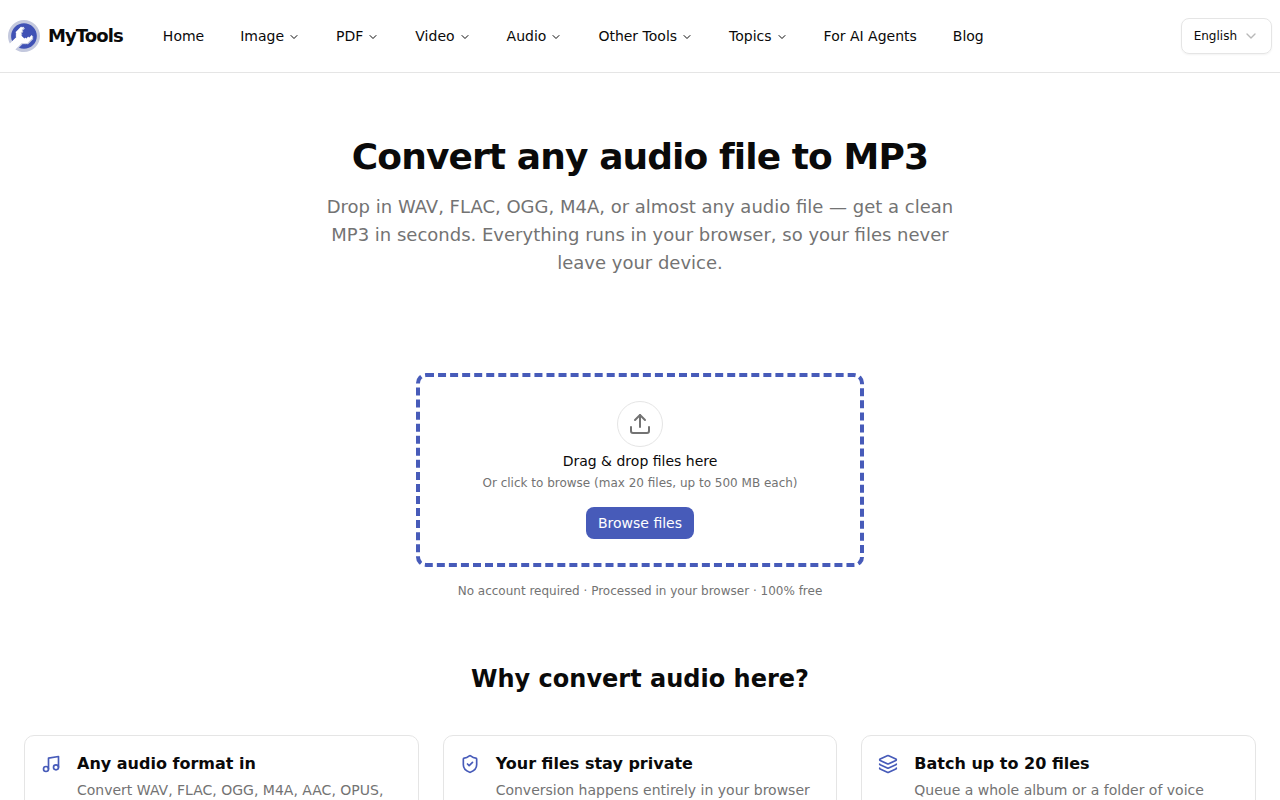
Abre el Conversor de Audio a MP3. No hay pantalla de inicio de sesión, solo la zona para soltar archivos. Arrastra tus archivos o haz clic en Explorar archivos. Puedes añadir hasta 20 archivos a la vez, de hasta 500 MB cada uno, en casi cualquier formato: WAV, FLAC, M4A, AAC, OGG, OPUS, AIFF, WMA e incluso el propio MP3.
Paso 2: Elige un preajuste de calidad
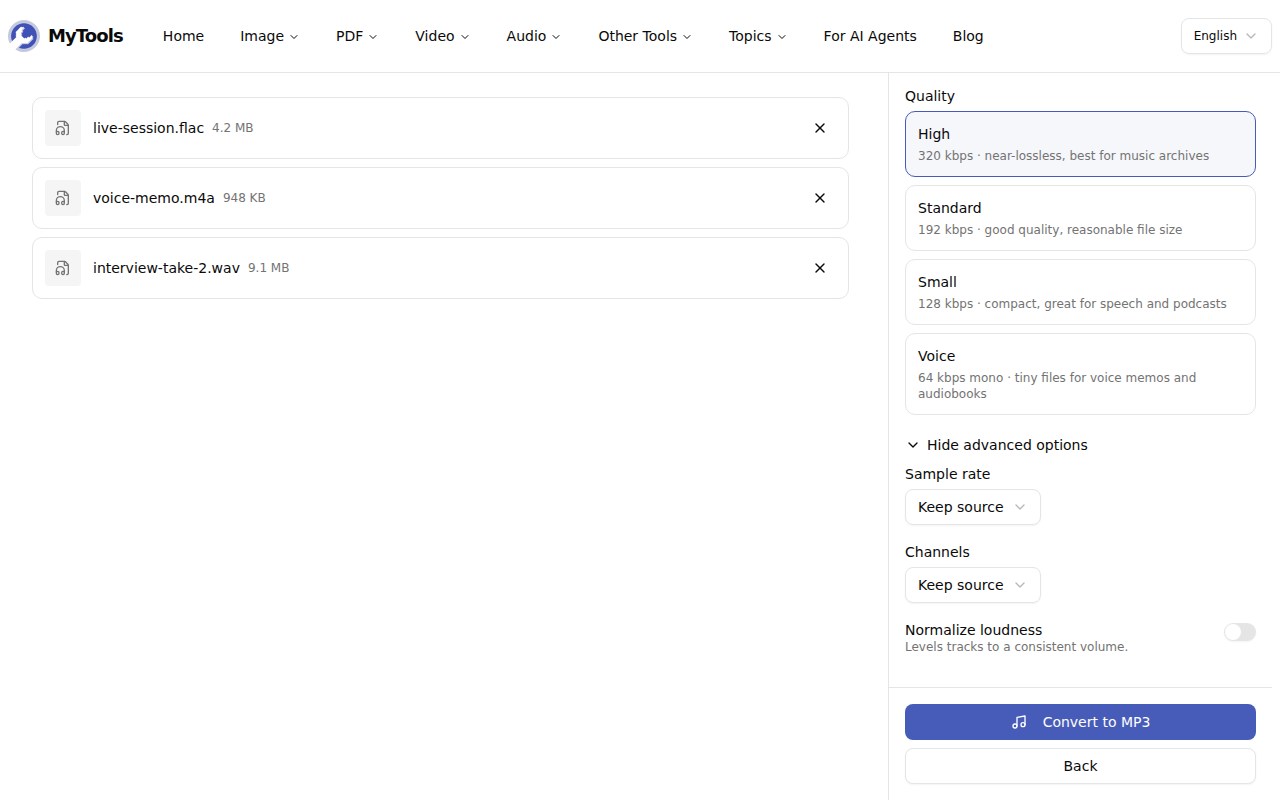
Cada archivo aparece en una lista a la izquierda, con los ajustes a la derecha. Elige uno de los cuatro preajustes:
| Preajuste | Tasa de bits | Ideal para |
|---|---|---|
| Alta | 320 kbps | Música que vas a conservar, sesiones de DJ, cualquier cosa de una fuente sin pérdidas |
| Estándar | 192 kbps | Escucha general, podcasts con música de fondo |
| Pequeño | 128 kbps | Voz, clases, archivos que vas a enviar por correo |
| Voz | 64 kbps mono | Notas de voz, entrevistas que van a transcribirse |
Haz clic en Mostrar opciones avanzadas para ver tres controles más: frecuencia de muestreo (mantener la del origen, 48 kHz, 44,1 kHz o 22,05 kHz), canales (mantener los del origen, estéreo o mono) y Normalizar volumen.
Paso 3: Convierte y guarda
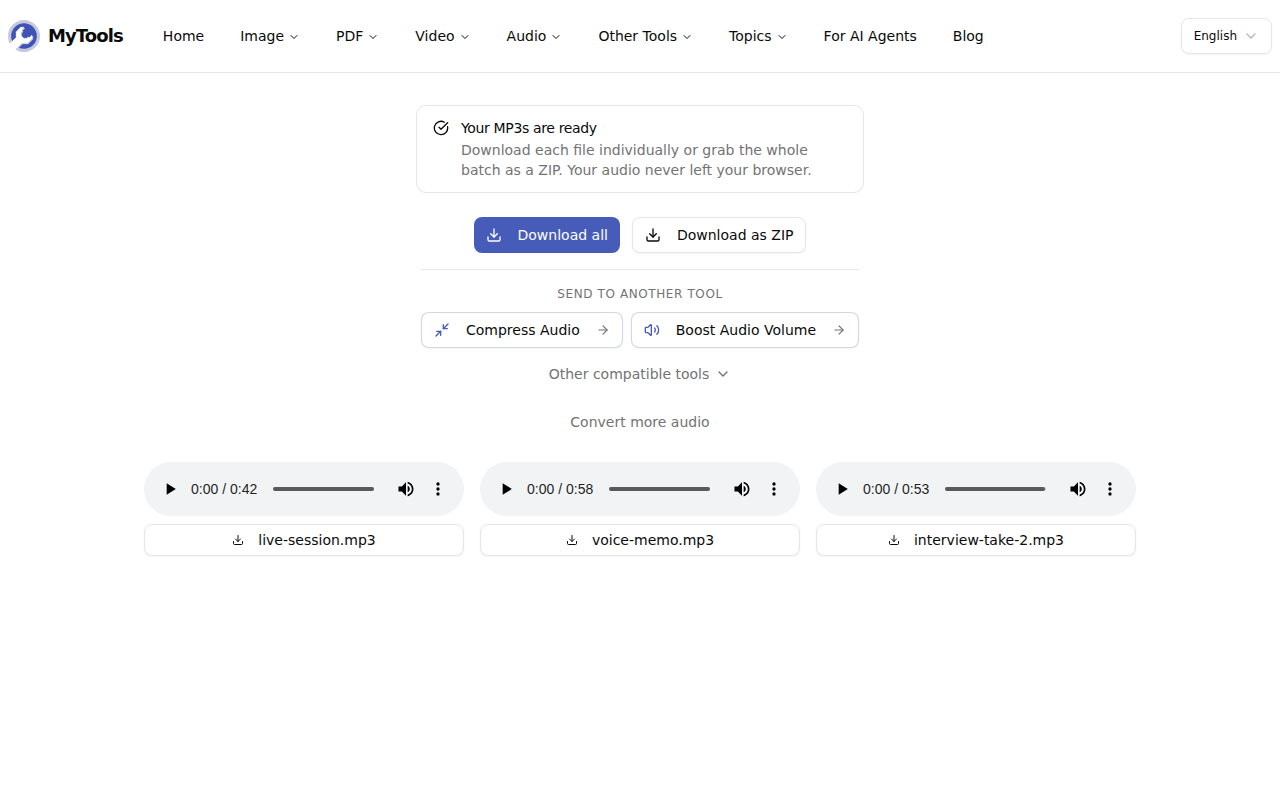
Haz clic en Convertir a MP3. Cada archivo tiene su propia barra de progreso. Después, descarga los MP3 de uno en uno, todos a la vez con Descargar todo o en un único ZIP. Cada MP3 conserva el nombre del archivo original, con .mp3 al final.
Cómo elegir los ajustes: tres ejemplos prácticos
Un podcast de 45 minutos exportado en WAV. Un WAV con calidad de CD va a unos 1.411 kbps, aproximadamente 475 MB para 45 minutos. Estándar (192 kbps) lo deja en unos 65 MB sin diferencia audible para una voz sobre música de fondo. Si el episodio es solo voz, Pequeño (128 kbps) lo baja a unos 43 MB.
Una entrevista de campo grabada con el móvil y guardada en M4A. Elige Voz. Pasa a mono a 64 kbps, que es más que suficiente para una persona hablando, y una entrevista de 20 minutos se queda en unos 10 MB. Los servicios de transcripción no necesitan más, y un archivo más pequeño se sube más rápido.
Un álbum copiado en FLAC para una memoria USB. Elige Alta (320 kbps) y deja la frecuencia de muestreo y los canales en Mantener origen. Una copia en FLAC es sin pérdidas, así que este es el único caso en el que la tasa de bits más alta compensa el espacio extra.
Qué hacen realmente las opciones avanzadas
La frecuencia de muestreo es el número de veces por segundo que se mide el audio. Déjala en Mantener origen a menos que el destino pida algo concreto. Por ejemplo, los proyectos de video suelen esperar 48 kHz. Bajar a 22,05 kHz elimina las frecuencias altas, lo cual es aceptable para la voz pero hace que la música suene apagada.
Los canales deciden entre estéreo y mono. Una sola voz grabada en estéreo suele ser la misma señal dos veces, así que el mono reduce a la mitad el espacio que ocupa sin perder nada que puedas oír. Por eso el preajuste Voz fuerza el mono.
Normalizar volumen iguala el volumen general usando la medición de sonoridad EBU R128, con un objetivo de −16 LUFS, un nivel habitual en los podcasts. Actívalo cuando combines grabaciones hechas a niveles distintos, como la pista de un invitado y la tuya. Déjalo desactivado para música que ya está masterizada.
Errores comunes
Convertir un MP3 en un MP3 "mejor". El conversor acepta MP3 como entrada, pero volver a codificar un MP3 de 128 kbps a 320 kbps no recupera lo que eliminó la primera codificación. Obtienes un archivo más grande que suena igual, o un poco peor. Vuelve a codificar un MP3 solo cuando lo necesites más pequeño o con otros canales.
Tirar el original. El MP3 es un formato con pérdidas, así que cada conversión descarta algo de detalle para siempre. Si tu fuente es WAV, FLAC o AIFF, guárdala como copia maestra y trata el MP3 como la versión que compartes. Si solo quieres entender esa compensación, nuestro artículo sobre MP3 vs WAV vs FLAC lo explica a fondo.
Esperar que la carátula del álbum se conserve. Las etiquetas de título y artista pasan al MP3. Las imágenes de portada incrustadas no, así que vuelve a añadir la carátula en tu aplicación de música si la necesitas.
Partir de un video. Si el audio que quieres está dentro de un MP4, extráelo con MP4 a MP3, que está pensado para archivos de video.
Cuando tus MP3 estén listos
La pantalla de descarga te ofrece enviar los resultados directamente a otra herramienta, como un compresor o un amplificador de volumen, sin descargarlos antes. Si un MP3 sigue siendo demasiado grande para adjuntarlo a un correo o subirlo a un formulario, es más rápido que empezar de nuevo.
¿Necesitas audio que se reproduzca en cualquier dispositivo y en cualquier aplicación? Convierte audio a MP3 gratis →