
26 de abril de 2026
Cómo comprimir una imagen sin pérdida de calidad visible
Reducir archivos JPEG, PNG, WebP y GIF hasta un 90% más pequeños sin pérdida de calidad visible. Funciona en tu dispositivo - sin registro, sin puerta de correo electrónico.
Tienes una foto demasiado pesada para enviarla por correo electrónico, una captura de pantalla que no cabe en un formulario web, o una carpeta de fotos que está inflando tu sitio. Photoshop es excesivo, y la mayoría de los compresores en línea exigen tu dirección de correo antes de tocar el archivo. El Compresor de Imágenes de MyTools reduce archivos JPEG, PNG, WebP y GIF hasta un 90%, localmente, sin necesidad de instalar nada. A continuación: el flujo de trabajo de tres pasos, más lo que cada configuración hace realmente y cuándo elegir cada formato.
Lo que necesitarás
- Un navegador moderno (Chrome, Firefox, Safari, Edge - de escritorio o móvil)
- Uno o más archivos de imagen en formato JPEG, PNG, WebP o GIF
- ¡Y eso es todo! Tus fotos se quedan en tu dispositivo durante todo el proceso.
JPEG frente a PNG frente a WebP — Elige el formato adecuado
El factor más importante en cuanto a cuánto se puede comprimir una imagen es el formato en que se guarde. La configuración Cambiar formato de salida del compresor es más relevante que la manivela de calidad para la mayoría de los archivos:
- JPEG — diseñado para fotografías. Pérdida de calidad, muy eficiente en imágenes naturales (piel, cielo, follaje). No admite transparencia. Una foto de teléfono de 4 MB suele quedar entre 300 y 600 KB como JPEG sin pérdida visible de calidad.
- PNG — sin pérdida de calidad, admite transparencia. Ideal para capturas de pantalla, logotipos, arte lineal y cualquier imagen con texto o bordes afilados. Terrible para fotografías — una foto de calidad JPEG guardada como PNG suele ser 5-10 veces más grande que la equivalente en JPEG.
- WebP — formato moderno de Google, con pérdida o sin pérdida. Suele ser un 20-30% más pequeño que el JPEG equivalente y también admite transparencia. Soportado por todos los navegadores lanzados desde 2020. La mejor opción predeterminada para la web si controla dónde se mostrará la imagen.
- GIF — solo relevante para animaciones cortas. Para imágenes estáticas, JPEG o PNG siempre son más pequeñas y nítidas.
Regla general: si es una fotografía, salida en JPEG (o WebP si tu destino lo admite). Si tiene texto, transparencia o bordes afilados, salida en PNG (o WebP sin pérdida). No te apresures a usar ajustes de calidad "Personalizados" antes de haber probado la conversión de formatos.
Objetivos de compresión realistas por tipo de archivo
Unas cuantas cifras para establecer las expectativas:
- Foto de teléfono, 4032 x 3024, 4 MB — a 1920 px con Balanced JPEG, se espera entre 250 y 500 KB. Una reducción del 90%.
- Captura de pantalla de una página web, 1920 x 1080 PNG, 1.5 MB — a Balanced PNG, se espera entre 400 y 800 KB. El formato sin pérdida limita; cambiar a JPEG lo aplastaría pero borraría el texto.
- Foto de producto para una lista de Etsy, 2000 x 2000 JPEG, 2 MB — a Balanced JPEG, se espera entre 200 y 400 KB. Los mercados casi siempre recompresan al cargar, así que no te preocupes por los últimos 50 KB.
- Un documento escaneado guardado como JPEG, 3000 x 4000, 3 MB — a Fuerte, se espera entre 200 y 300 KB. Los documentos toleran compresión agresiva porque el ojo perdona los detalles perdidos en espacios en blanco.
- Un logotipo con transparencia, 800 x 800 PNG, 60 KB — generalmente sin ahorro. Los pequeños PNGs ya son eficientes. La herramienta lo detecta y devuelve el original sin cambios.
Si tus números son mucho más altos que estos, cambia el formato de salida antes de ajustar la calidad.
Cómo Funciona
Paso 1: Abrir la herramienta
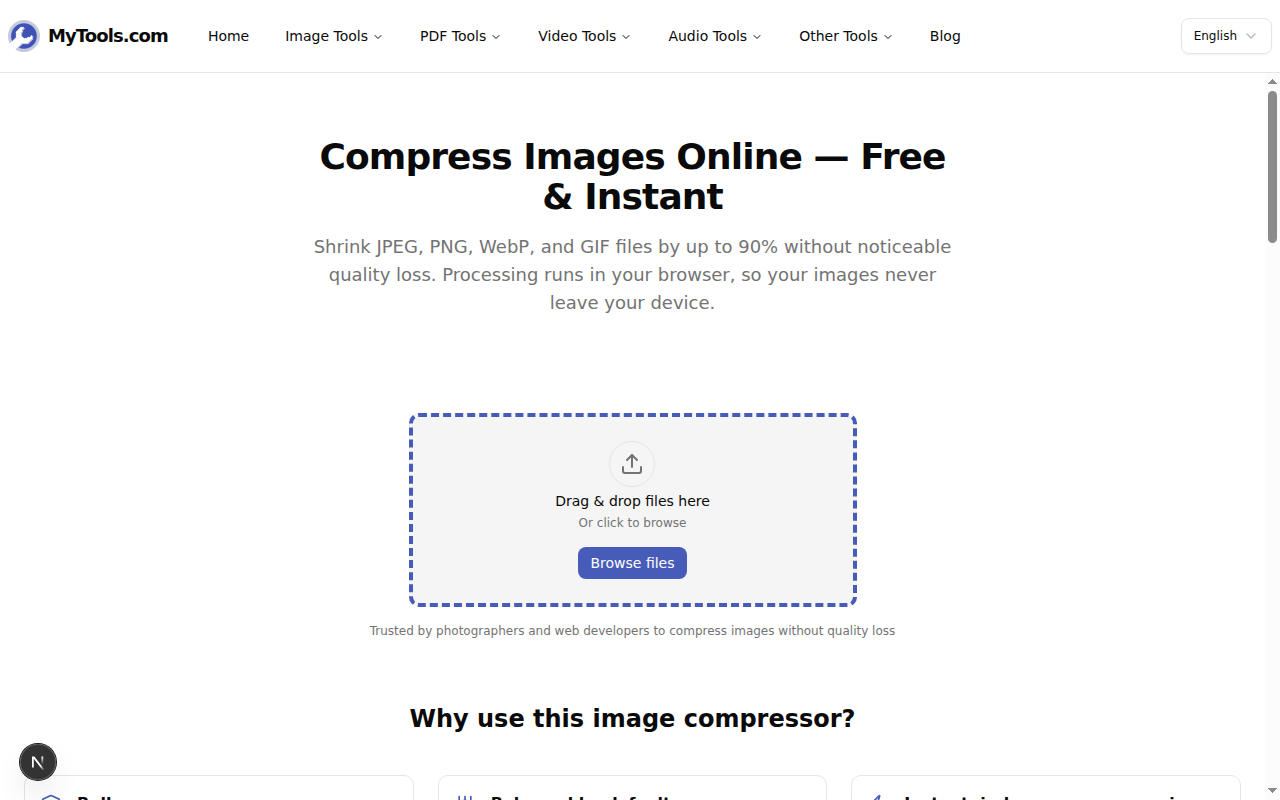
Abre MyTools — Compresor de Imágenes en cualquier navegador moderno. La página es HTML puro; no hay pantalla de inicio de sesión entre tú y la zona de carga.
Paso 2: Agrega tus imágenes
Arrastra y suelta tus archivos en la zona de carga, o haz clic en Navegar archivos para seleccionarlos. Puedes agregar una sola imagen o docenas a la vez - cada archivo se procesa de forma independiente, por lo que un elemento extraño no afectará al resto.
Paso 3: Elige un modo y cualquier extra
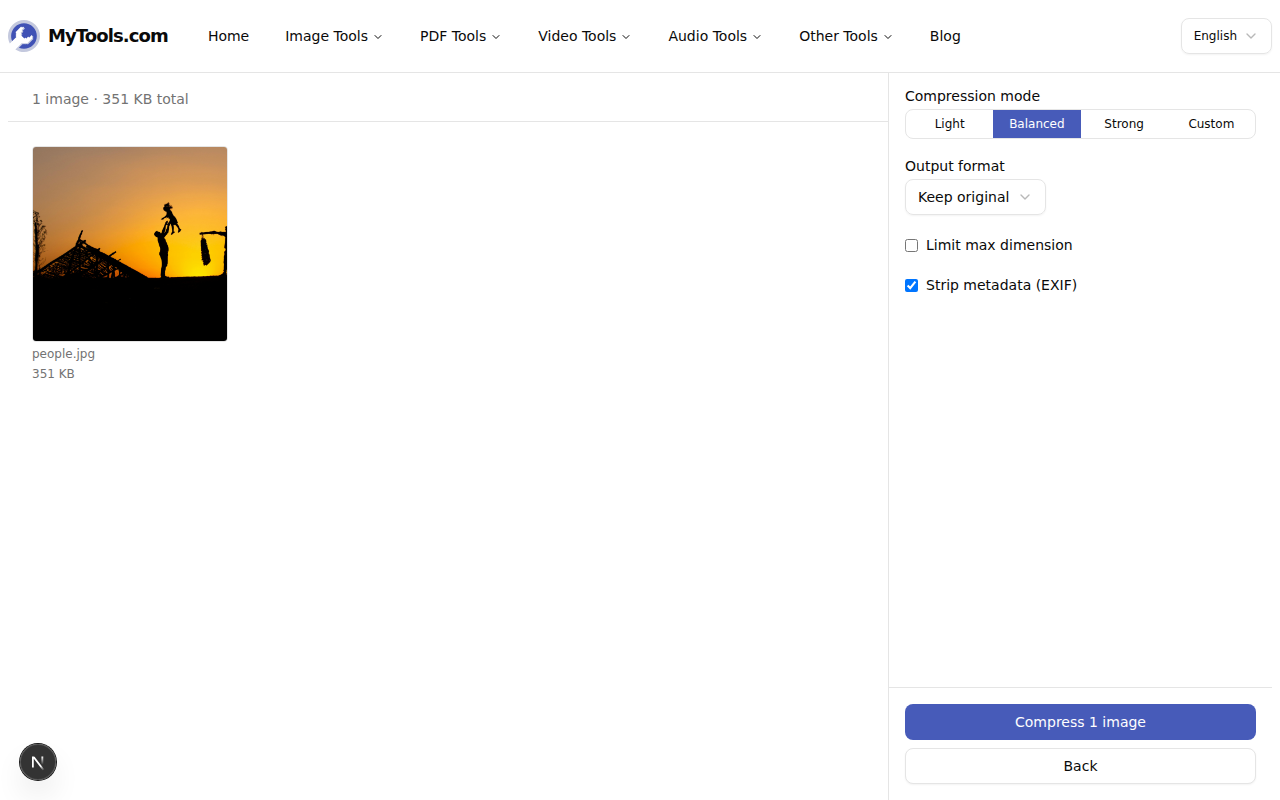
Elige Ligero, Equilibrado, Fuerte o Personalizado. Equilibrado es la opción predeterminada. Luego opcionalmente:
- Cambiar formato de salida — consulte la guía de formato anterior.
- Limitar dimensión máxima — limite el lado más largo a 1920 px o lo que necesite. El tamaño más grande único gana para fotos de teléfono.
- Eliminar metadatos (EXIF) — consulte la sección siguiente. Activado por defecto.
Paso 4: Comprimir y descargar
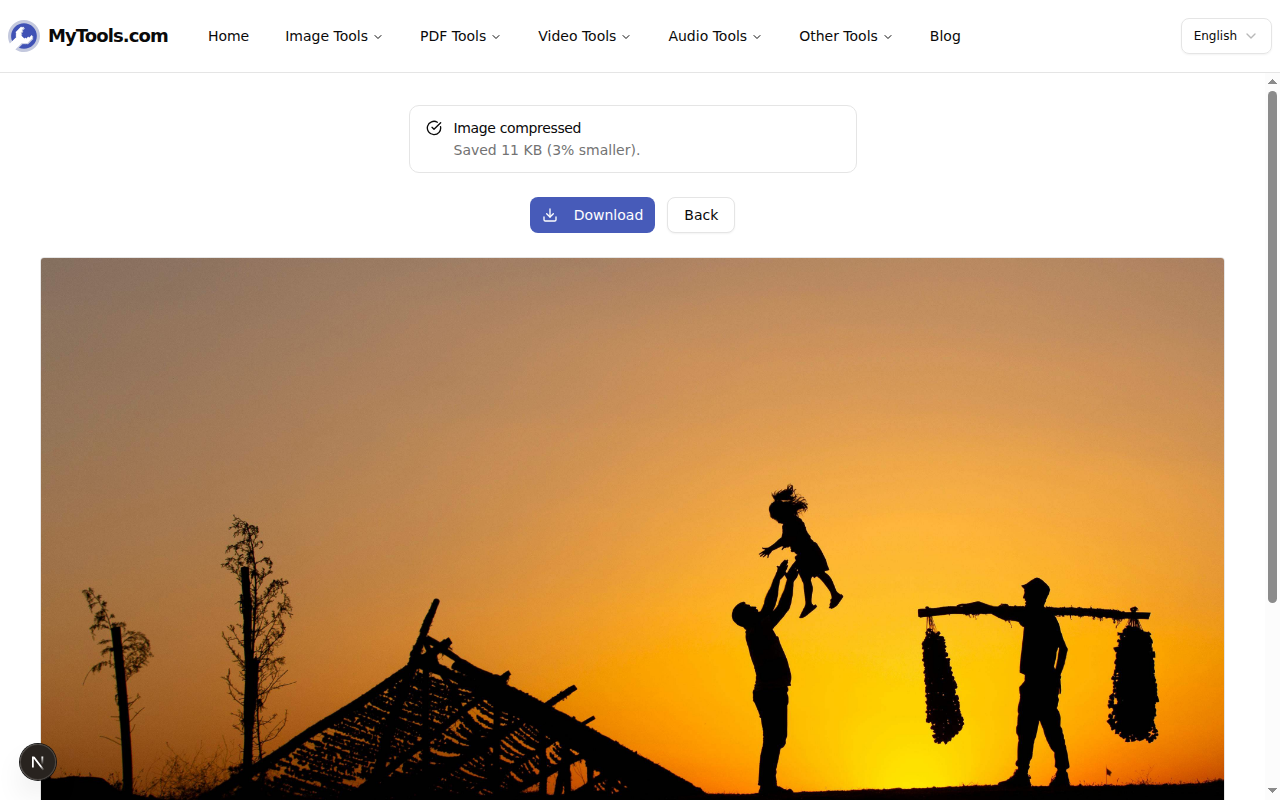
Haz clic en Comprimir. La herramienta procesa todo localmente y muestra el tamaño guardado por archivo. Haz clic en Descargar para obtener uno o Descargar todos como ZIP para el lote.
¿Por qué importa la eliminación de EXIF?
Cada foto que toma tu teléfono lleva metadatos ocultos: coordenadas GPS, el modelo de la cámara, la marca de tiempo exacta, a veces incluso el número de serie de la cámara. Estos son los datos EXIF, y viajan en silencio junto al archivo. Publica una foto tomada con el móvil en un foro público sin eliminar esos datos, y un espectador curioso puede extraer las coordenadas GPS directamente del archivo usando herramientas gratuitas — localizando así dónde se tomó la foto con una precisión de unos pocos metros.
El compresor elimina EXIF por defecto por esa razón. También quita una pequeña cantidad del tamaño del archivo (50-500 bytes por imagen), pero la ventaja en materia de privacidad es el objetivo principal. Si necesitas específicamente que se conserve el metadato (por ejemplo, estás enviando fotos a un cliente que necesita verificar la fecha y hora), desmarca la opción antes de comprimir.
Consejos y solución de problemas
Algunas situaciones comunes:
La salida es más grande que la original. Las imágenes JPEG ya comprimidas y los pequeños PNG a veces no tienen más espacio para reducirse. La herramienta detecta esto y devuelve la original sin cambios — así que nunca terminas con una versión peor.
Tu archivo PNG solo se ha encogido un poco. Los archivos PNG son sin pérdida y resistentes a la compresión. Para obtener un archivo mucho más pequeño, cambia el Formato de salida a JPEG (para fotos) o WebP (para todo lo demás).
Debes redimensionar y comprimir también. Usa Limitar dimensión máxima para limitar el lado más largo. Para dimensiones en píxeles exactas o una relación de aspecto específica, la herramienta redimensionador de imágenes es la adecuada.
Hecho
Comprimir una imagen es la solución más sencilla para "este archivo es demasiado grande" —y no necesita una aplicación de escritorio. Elige el formato de salida adecuado primero, establece una dimensión máxima si es una foto de teléfono, y deja que Balanced haga el resto. Prueba el Compresor de Imágenes gratis →