
16 de abril de 2026
Cómo comprimir un PDF hasta su tamaño de correo electrónico
Reducir un PDF en un 80% mientras se mantiene nítido. Funciona localmente en tu portátil - sin carga, sin registro, sin Acrobat.
Los archivos PDF tienen la costumbre de ser más grandes de lo que deberían. Los documentos escaneados, las presentaciones exportadas, los formularios con imágenes incrustadas de alta resolución —todos ellos se inflan. Si has alcanzado el límite de adjuntos de un correo electrónico, intentado subir un PDF a un portal que lo rechazó, o simplemente quieres un archivo más pequeño antes de publicarlo en una conexión lenta, necesitas comprimirlo. Aquí tienes la versión de tres pasos, en tu propia computadora portátil, sin necesidad de instalar nada y sin costos.
¿Cuánto compresión es realista?
No todos los archivos PDF se comprimen en la misma medida, y gestionar tus expectativas desde el principio te ahorra decepciones cuando el ahorro sea menor de lo que esperabas. Una guía aproximada basada en lo que realmente hay dentro del archivo:
- Un documento escaneado o una presentación llena de fotos — espera una reducción del 60 al 80%. Un contrato escaneado de 25 MB suele quedar por debajo de los 5 MB. La mayor parte del tamaño son datos de imagen y hay mucho margen para volver a codificarlo.
- Un informe o un folleto con muchas fotos — espera una reducción del 40 al 60%. El texto y los gráficos vectoriales no se reducen, pero las fotos incrustadas sí.
- Un PDF puro de texto (un documento de Word exportado directamente a PDF, un artículo académico, una factura) — espera una reducción del 5 al 15%. El texto ya está extremadamente compacto en PDF y no hay mucho que apretar.
- Un PDF que ya ha sido comprimido una vez — espera una reducción del 0 al 5%. Comprimir el mismo archivo dos veces no ayuda; la primera pasada ya eliminó el margen.
Así que si tu archivo de 80 MB se convierte en 78 MB, no tienes una herramienta rota. Tienes un archivo ya eficiente y no hay más por quitar.
¿Qué significan realmente "Pantalla/Recomendado/Imprimir"?
Los tres niveles preestablecidos apuntan a diferentes resoluciones de imagen. Los PDF almacenan las imágenes a la resolución en la que fueron incrustadas; el compresor las rebaja.
- Pantalla — imágenes reducidas a aproximadamente 72–96 ppp. Se ven nítidas a tamaño completo en una pantalla de teléfono o portátil, pero borrosas si se amplían o imprimen. Úselas para archivos que solo se verán en pantallas.
- Recomendado — imágenes reducidas a unos 150 ppp. Indistinguibles de la original en pantalla y aceptables para impresiones casuales. La opción por defecto, y es la elección correcta el 80% del tiempo.
- Impresión — imágenes reducidas a 300 ppp (o mantenidas a la resolución original si ya eran más bajas). Igual calidad efectiva que la original para imprimir a cualquier tamaño razonable. Menor ahorro, pero sin pérdida de calidad visible.
Si estás enviando el PDF para que alguien lo lea en pantalla, selecciona "Pantalla" y no te disculpes. Si se lo envías a una imprenta, selecciona "Impresión" o salta la compresión por completo. Recomendado cubre todo lo demás.
¿Cómo Funciona?
Paso 1: Abrir la herramienta
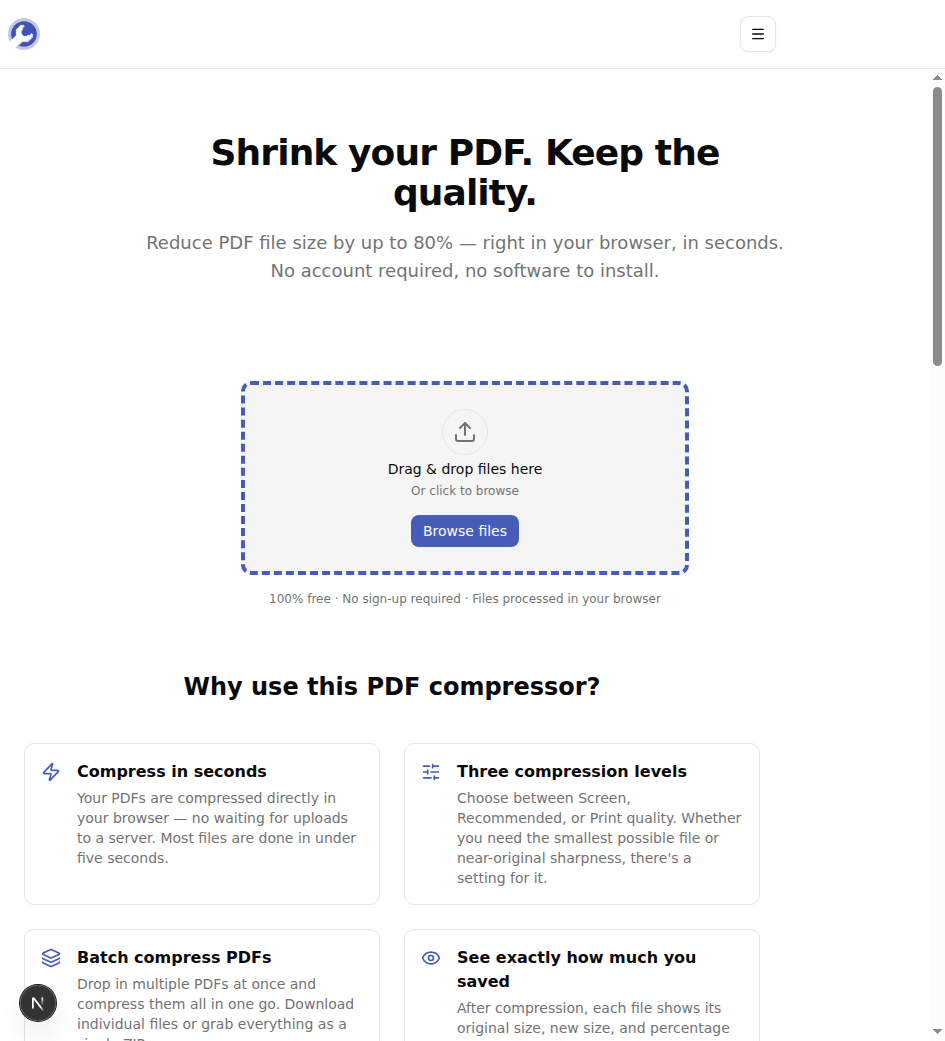
Abre MyTools — Compresor de PDF en cualquier navegador moderno. La página se carga como una página web normal, no hay una pantalla de inicio de sesión entre tú y la zona de carga.
Paso 2: Subir tu PDF
Arrastra tu archivo PDF a la zona de carga, o haz clic en Navegar archivos y selecciona el archivo desde tu dispositivo. Puedes agregar múltiples archivos a la vez si necesitas comprimir un lote.
Paso 3: Elige un nivel
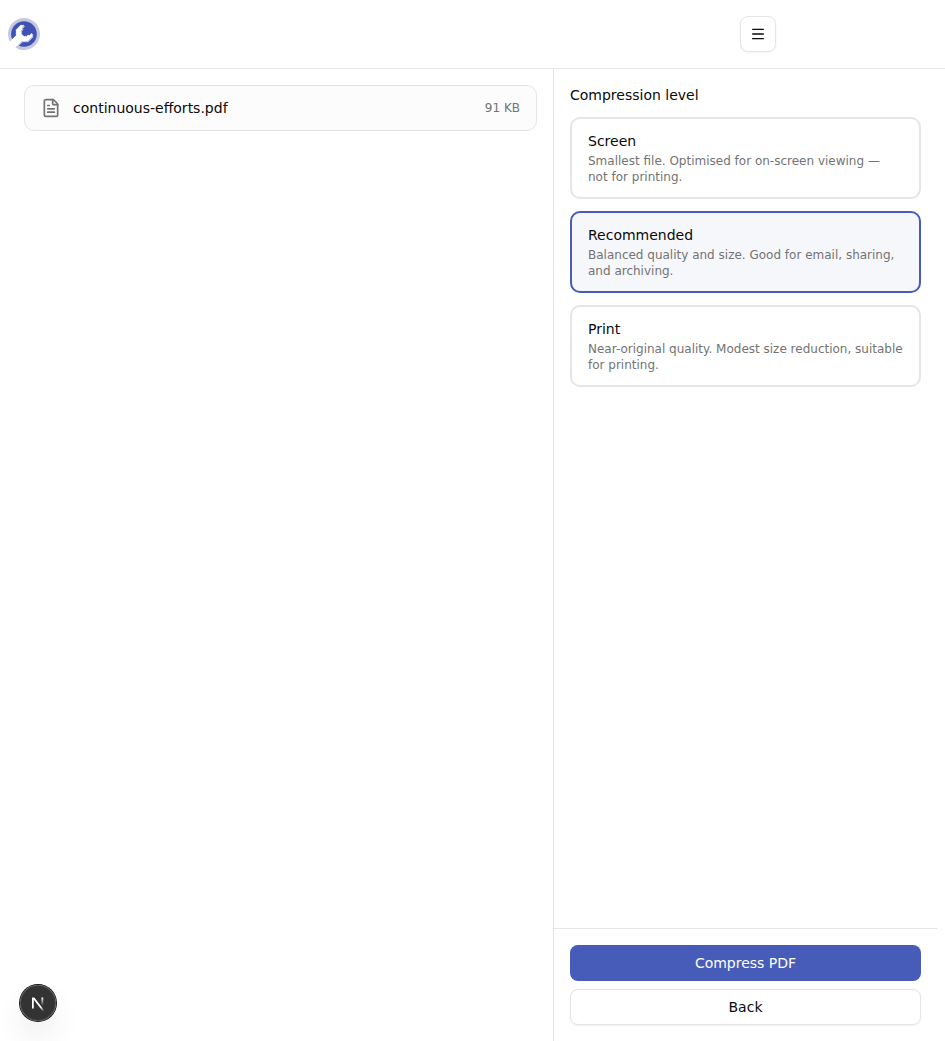
Una vez que se cargue tu archivo, elige Pantalla, Recomendado o Impresión según cómo se utilizará el archivo (ver la sección anterior). Deja la opción en Recomendado si no estás seguro. Haz clic en Comprimir PDF.
Paso 4: Descargar
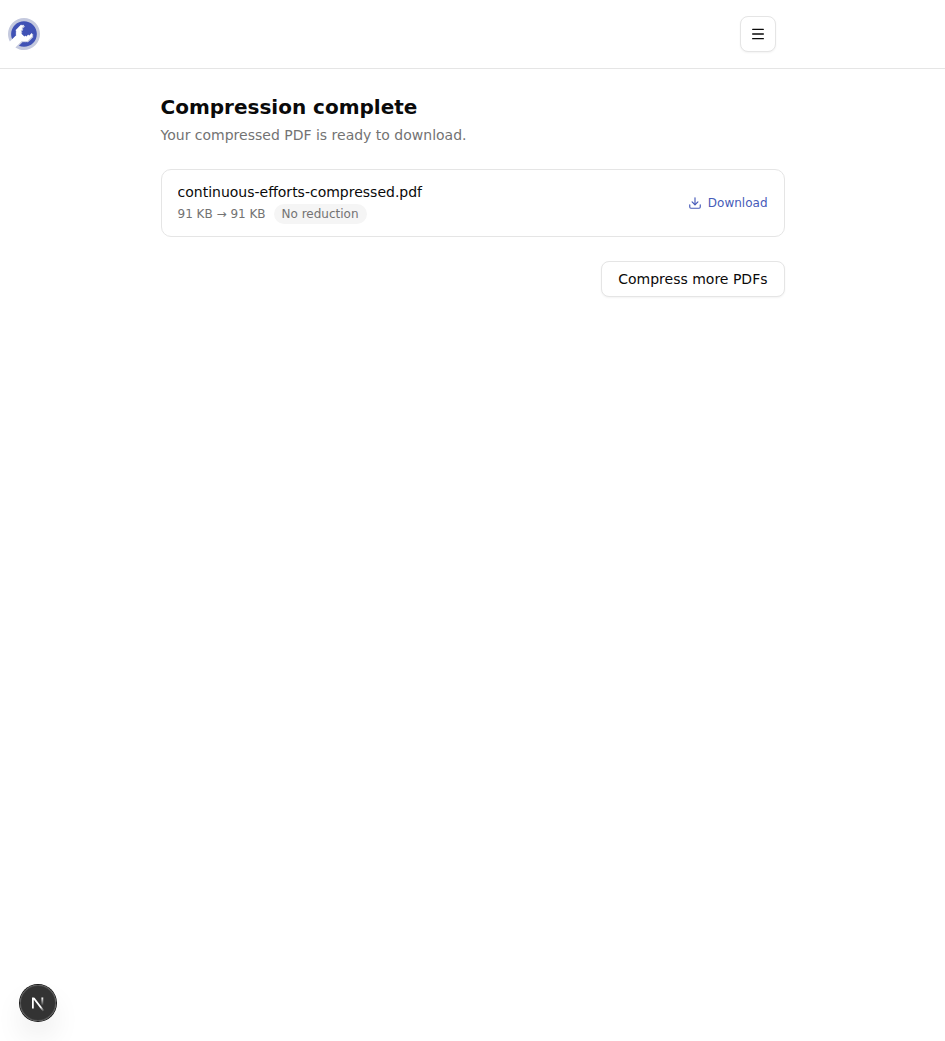
Cuando termina la ejecución, la pantalla de resultados muestra el tamaño original, el nuevo tamaño y el porcentaje ahorrado, para que puedas ver si es necesario repetir con un nivel más agresivo. Haz clic en Descargar para guardar el archivo comprimido. Con múltiples archivos, aparece una opción para Descargar todos como ZIP.
Cuando la compresión duele (o no ayuda)
Algunos casos en los que la herramienta no es la respuesta adecuada:
- PDFs de solo vectores — dibujos de ingeniería, gráficos exportados desde herramientas de datos, cualquier cosa que sea solo líneas y texto. Los vectores no se reducen; el ahorro será cercano a cero. Si el archivo todavía es muy grande, el cuello de botella probablemente es la fuente incrustada, no las imágenes.
- PDFs ya comprimidos — ejecutar una segunda compresión en un archivo que ha pasado por Acrobat's "Reducir Tamaño del Archivo" o otro compresor es en su mayoría esfuerzo desperdiciado. Las corrientes de imágenes ya están a bajo DPI.
- Archivos donde la búsqueda de texto importa pero la fuente es un escaneo — el compresor preserva cualquier capa de texto que ya estuviera en el PDF, pero un PDF solo escaneado no tiene una. Si comprimes y luego necesitas búsqueda, necesitarás OCR primero (lo cual esta herramienta no hace).
- PDFs cifrados — la salida comprimida no preservará una contraseña. Si tu archivo está protegido con contraseña, descifrálo primero.
Consejos y solución de problemas
Algunas cosas que suelen surgir:
El archivo apenas se redujo. Revisa su contenido. Si es un documento de Word exportado a PDF, ya alcanzaste el límite — no hay nada más por extraer.
Debes mantenerte por debajo de un límite de correo electrónico específico. Comienza con lo recomendado. Si aún así superas el límite, vuelve a subirlo y selecciona Pantalla. Si aún estás sobre el límite, el archivo es inusualmente grande para su contenido y una herramienta diferente (divídelo en archivos más pequeños o envíalo mediante un enlace) tiene más sentido.
También debes fusionar varios PDF en uno solo. Utiliza el fusionador de PDF primero, luego comprime el resultado. Comprimir el archivo fusionado una vez es más efectivo que comprimir cada entrada por separado.
Resumen
Comprimir un PDF no debería requerir una cuenta, un carga o una aplicación de pago. Elige el nivel que coincida con cómo se usará el archivo, ejecútalo localmente y envía el archivo más pequeño. Prueba el compresor de PDF gratis →