
19 de mayo de 2026
Cómo comprimir un archivo de audio (MP3, WAV y más)
Comprime un archivo de audio —MP3, WAV, M4A o FLAC— a tamaño de correo electrónico eligiendo un preajuste de tasa de bits. Funciona en tu propia máquina, nada se sube, sin necesidad de registro.
Una nota de voz de treinta minutos que tu teléfono guardó como un archivo M4A de 60 MB. Una entrevista de una hora capturada en formato WAV de 600 MB. Una carpeta de exportaciones de podcast que un CMS rechaza al intentar subirla. El audio se vuelve pesado rápidamente y la solución casi siempre es la misma: reencodificarlo a una tasa de bits más baja. Esta guía te enseña a comprimir un archivo de audio con el Compresor de Audio MyTools — qué hace realmente la única configuración que importa, qué tipos de archivos se reducen mucho y cuáles apenas cambian, y los tres clics para obtener un MP3 más pequeño. Todo funciona en tu propia máquina; el audio nunca se sube.
La única configuración que importa: la tasa de bits
La compresión de audio tiene una sola palanca real: la tasa de bits, medida en kilobits por segundo (kbps). Una tasa de bits más baja significa un archivo más pequeño y menos detalle conservado. El compresor la expone como cuatro preajustes, y dado que el tamaño del archivo es esencialmente tasa de bits × duración, puedes predecir el resultado antes de ejecutar nada:
- Ligera — 192 kbps (~1.4 MB/min). Difícil de distinguir de la fuente en música. Úsala cuando importe la fidelidad y solo necesites un recorte moderado.
- Estándar — 128 kbps (~0.96 MB/min). El preajuste predeterminado. Una hora de audio queda cerca de 58 MB. Adecuado para música, muy bueno para voz — la opción correcta la mayor parte del tiempo.
- Fuerte — 96 kbps (~0.72 MB/min). Una hora cerca de 43 MB. Comprimido de forma audible en música, aún limpio para el habla.
- Extrema — 64 kbps (~0.48 MB/min). Una hora cerca de 29 MB. Calidad de voz — podcasts, conferencias y notas donde la inteligibilidad supera a la fidelidad.
Digamos que tienes una conferencia de 50 minutos que tiene que caber bajo un límite de 25 MB en un correo electrónico. Estándar rondaría los 48 MB (todavía demasiado grande), Fuerte alrededor de 36 MB (más cerca), Extrema unos 24 MB (finalmente por debajo del límite). No tienes que hacer esta aritmética tú mismo: la lista de archivos muestra el tamaño proyectado para cada preajuste a medida que haces clic entre ellos.
Qué se encoge mucho — y qué apenas se mueve
Cuánto ahorras depende enteramente de lo que ya sea el archivo:
- WAV, FLAC, AIFF (sin comprimir o sin pérdida). Las grandes ventajas. Un archivo WAV estéreo de 10 minutos es de aproximadamente 100 MB; en Estándar se reduce a unos 10 MB — un recorte del 90 % sin coste audible para la escucha normal.
- MP3, M4A, AAC de alta tasa de bits (256–320 kbps). Ahorros sólidos. Una exportación a 320 kbps reencodificada a 128 kbps se reduce aproximadamente al 40 % de su tamaño original.
- MP3 ya ligero (128 kbps o inferior). Casi nada que ganar. Reencodificar un MP3 de 128 kbps a la misma tasa recorta unos pocos por ciento y pierde un poco de calidad, porque cada paso con pérdida elimina detalles que el anterior conservaba. La proyección mostrará algo como −8 %; esa es la herramienta avisándote de que este archivo ya está tan pequeño como útilmente puede estar, no es un error.
Esta es exactamente la razón por la que está ahí la previsualización. Cada archivo muestra su tamaño actual, la salida estimada y el porcentaje ahorrado antes de confirmar. Si un archivo indica que apenas se reduciría — o aumentaría — déjalo fuera del lote en lugar de sacrificar calidad por nada.
Comprimir un archivo de audio en tres pasos
Paso 1: Agrega tus archivos
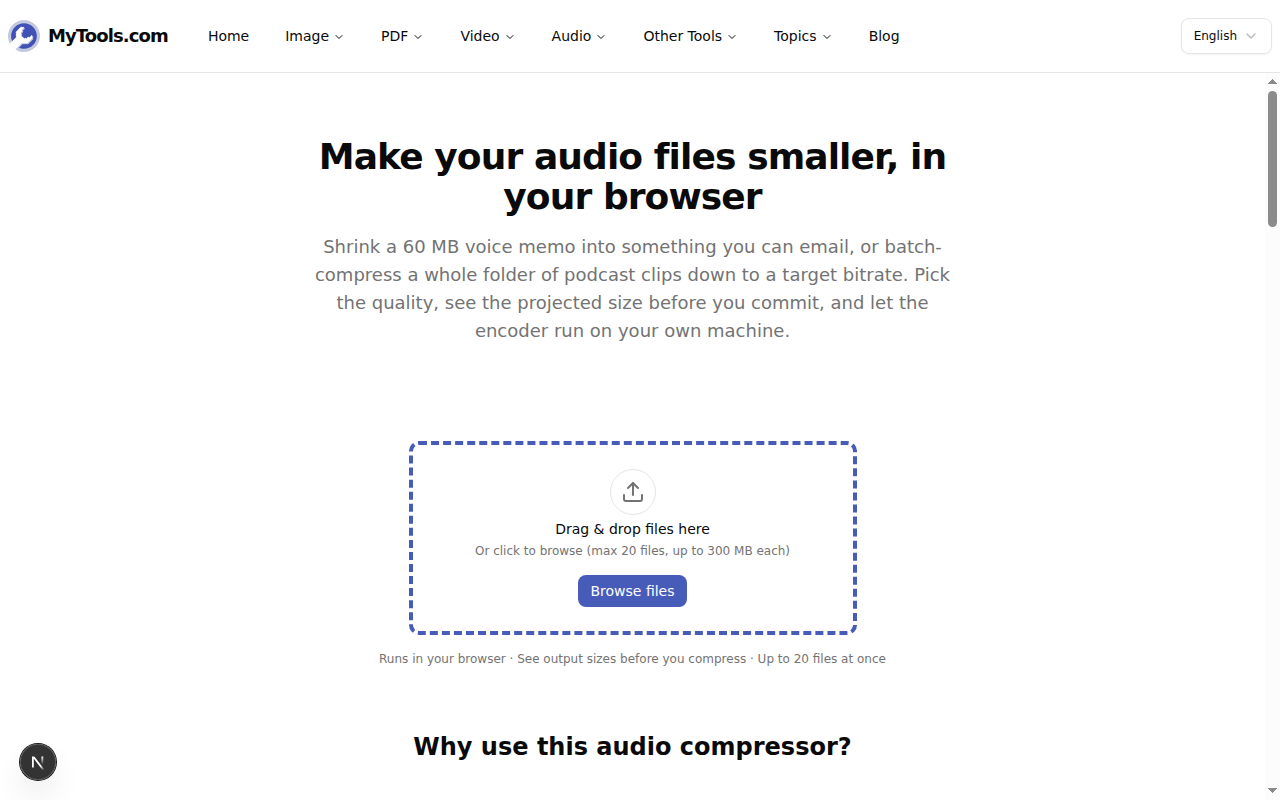
Ve al Compresor de Audio MyTools. Lo primero en la página es la zona de arrastre, no un muro de precios. Arrastra tu audio o haz clic en Explorar archivos. Se aceptan MP3, WAV, M4A, AAC, FLAC, OGG y OPUS — hasta 20 archivos y 300 MB cada uno, así que se puede cargar de golpe toda una carpeta de grabaciones.
Paso 2: Elige un preajuste (y decide sobre el modo mono)
Cada archivo muestra ahora su tamaño junto a una salida proyectada. Elige Ligera, Estándar, Fuerte o Extrema; las proyecciones se actualizan al instante, así que puedes alcanzar un objetivo en el primer intento.
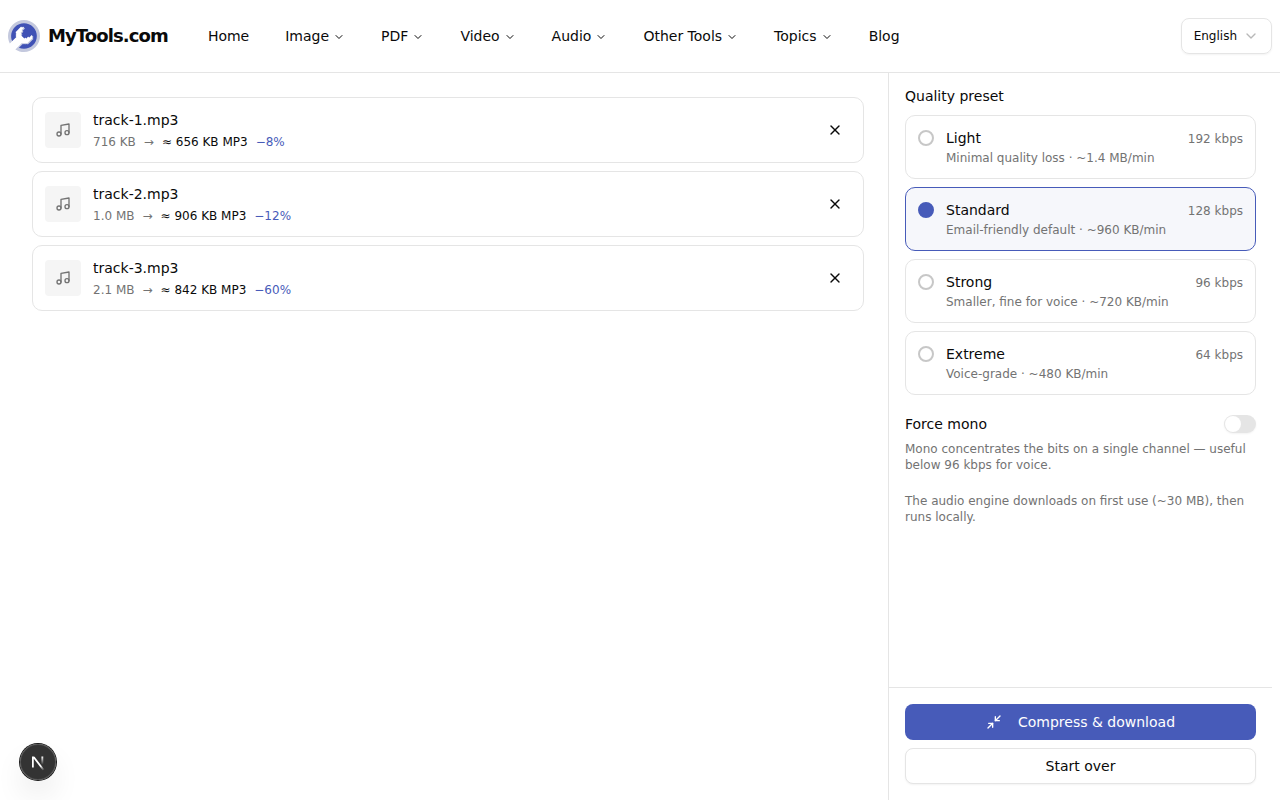
Bajo los preajustes se encuentra un interruptor Forzar mono, y vale la pena comprenderlo en lugar de adivinar. No hace que el archivo sea más pequeño a una tasa de bits dada. Mejora una tasa de bits baja gastando todos los bits disponibles en un solo canal en lugar de dividirlos entre dos. Actívalo para contenido de voz en Fuerte o Extrema — una entrevista a 64 kbps mono es claramente más nítida que los mismos 64 kbps en estéreo. Déjalo desactivado para música, que necesita ambos canales. Si cada archivo que agregaste ya es mono, el interruptor no hace nada y la herramienta lo indica.
Paso 3: Comprime y descarga
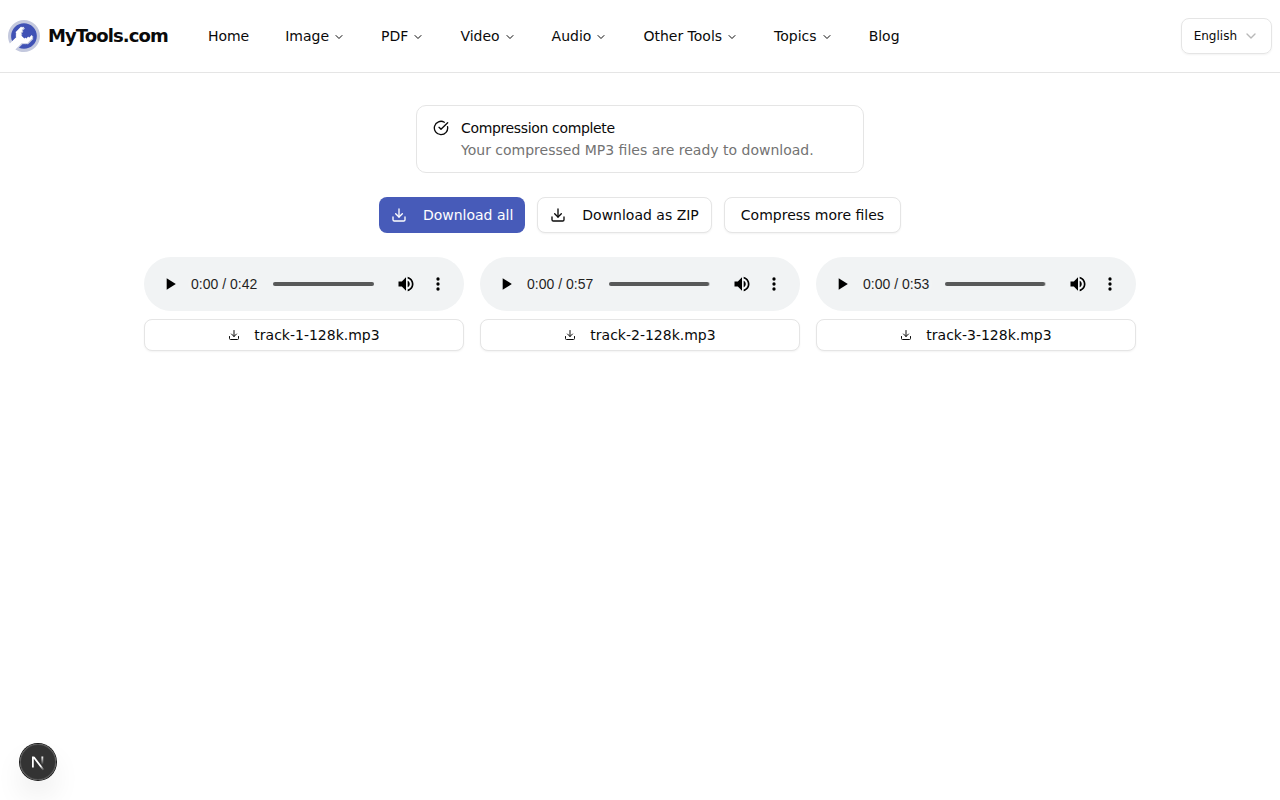
Haz clic en Comprimir y descargar. El motor de audio —ffmpeg compilado a WebAssembly— se descarga una vez (aproximadamente 30 MB la primera vez, luego se almacena en caché) y trabaja en la cola un archivo a la vez, todo localmente. Cuando termine, guarda los archivos individualmente o toma el lote completo con Descargar como ZIP.
Consejos y solución de problemas
Dice que mi navegador no es compatible. El compresor necesita SharedArrayBuffer y aislamiento de origen cruzado para ejecutar ffmpeg en la página. Usa un Chrome, Edge o Firefox actual, o Safari 15.2 o posterior. Los navegadores más antiguos no pueden hacer codificación en la página en absoluto.
Sigue siendo demasiado grande incluso en Extrema. La tasa de bits tiene un suelo, y más allá de él la única palanca que queda es la duración. Si hay una larga introducción silenciosa o espacio muerto, recórtalo primero con el cortador de audio — el tamaño del archivo cae en proporción directa a la duración, y luego un preajuste moderado es suficiente.
El sonido de salida suena turbio. Bajaste demasiado para el material. La música a 64 kbps sonará bajo el agua — vuelve a subir hasta Estándar. Para una voz que suena delgada, activa Forzar mono antes de reducir aún más la tasa de bits; eso aporta una claridad que una tasa estéreo más baja simplemente no puede.
Una advertencia que vale la pena mencionar con claridad: la compresión es con pérdida y unidireccional. Guarda tu archivo WAV o FLAC original en un lugar seguro — el MP3 comprimido es una copia de distribución, no un reemplazo del archivo maestro. Para todo lo demás, sin embargo — enviar una nota por correo electrónico, silenciar una advertencia de almacenamiento, meter un clip bajo un límite de CMS — un MP3 más pequeño es exactamente la respuesta correcta. Prueba gratis el Compresor de Audio MyTools →