
22 de abril de 2026
Cómo arreglar un video de teléfono inclinado
Gira un clip lateral 90°, 180° o invierte su posición, luego guarda el MP4 corregido. Funciona en tu portátil con ffmpeg.wasm — sin necesidad de subirlo a ningún sitio.
Grabaste algo importante en tu teléfono y quedó inclinado. O un cliente envió material crudo grabado con el ángulo equivocado, y tienes una hora para corregirlo. No necesitas instalar Premiere para eso. El Rotador de Vídeo de MyTools maneja rotaciones de 90°, 180° y volteos con ffmpeg.wasm ejecutándose directamente en tu máquina. A continuación: el flujo de trabajo, además de por qué los videos del teléfono terminan inclinados por defecto, y la diferencia entre cambiar la bandera de rotación y volver a codificar los píxeles.
Lo que necesitarás
- Un navegador moderno (Chrome, Firefox, Safari o Edge)
- El archivo de vídeo que deseas girar (MP4, MOV, WebM, AVI o MKV, hasta 500 MB)
No es necesario instalar ningún software. Nada se sube a la nube — toda la rotación se ejecuta localmente utilizando WebAssembly.
¿Por qué los videos de teléfono terminan inclinados?
Los píxeles en un video de teléfono se registran casi siempre en formato horizontal, sin importar cómo sostuvieras el teléfono. El teléfono lee su acelerómetro en el momento en que comienza la grabación y escribe una pequeña bandera de rotación en los metadatos del archivo. Cuando reproduces el video en la aplicación Fotos o lo envías a otro teléfono, esa bandera le indica al reproductor girar la imagen 90° antes de mostrarla —y así lo ves derecho.
El problema comienza cuando el vídeo pasa a un sistema que ignora la bandera. Algunos editores de vídeo (versiones antiguas de Premiere, ciertos reproductores Android, cualquier cosa que reimporte tu archivo) leen los píxeles del paisaje crudo y nunca miran la bandera. El resultado: tu vídeo en formato retrato se reproduce al revés, aunque, byte a byte, el archivo es idéntico al que funcionaba bien en tu teléfono.
Puedes solucionar esto de dos maneras. Ya sea que cambies la bandera (rápida, sin pérdida, compatible con algunas herramientas), o que realmente rotes los píxeles subyacentes y escribas un nuevo archivo sin ninguna bandera de rotación (más lento, requiere un reencodado, funciona en todas partes). El rotador de MyTools hace la segunda opción, porque es la única solución que funciona en todos los reproductores.
Reencodificar frente a simplemente cambiar la bandera
Unas cuantas especificidades sobre el equilibrio, en caso de que estés tratando de decidir si usar esta herramienta o una utilidad solo de banderas:
- Rotación solo con bandera — instantánea, sin pérdida y sin cambio de calidad. Funciona en reproductores que respetan la bandera. No funciona en incrustaciones de Discord, ciertas etiquetas de video web, algunas aplicaciones de Windows, nada que elimine metadatos.
- Recodificar (lo que hace esta herramienta) — toma desde unos segundos hasta varios minutos dependiendo del tamaño del archivo, cuesta una pequeña cantidad de calidad, pero produce un video donde los píxeles en sí mismos están en la orientación correcta. Se reproduce correctamente en todas partes, incluyendo reproductores que ignoran metadatos.
Si tu objetivo es subir el vídeo a YouTube, adjuntarlo en un correo electrónico, enviarlo en Discord o WhatsApp, o entregárselo a un editor de vídeo — recodifica. La ruta solo con la bandera te dará problemas tarde o temprano.
¿Cómo funciona?
Paso 1: Abrir la herramienta
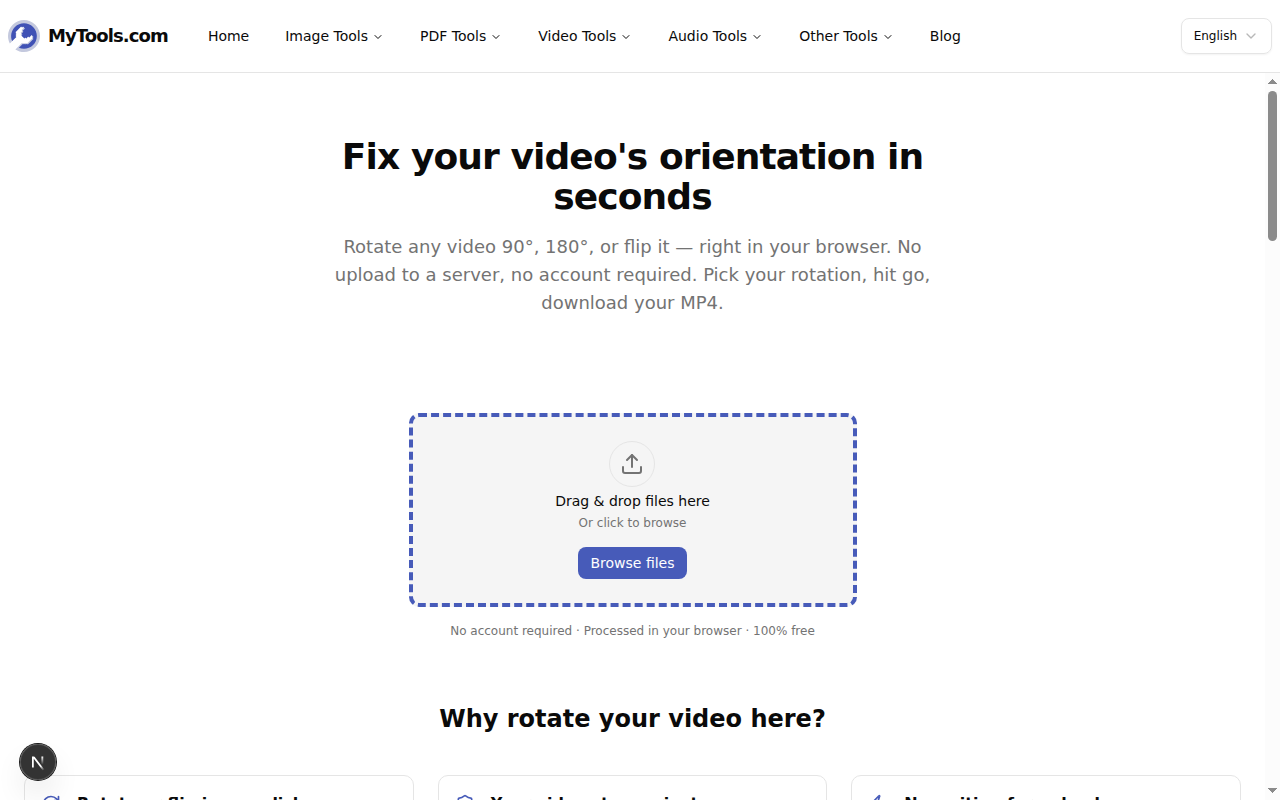
Abre MyTools — Rotador de Vídeo y la página está lista al instante. Sin inicio de sesión, sin puerta de correo electrónico, sin contador regresivo.
Paso 2: Selecciona tu vídeo
Haz clic en Buscar archivos o suelta tu vídeo en la zona con rayas. La herramienta acepta los formatos más comunes: MP4, MOV, WebM, AVI, MKV. Tu archivo permanece en tu dispositivo; nada se envía a un servidor.
Paso 3: Elige tu rotación
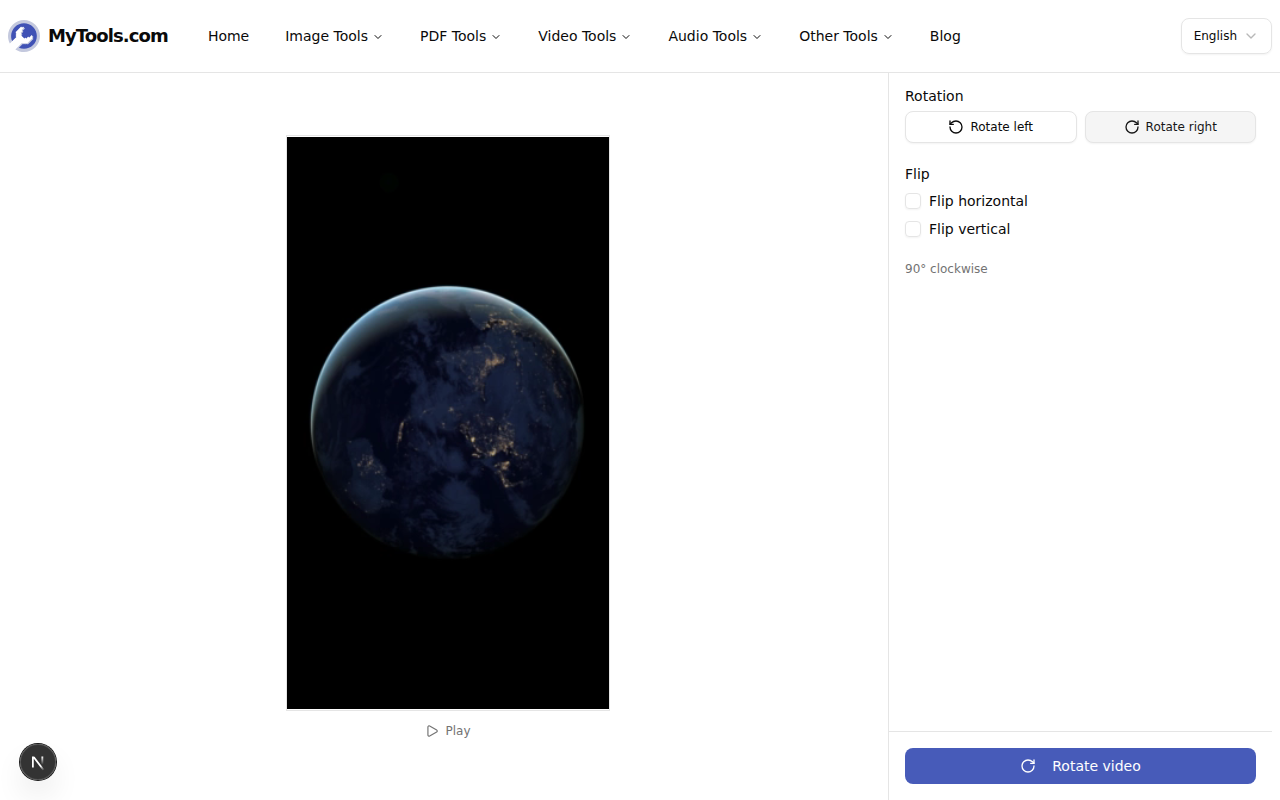
Una vez que se cargue el video, verás una vista previa en vivo a la izquierda y controles de rotación a la derecha. Haz clic en Rotar a la derecha para 90° en sentido horario, Rotar a la izquierda para 90° en sentido antihorario, o haz clic dos veces para 180°. Si el video está invertido (por ejemplo, toma de cámara frontal), marca Invertir horizontalmente o Invertir verticalmente. La vista previa se actualiza instantáneamente, por lo que puedes confirmar la orientación antes de codificar.
Paso 4: Rotar y descargar
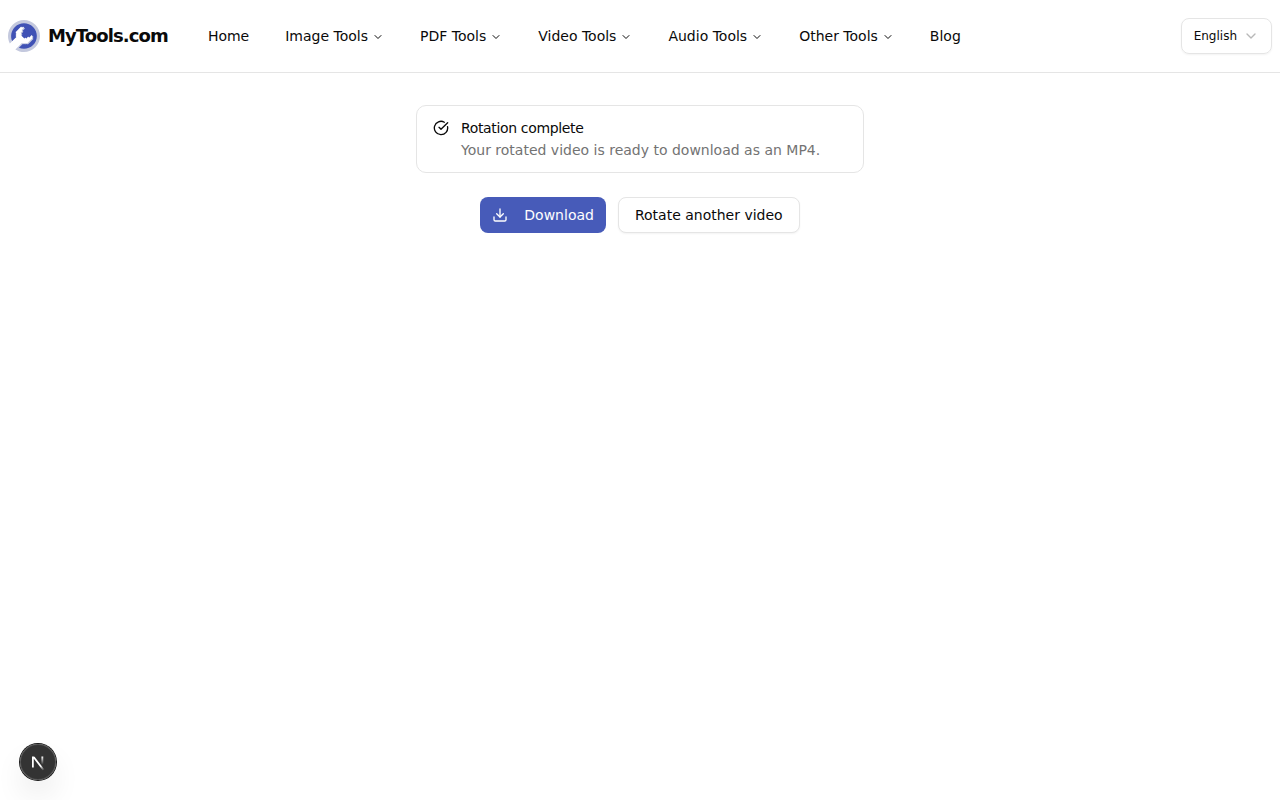
Haz clic en Rotar vídeo para iniciar la recodificación. El procesamiento ocurre en tu navegador mediante ffmpeg.wasm — unos segundos hasta unos minutos dependiendo del tamaño del archivo y la máquina. Cuando esté terminado, haz clic en Descargar para guardar el MP4 corregido.
Consideraciones de calidad
La recodificación siempre implica un pequeño sacrificio de calidad, y vale la pena entenderlo para que no te preocupes por un problema que no existe:
- La salida utiliza H.264 a un ajuste visualmente sin pérdidas (CRF ~18). Para grabaciones típicas de teléfonos y cámaras, no podrás distinguir la versión recodificada de la original a tamaño de visualización normal.
- Para grabaciones profesionales de alta tasa de bits (RAW de cine, ProRes), la diferencia es más visible si acercas las imágenes. Si esto importa, realiza la rotación en tu editor profesional en lugar de hacerlo aquí —puede rotar sin recodificar manipulando los metadatos.
- El audio se copia sin recodificar, por lo que no habrá pérdida de calidad de audio.
Por todo lo que termina en YouTube, Instagram, Slack o en un correo electrónico, la diferencia visual es imperceptible.
Consejos y solución de problemas
Algunas situaciones:
Tu archivo es más grande que 500 MB. La herramienta limita la entrada para mantener la memoria del navegador estable. Recorta el clip primero o vuelve a exportarlo con una tasa de bits más baja desde el editor de tu teléfono, luego pásalo por el rotador.
El procesamiento es lento. El codificado basado en el navegador utiliza tu CPU. Las máquinas más antiguas y los archivos más largos tardan más. Cerrar otras pestañas pesadas ayuda. Si solo necesitas la porción de audio, el convertidor de MP4 a MP3 es mucho más rápido.
El vídeo se reproduce correctamente en algunas aplicaciones pero no en otras. Ese es el problema de la bandera de metadatos descrito anteriormente. La opción de recodificación de la herramienta lo corrige para todos los reproductores, incluyendo los que ignoran las banderas de rotación.
Resumen
Rotar un clip es una tarea de treinta segundos una vez que tienes el archivo. Arrástralo, selecciona el ángulo, previsualiza y guarda. El material grabado permanece en tu dispositivo durante todo el proceso, incluso si son 400 MB — no hay que esperar por un servidor, porque no hay ningún servidor en el camino. Prueba el Rotador de Vídeo gratis →