
29 de abril de 2026
Cómo agregar una marca de agua a un PDF (Texto o Logotipo, en cada página)
Agregar un texto o logotipo como marca de agua a cada página de uno o varios archivos PDF - ajustado al tamaño de la página, posicionado donde desee, con una vista previa en vivo antes de exportar.
Estás a punto de enviar un PDF — un contrato borrador, una muestra de portafolio, un informe interno — y prefieres que no acabe siendo reenviado sin contexto. La solución es agregar una marca de agua a cada página, y no necesitas un editor de PDF de escritorio para ello. Esta guía te muestra cómo agregar una marca de agua a un PDF en línea con texto o un logotipo, del tamaño correcto para formatos de página mixtos, con la vista previa del resultado antes de exportar.
Lo que necesitarás
- Un navegador moderno (Chrome, Firefox, Safari, Edge - cualquiera de los últimos años).
- Los archivos PDF a los que desee agregar una marca de agua. Hasta 10 al mismo tiempo, con un límite de 50 MB cada uno.
- Opcionalmente, un logotipo en formato PNG transparente si prefiere una marca de agua gráfica en lugar de texto.
Agregar una marca de agua a un PDF en tres pasos
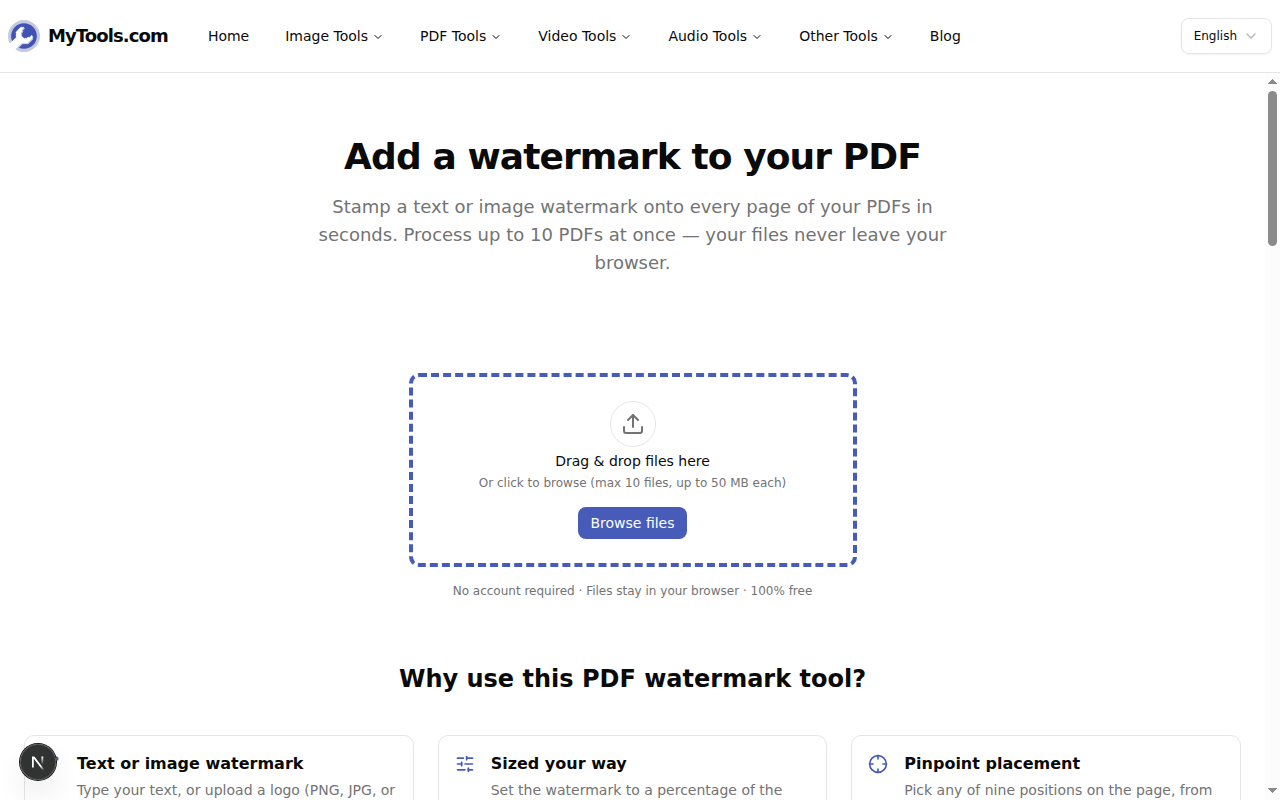
Paso 1: Abre la herramienta y arrastra tu archivo PDF
Abre MyTools — Marca de Agua en PDF. Arrastra tu PDF a la zona de carga, o haz clic en Buscar archivos y elige uno desde el disco. Puedes soltar varios a la vez si deseas aplicar la misma marca de agua a un lote.
Paso 2: Configurar la marca de agua
Una vez que el PDF está dentro, aterrizas en el espacio de trabajo. El panel izquierdo muestra una vista previa en vivo de la página 1; el panel derecho es donde configuras todo.
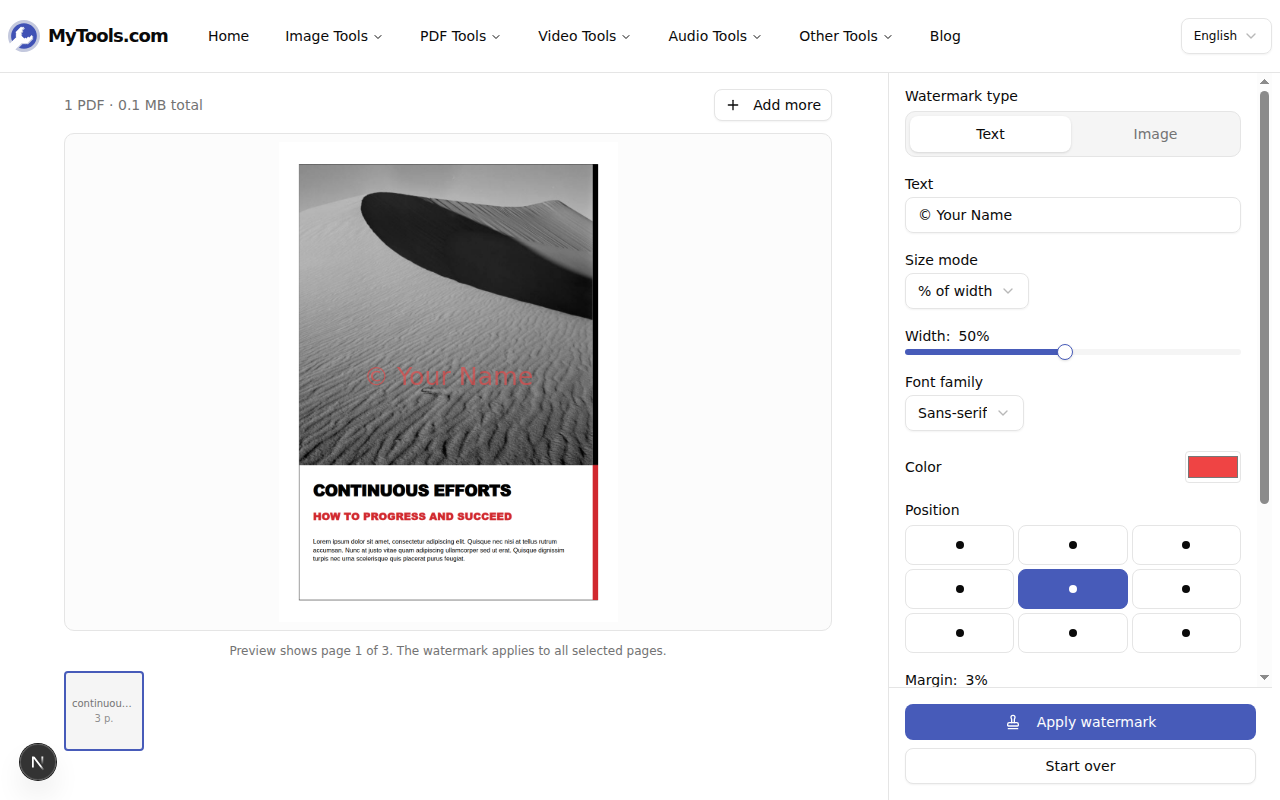
Algunas opciones que vale la pena comprender en lugar de simplemente hacer clic a través:
- Tipo de marca de agua. El texto es la opción adecuada para cosas como "BORRADOR — No para distribución" o el nombre de tu empresa. La imagen es para un logotipo — sube un PNG con transparencia para un resultado limpio.
- Modo de tamaño. Tres opciones. % de ancho mantiene la marca de agua proporcional a cada página (útil cuando tu lote mezcla formatos A4, Carta y A5). % de alto hace lo mismo en el eje vertical. Fijo (píxeles) te da un valor pt constante, que solo coincide entre páginas del mismo tamaño exacto.
- Posición. Nueve anclas, desde las esquinas hasta el centro absoluto. La predeterminada es el centro, que es la que menos lucha con la mayoría de los diseños de página. Combínala con Margen si no quieres que toque el borde.
- Opacidad. El 30 % se lee como una marca de fondo confiada; el 60 % como un sello; el 80 %+ empieza a sentirse como una redacción. El número correcto depende de lo que ya esté en la página.
- Rotación. Los valores negativos inclinan en contra del sentido de las agujas del reloj, los positivos en el sentido de las agujas del reloj. ±15° es suficiente para sugerir "sellado"; -45° es la mirada clásica diagonal "BORRADOR".
- Mosaico. Activa esto para repetir la marca de agua en una cuadrícula a través de la página. Ideal para PDF de muestra/portafolio que no quieras que copien. Cuando está activado el mosaico, la posición y el margen se ignoran — el patrón llena toda la página.
Si solo deseas marcar algunas páginas, cambia Páginas a Rango personalizado y establece Desde/Hasta. El rango se ajusta por archivo, por lo que un rango de 2–10 en un PDF de 5 páginas marca las páginas 2–5.
Paso 3: Aplicar y luego descargar
Haz clic en Aplicar marca de agua. Cada PDF se procesa en el navegador utilizando pdf-lib — nada sale de tu dispositivo. Con un solo PDF, el resultado estará listo en un segundo o dos; con un lote de 10, espera unos segundos.
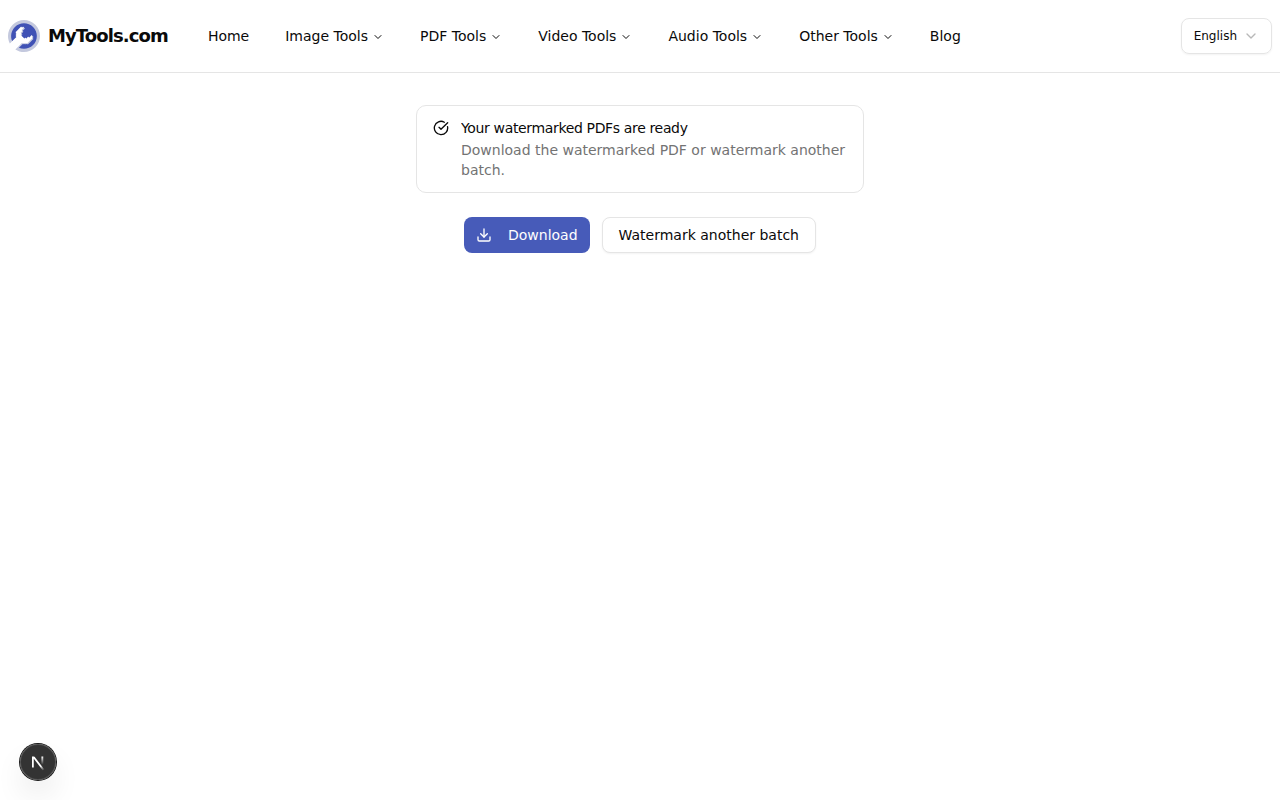
Tus originales están intactos; la herramienta siempre crea nuevos archivos llamados original-watermarked.pdf al lado de lo que subas.
Elegir una marca de agua que realmente funcione
Una marca de agua existe para realizar una de tres funciones. Saber cuál es te ayuda a elegir configuraciones sensatas:
- Marcador de estado. "BORRADOR", "INTERNO", "CONFIDENCIAL" — quiere ser ineludible. Modo mosaico al 25-30 % de opacidad, rotación de -45°, rojo o gris oscuro. Difícil de ignorar, difícil de recortar.
- Marca de marca. Tu logotipo en una muestra de portafolio. Quiere reclamar la autoría sin arruinar el trabajo. Marca de agua de imagen, anclaje inferior-derecho, 20 % de ancho, 50 % de opacidad, sin rotación. Lo suficientemente visible para acreditar, lo suficientemente discreta como para no dominar.
- Crédito de fondo. Nombre del autor en cada página de un documento largo, como una tesis o un informe. Anclaje centrado, tamaño grande, baja opacidad (15-20 %), sin rotación. Se lee como una marca de agua suave que olvidas mientras lees.
Las configuraciones predeterminadas de la herramienta —centrada, 50 % de ancho, 60 % de opacidad, sin rotación— están ajustadas para el segundo caso. Lo primero que hay que cambiar es la opacidad, dependiendo del trabajo que se busque.
Consejos y solución de problemas
La marca de agua parece demasiado pequeña (o demasiado grande) en páginas de tamaños mixtos. Esa es la diferencia entre % de ancho y Fijo (píxeles). Si agrupas un folleto A5 de 200 x 200 mm con un póster A3 y usas un tamaño fijo en píxeles, la marca de agua se verá bien en uno y absurda en el otro. Cambia el modo de tamaño a % de ancho y la marca de agua se escala con la página.
Mi PDF no se carga — dice que está cifrado. Los PDF protegidos con contraseña deben desbloquearse antes de poder editarlos. Ejecuta el archivo a través de la herramienta Desbloquear PDF primero, luego vuelve aquí.
El texto con marca de agua pierde caracteres. Las fuentes integradas (Helvetica, Times, Courier - seleccionadas mediante el menú desplegable Familia de fuentes) solo cubren el latín occidental. Si tu marca de agua contiene caracteres acentuados fuera de ese rango, CJK o emojis, cambia a una marca de agua de imagen - renderiza el texto en cualquier editor de imágenes como un PNG transparente y súbelo.
El PDF original tenía campos de formulario rellenados y ahora parecen un poco diferentes. pdf-lib normaliza algunas apariencias de campos de formulario al guardarlo. Si depende de la representación exacta del formulario, agregue una marca de agua a una copia aplanada en su lugar.
Finalizando
Agregar una marca de agua a un PDF es la clase de tarea que toma treinta segundos cuando la herramienta expone los controles adecuados y una hora frustrada cuando no lo hace. Los tres mandos más importantes son el modo de tamaño (para que la marca de agua se escale con la página), la opacidad (para que haga su trabajo sin abrumar el contenido) y el mosaico (para los casos en los que un sello no es suficiente). Todo lo demás es un refinamiento.
¿Necesitas agregar una marca de agua ahora? Prueba la herramienta de marca de agua PDF gratis →