
28. Juni 2026
Wie man Word in PDF umwandelt, ohne das Layout zu zerstören
Du musst ein Word-Dokument in ein PDF umwandeln? Lege deine .docx ab, wähle A4 oder US Letter und lade ein sauberes, fixiertes PDF herunter – ohne Installation, ohne Konto.
In der Stellenanzeige steht: „Sende deinen Lebenslauf als PDF.“ Der Kunde hat um „ein PDF, keine Word-Datei“ gebeten. Das Antragsportal weist alles ab, was kein .pdf ist. Du hast das Dokument in Word geschrieben, es sieht auf deinem Bildschirm genau richtig aus, und jetzt brauchst du es in einem Format, dessen Layout nicht verrutscht, das keine Änderungsverfolgung anzeigt und das den Empfänger nicht versehentlich eine Zeile bearbeiten lässt. Diese Anleitung zeigt dir Schritt für Schritt, wie du Word in ein PDF umwandelst – direkt im Browser – einschließlich der beiden Einstellungen (Seitenformat und Zusammenfügen), die leise darüber entscheiden, ob das Ergebnis professionell aussieht oder leicht daneben.
Warum jemandem ein PDF statt einer .docx-Datei geben?
Eine Word-Datei ist ein lebendes Dokument. Öffnest du sie auf einem anderen Rechner, können Schriftarten ausgetauscht und Ränder verschoben werden, und ein Absatz, der auf Seite eins perfekt passte, rutscht auf Seite zwei. Schlimmer noch: Jeder, der sie öffnet, kann eine Zahl ändern, eine Klausel löschen oder den Kommentar lesen, den du zu entfernen vergessen hast. Ein PDF friert all das ein: Das Layout ist fixiert, die Schriftarten stecken in der Datei, und was du exportiert hast, ist genau das, was auf dem Bildschirm – oder dem Drucker – deines Empfängers landet. Für alles, was du verschickst, statt gemeinsam daran zu arbeiten – Lebensläufe, Rechnungen, unterschriebene Verträge, Handouts – ist PDF das Format, das sich anständig verhält.
Ein Word-Dokument in drei Schritten in ein PDF umwandeln
Schritt 1: Öffne den Konverter
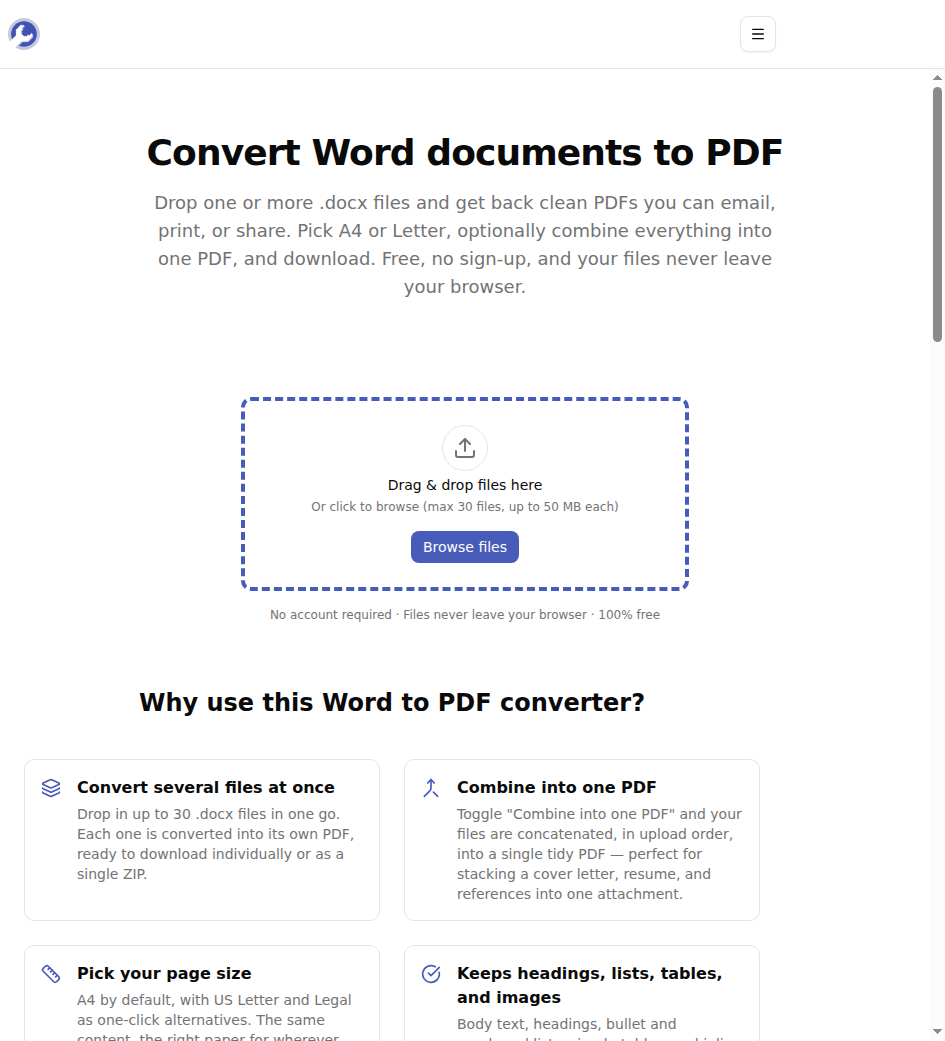
Öffne den Word-zu-PDF-Konverter von MyTools. Es gibt keinen Anmeldebildschirm, kein Test-Banner, kein E-Mail-Feld – die Upload-Zone ist das Erste auf der Seite.
Schritt 2: Lege deine .docx ab und wähle deine Einstellungen
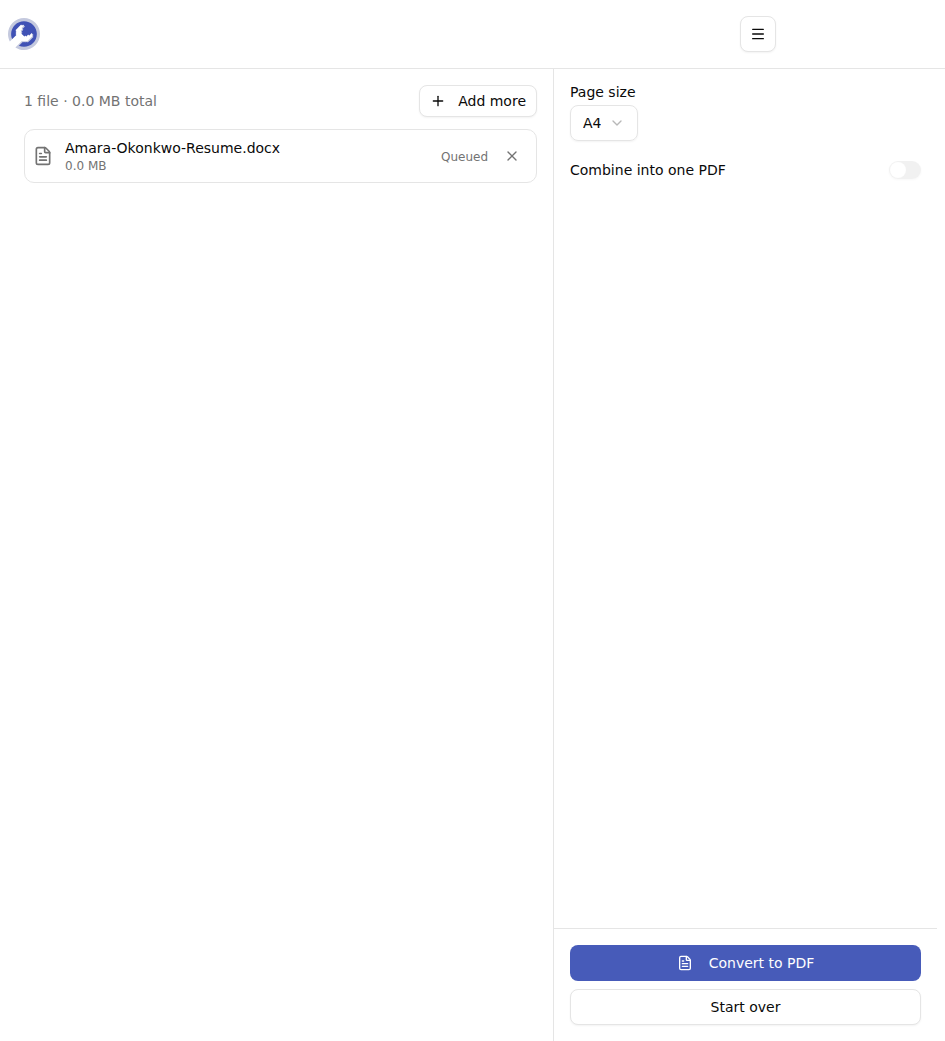
Zieh deine .docx auf die Seite oder klicke auf Dateien durchsuchen. Du kannst bis zu 30 Dokumente auf einmal hinzufügen. Jedes erscheint in einer Liste, und ein Einstellungsfeld mit zwei wichtigen Optionen klappt auf:
- Seitenformat — A4 als Standard, US Letter und Legal sind einen Klick entfernt.
- Zu einem PDF zusammenfügen — standardmäßig aus; schalte es ein, um mehrere Word-Dateien in der angeordneten Reihenfolge zu einem einzigen PDF zu verbinden.
Schritt 3: Umwandeln und herunterladen
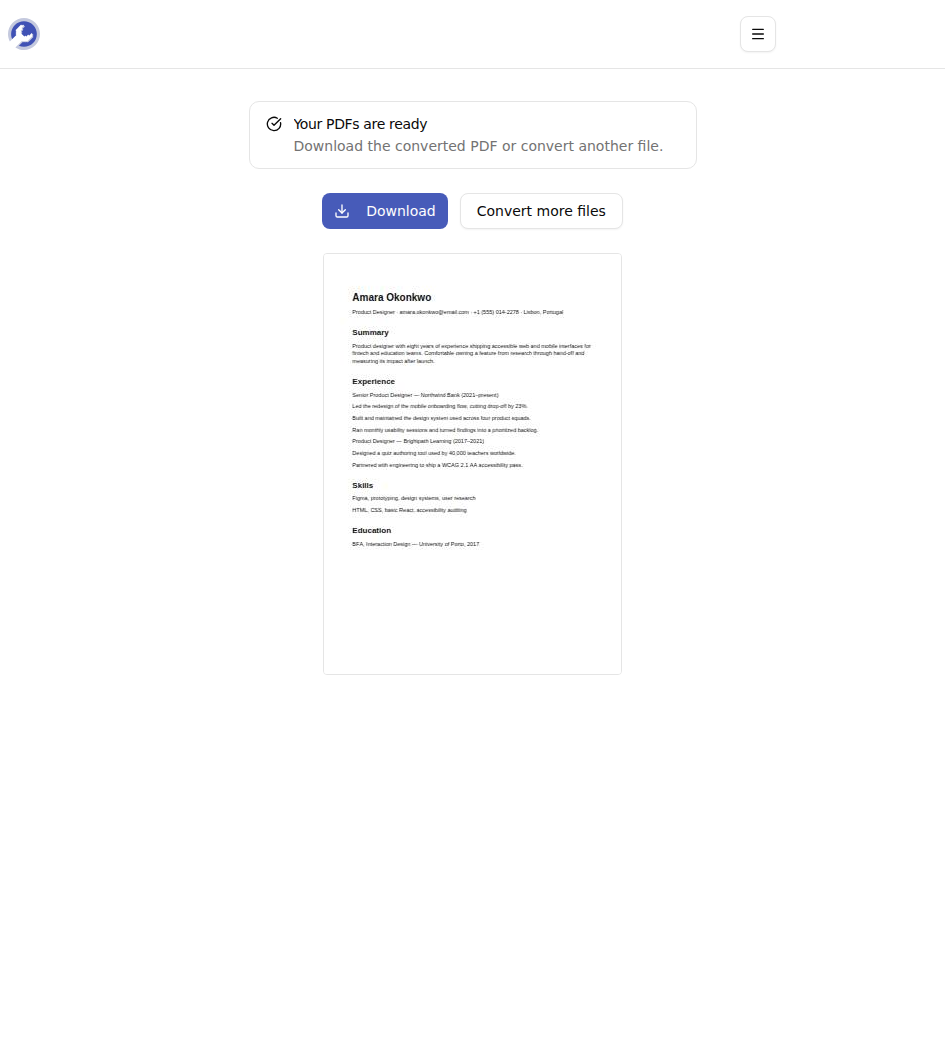
Klicke auf In PDF umwandeln. Die Umwandlung läuft direkt auf deinem Gerät – nichts wird hochgeladen – sodass selbst ein dickes Dokument in wenigen Sekunden fertig ist. Hol dir das fertige PDF vom Ergebnisbildschirm oder lade, wenn du einen Stapel umgewandelt hast, alle auf einmal als eine einzige ZIP-Datei herunter.
Wähle das richtige Seitenformat, bevor du klickst
Das ist die Einstellung, die viele überspringen – und sich danach wundern, warum ihr Ausdruck seltsame Ränder hat. A4 (210 × 297 mm) ist überall außer in Nordamerika Standard. US Letter (8,5 × 11 Zoll) ist etwas breiter und kürzer, und genau das erwartet ein Personaler in New York oder eine Druckerei in Toronto. Legal (8,5 × 14 Zoll) ist das lange Blatt für Verträge und bestimmte offizielle Formulare.
Eine praktische Regel: Richte das Seitenformat nach dem Ziel des Dokuments aus, nicht nach deinem eigenen Standort. Schickst du einen Lebenslauf an einen US-Arbeitgeber? Wähle US Letter, auch wenn Word bei dir standardmäßig auf A4 steht – sonst druckt das PDF mit einem unschönen weißen Streifen unten und einem abgeschnittenen rechten Rand.
Mehrere Dokumente zu einem Anhang stapeln
Der Schalter Zusammenfügen ist die Funktion, die du dir merken solltest. Angenommen, du bewirbst dich auf eine Stelle und die Ausschreibung will „ein einziges PDF mit Anschreiben, Lebenslauf und Referenzen“. Statt drei Anhänge zu verschicken – oder die Dokumente von Hand aneinanderzukleben – legst du alle drei .docx-Dateien ab, ziehst sie in die gewünschte Reihenfolge (Anschreiben, Lebenslauf, Referenzen), schaltest Zu einem PDF zusammenfügen ein und wandelst um. Du bekommst eine saubere Datei in der richtigen Reihenfolge. Derselbe Trick macht aus drei separaten Vertragsdateien ein einziges versandfertiges Dokument.
Tipps & Fehlerbehebung
„Er nimmt meine Datei nicht an.“ Der Konverter akzeptiert .docx – das moderne Format ab Word 2007, dazu Exporte aus Google Docs und LibreOffice. Das ältere .doc (das Binärformat ohne das x) wird nicht unterstützt. Öffne es in Word oder Google Docs und speichere es zuerst neu als .docx.
„Das PDF sieht etwas anders aus als in Word.“ Fließtext, Überschriften, Aufzählungs- und nummerierte Listen, einfache Tabellen und eingebettete Bilder werden sauber übernommen. Sehr aufwendige Layouts – schwebende Textfelder, mehrspaltige Seiten, eingebettete Diagramme oder eine ungewöhnliche, selbst installierte Schriftart – können etwas abweichen. Öffne das PDF einmal, bevor du es verschickst; das kostet zehn Sekunden und erspart dir ein peinliches zweites Senden.
„Ich muss es danach verkleinern.“ Ein PDF voller hochauflösender Fotos kann schwer werden. Schick das Ergebnis durch den PDF-Komprimierer, um die Größe vor dem E-Mail-Versand zu reduzieren.
Fazit
Word in ein PDF umzuwandeln heißt im Kern, jemandem eine Datei zu geben, die auf jedem Bildschirm gleich aussieht und die niemand hinter deinem Rücken bearbeiten kann. Lege deine .docx ab, richte das Seitenformat nach dem Ziel aus, füge bei Bedarf ein paar Dateien zu einer zusammen und lade herunter – alles ohne Konto und ohne dass dein Dokument je deinen Browser verlässt.
Bereit, dein Layout zu fixieren? Probiere den Word-zu-PDF-Konverter kostenlos aus →