
4. Mai 2026
Wie man JPG in PDF umwandelt (kostenlos, keine Anmeldung)
Wandle JPG-Fotos direkt im Browser in ein einziges PDF um. Wähle das Seitenformat, ordne Seiten neu an, lade sofort herunter. Keine Installation, kein Konto, Dateien bleiben auf deinem Laptop.
Die meisten Online-Formulare verlangen PDFs. Das meiste, was du tatsächlich hast, sind Fotos. Reisequittungen, Ausweisscans, Versicherungsunterlagen, Screenshots, die Hochzeitseinladung, die dir ein Freund per Nachricht geschickt hat ... alles liegt als JPG auf deinem Handy oder in einem Downloads-Ordner. Der MyTools JPG-zu-PDF-Konverter nimmt einen Stapel dieser Bilder und gibt ein einzelnes, sauber paginiertes PDF aus, ohne die Dateien irgendwo hochzuladen oder dich zur Registrierung aufzufordern. Im Folgenden: der Ablauf, die Entscheidungen zu Seitenformat und Layout, die du vor dem Klick auf Konvertieren treffen solltest, sowie ein paar Sonderfälle, über die Leute stolpern.
Was du brauchst
- Einen modernen Browser (Chrome, Firefox, Safari oder Edge, auf Desktop oder Mobilgerät)
- Bis zu 20 Bilder, jeweils unter 20 MB, im JPG- oder PNG-Format
- Eine grobe Vorstellung von der Reihenfolge, in der du sie haben möchtest (du kannst sie vor dem Umwandeln neu anordnen)
Ein kombiniertes PDF oder eines pro Bild?
Die erste Entscheidung ist keine Einstellung, sondern eine Frage zum Ergebnis. Der Konverter kann entweder ein einzelnes PDF mit einem Bild pro Seite erzeugen oder eine ZIP-Datei mit einem PDF pro Bild. Gleich zu Beginn richtig zu wählen erspart dir einen zweiten Durchlauf.
- Ein kombiniertes PDF (Standard). Verwende dies für alles, was sich als ein Dokument lesen soll: ein Mietantrag mit Ausweis plus Gehaltsabrechnungen, ein Quittungspaket für eine Spesenabrechnung, ein mehrseitiger Scan, ein Fotobuch für eine Druckerei. Die Ausgabe ist eine Datei namens
converted.pdf. - Ein PDF pro Bild. Setze das Häkchen bei Ein PDF pro Bild für Stapel, bei denen jedes Bild sein eigenes Ziel hat. Zum Beispiel: Rechnungsfotos, die jeweils eine eigene Datei in deiner Buchhaltungssoftware brauchen, Ausweisscans, die an verschiedene Zeilen einer Tabelle angehängt werden, oder Quittungen, die jeweils in ihren eigenen Ordner müssen. Die Ausgabe ist ein ZIP-Archiv, bei dem jedes PDF nach seinem Quellbild benannt ist (
receipt-march-12.pdf,receipt-march-15.pdfund so weiter).
Im Zweifel lass das Kästchen leer. Später aufzuteilen ist schwieriger, als jetzt zusammenzuführen.
Drei Schritte zu einem fertigen PDF
Schritt 1: Öffne den Konverter
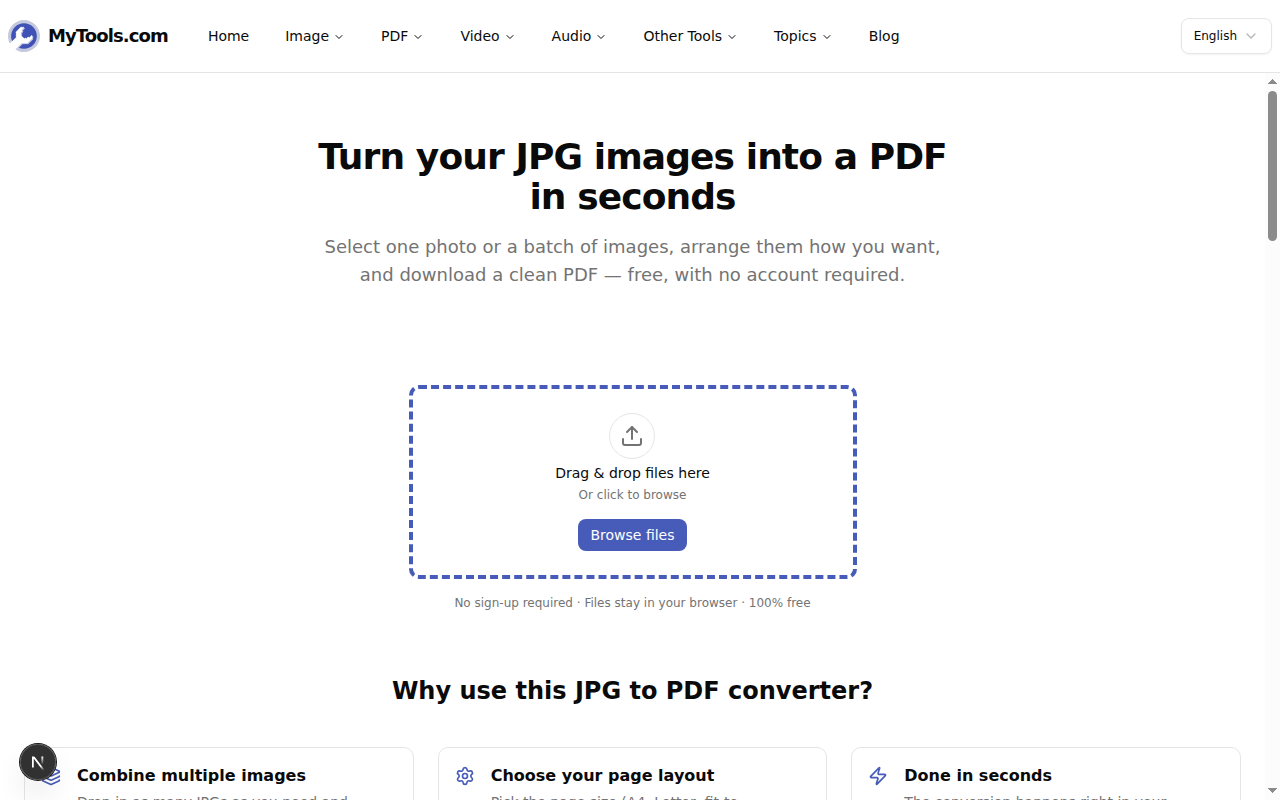
Öffne MyTools JPG zu PDF. Die Seite ist eine einzelne Dropzone mit einer kleinen Vertrauenszeile darunter. Es gibt kein Anmeldeformular, keine E-Mail-Schranke und kein Cookie-Fenster, das dich zum "Zustimmen und Fortfahren" auffordert. Zieh deine JPGs auf den gestrichelten Bereich oder klicke auf Dateien durchsuchen und wähle sie von der Festplatte aus. Der Uploader akzeptiert sowohl JPG als auch PNG; alles andere wird mit einer Meldung abgelehnt.
Schritt 2: Ordne die Bilder an und wähle ein Layout
Sobald die Dateien geladen sind, erscheint der Arbeitsbereich: Miniaturansichten links in der Reihenfolge des Uploads, Konvertierungseinstellungen rechts.
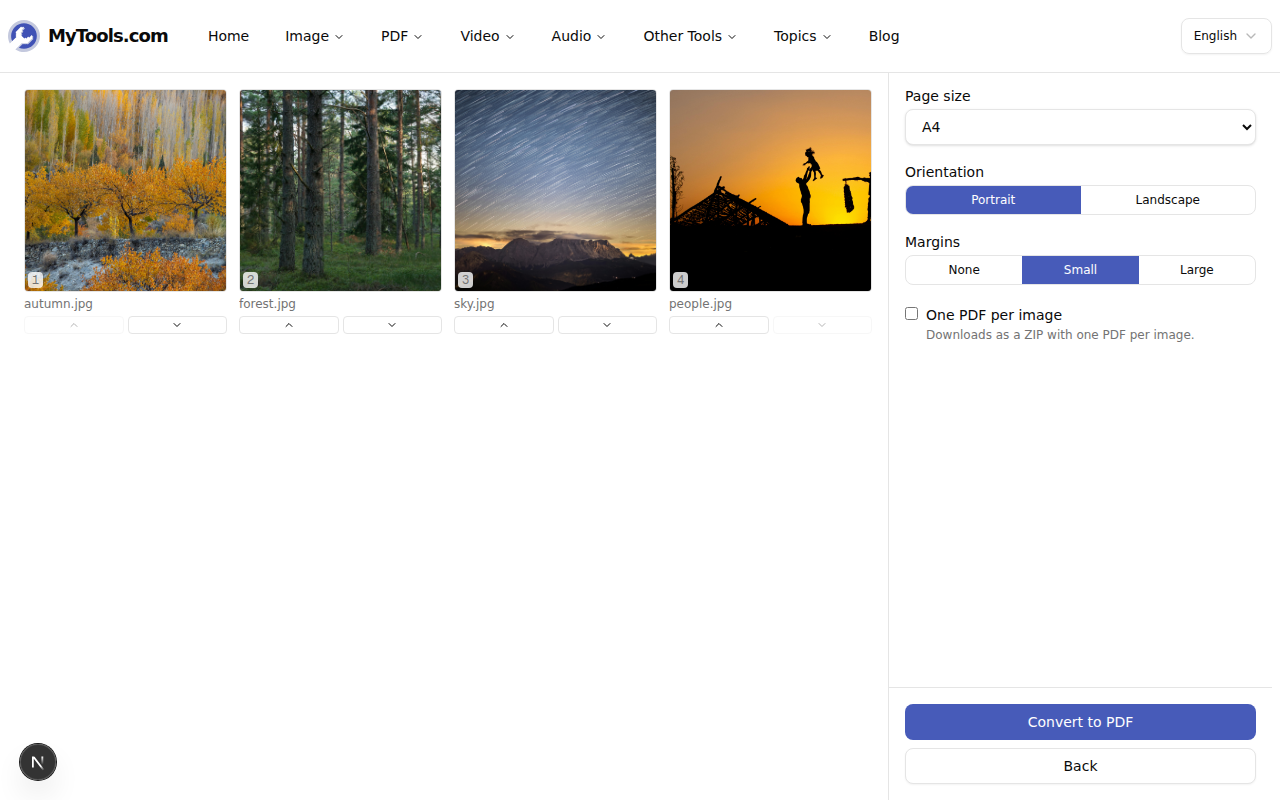
Jede Miniaturansicht hat Pfeile nach oben und unten zum Umsortieren, ein X zum Entfernen und ein kleines Seitenzahl-Badge in der Ecke.
Das nummerierte Badge auf jeder Miniaturansicht zeigt die Seite an, die das Bild im Ergebnis einnehmen wird. Um die Reihenfolge zu ändern, verwende die Pfeiltasten unter jeder Miniaturansicht (von oben nach unten im Raster entspricht zuerst bis zuletzt im PDF). Um ein Bild ganz zu entfernen, fahre mit der Maus darüber und klicke auf das X.
Das Einstellungsfeld hat vier Steuerelemente: Seitenformat, Ausrichtung, Ränder und den Schalter Ein PDF pro Bild. Der nächste Abschnitt geht die Abwägungen durch, die es zu kennen lohnt.
Schritt 3: Umwandeln und herunterladen
Klick auf In PDF umwandeln. Die Umwandlung läuft lokal mit jspdf, daher hängt die Dauer von deiner CPU ab und nicht von deiner Upload-Geschwindigkeit. Selbst ein Stapel von fünfzehn Fotos ist auf einem bescheidenen Laptop in ein paar Sekunden fertig. Wenn es fertig ist, ersetzt die Download-Ansicht den Arbeitsbereich durch eine Download-Schaltfläche und eine Vorschau der ersten Seite.
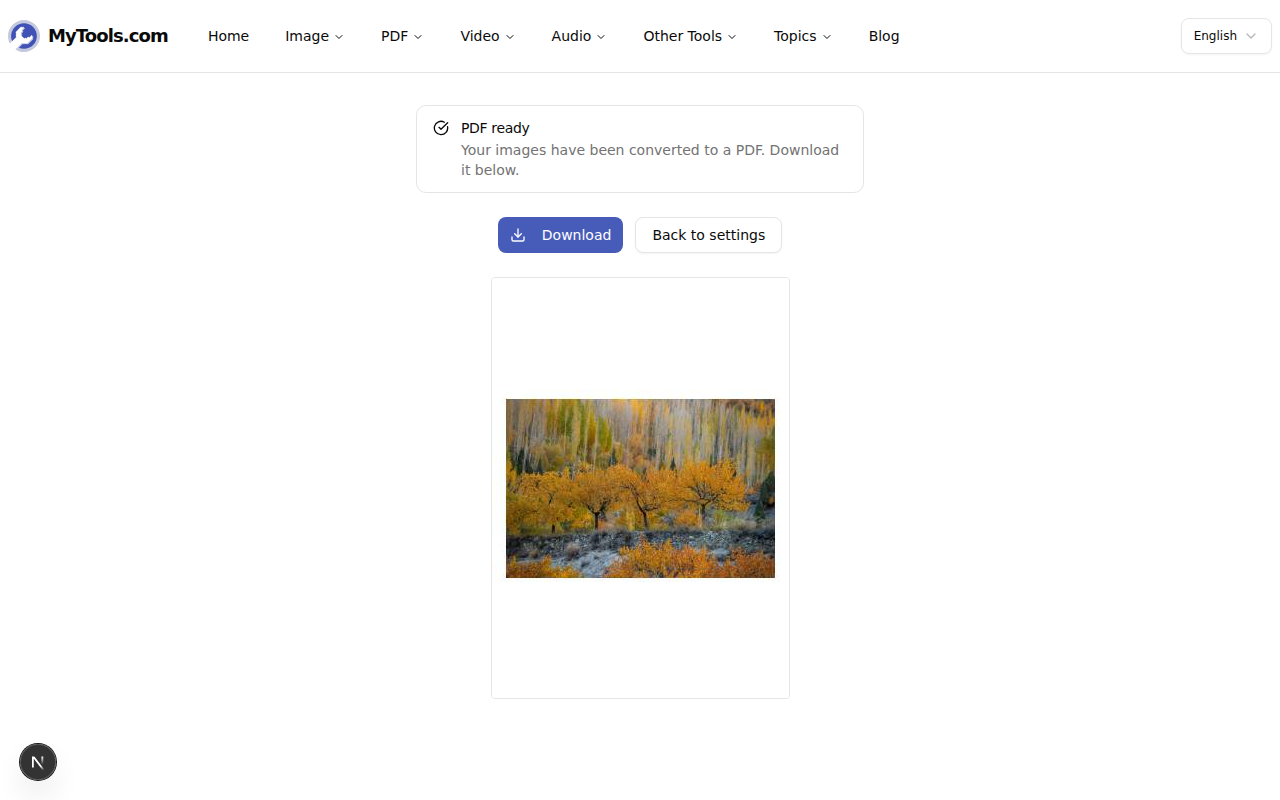
Klick auf Herunterladen, um die Datei zu speichern. Wenn du das Layout anpassen möchtest, bringt dich Zurück zu den Einstellungen in den Arbeitsbereich zurück, wobei alle Einstellungen erhalten bleiben.
Das richtige Seitenformat und die richtigen Ränder wählen
Die Standardwerte (A4, Hochformat, kleine Ränder) passen für die meisten Dokumente, die am Bildschirm gelesen werden. Aber das Dropdown für das Seitenformat zahlt sich aus, wenn du weißt, wohin das PDF als Nächstes geht:
- A4 (210 × 297 mm) ist in den meisten Teilen der Welt Standard. Wähle dies für europäische oder asiatische Empfänger, Hochschulbewerbungen, Verträge und alles, was möglicherweise in einem Copyshop außerhalb der USA gedruckt wird.
- Letter (8,5 × 11 Zoll) ist der US-Standard. Wähle dies für US-Steuerformulare, US-Drucker und alles, was an ein Büro in Nordamerika geht.
- Legal (8,5 × 14 Zoll) ist ein längeres Letter, in den USA für Verträge und behördliche Eingaben verwendet.
- A3 (297 × 420 mm) ist doppelt so groß wie A4. Nützlich für Plakate, große Zeichnungen oder Fotodrucke.
- A5 (148 × 210 mm) ist halb so groß wie A4. Nützlich für Broschüren, Programme oder kompakte Fotobücher.
- An Bild anpassen überspringt die Standardformate komplett und macht jede Seite genau so groß wie das Foto darauf (begrenzt auf 297 mm an der langen Kante). Wähle dies für Fotostapel, Versicherungs-Schadensdokumentationen oder alles, wo der weiße Rand um das Bild falsch aussähe. In diesem Modus gibt es keine Ausrichtungswahl; jede Seite übernimmt die Ausrichtung ihres Bildes.
Ränder steuern den weißen Rand um das Bild, nicht die Auflösung. Keine schiebt das Bild bis an die Seitenecken (gut für Fotobücher, ungünstig für Drucker, die nicht randlos drucken können). Klein ergibt einen 10-mm-Rand (der sichere Standard). Groß ergibt einen 20-mm-Rand (gut, wenn das PDF auf einem einfachen Heimdrucker gedruckt wird, der eigene Hardware-Ränder hat).
Häufige Stolperfallen
Ein paar Dinge, auf die Leute in der Praxis stoßen:
Das Bild sieht im PDF gedreht aus. Kamera-JPGs tragen ihre Ausrichtung in den EXIF-Metadaten. Wenn der Konverter das Bild auf die Canvas rendert, berücksichtigen die Browser diese Metadaten, sodass die meisten Fälle richtig herauskommen. Wenn ein Foto von einer älteren Kamera oder einem Scanner seitwärts erscheint, dreh die Quelle zuerst mit dem Bild-Drehen-Tool und lade sie erneut hoch.
Das PDF ist größer als erwartet. Der Konverter bettet die Bilder in voller Auflösung ein, um die Qualität verlustfrei zu halten. Ein 4000 × 3000 Pixel großes Handyfoto, in voller Größe eingebettet, ergibt ein paar Megabyte pro Seite. Wenn dir die Dateigröße wichtiger ist als maximale Qualität, verkleinere zuerst die Eingaben oder schick das Ergebnis durch den PDF-Komprimierer.
Du hast mehr als 20 Bilder. Wandle in zwei Stapeln um. Die ausgegebenen PDFs lassen sich anschließend mit einem PDF-Zusammenführer kombinieren.
Das ist der ganze Ablauf. Ein Stapel JPGs wird in drei Handgriffen zu einem paginierten PDF: ablegen, sortieren, speichern. Das Ganze läuft lokal, sodass die Fotos den Laptop nie verlassen. Probier den JPG-zu-PDF-Konverter kostenlos aus →