
30. Juli 2026
Wie man ein Video ohne Qualitätsverlust kürzt
Kürze ein Video in jedem Browser: zieh die Zeitleiste oder tipp exakte Zeitstempel ein, dann wähl Schnell für eine unangetastete Kopie oder Präzise für einen bildgenauen Schnitt. Kostenlos.
Fast jede Aufnahme hat einen Anfang, den niemand braucht. Die fünf Sekunden, in denen die Kamera zur Ruhe kommt. Die Minute Gescharre, bevor jemand spricht. Die zwölf Minuten Vorlauf vor dem, was du eigentlich filmen wolltest. Ein Video zu kürzen heißt, einen einzigen zusammenhängenden Abschnitt zu behalten und den Rest wegzuwerfen – und anders als bei den meisten Bearbeitungen muss dabei kein einziges Pixel des Behaltenen angefasst werden. Hier steht, wie das mit dem MyTools Video-Trimmer geht, und danach die eine Einstellung, die darüber entscheidet, ob dein Schnitt exakt dort landet, wo du ihn haben wolltest, oder deine Qualität unangetastet bleibt. Beides zugleich bekommst du selten.
Einen Clip kürzen, von Anfang bis Ende
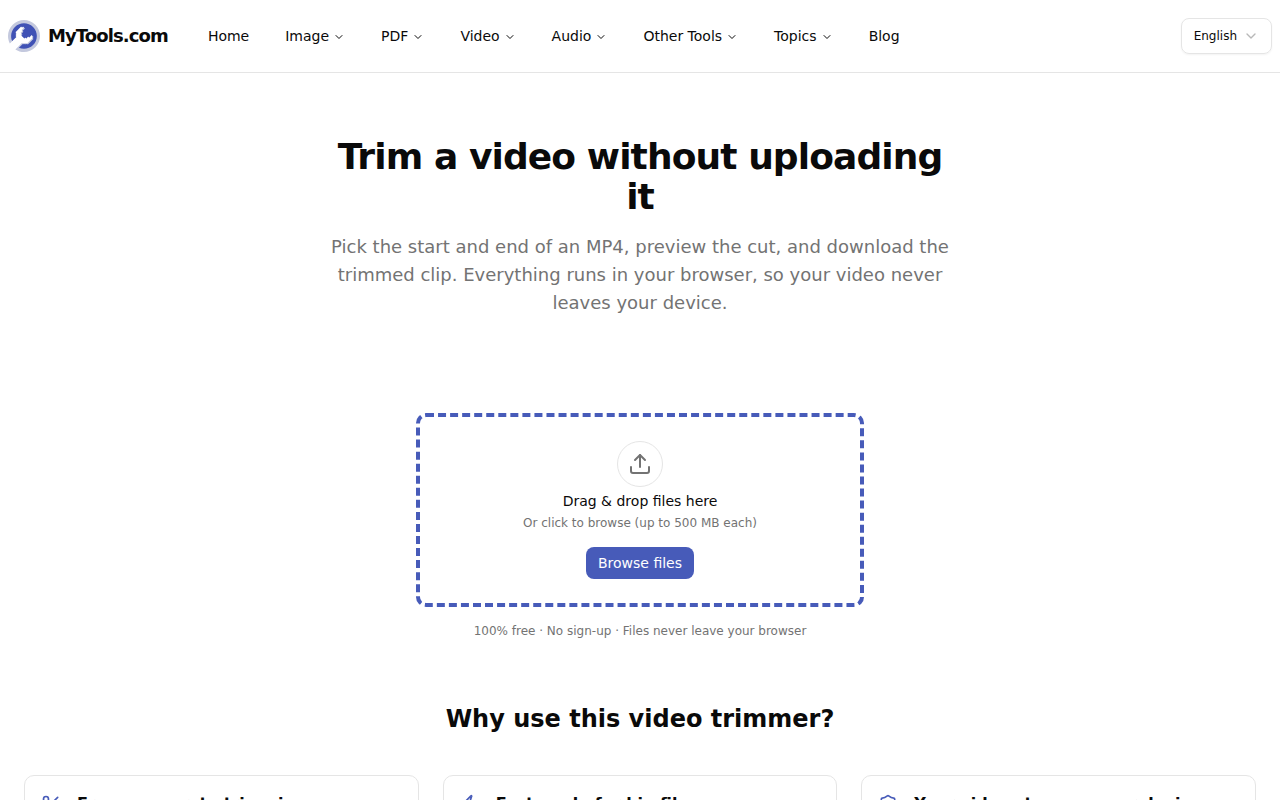
1. Leg das Video hinein
Der Trimmer öffnet sich mit einem Ablagebereich, der eine Datei auf einmal annimmt, bis zu 500 MB. MP4 ist hier das Heimformat; MOV, WebM und MKV laden ebenfalls, solange dein Browser sie abspielen kann.
2. Markiere Anfang und Ende
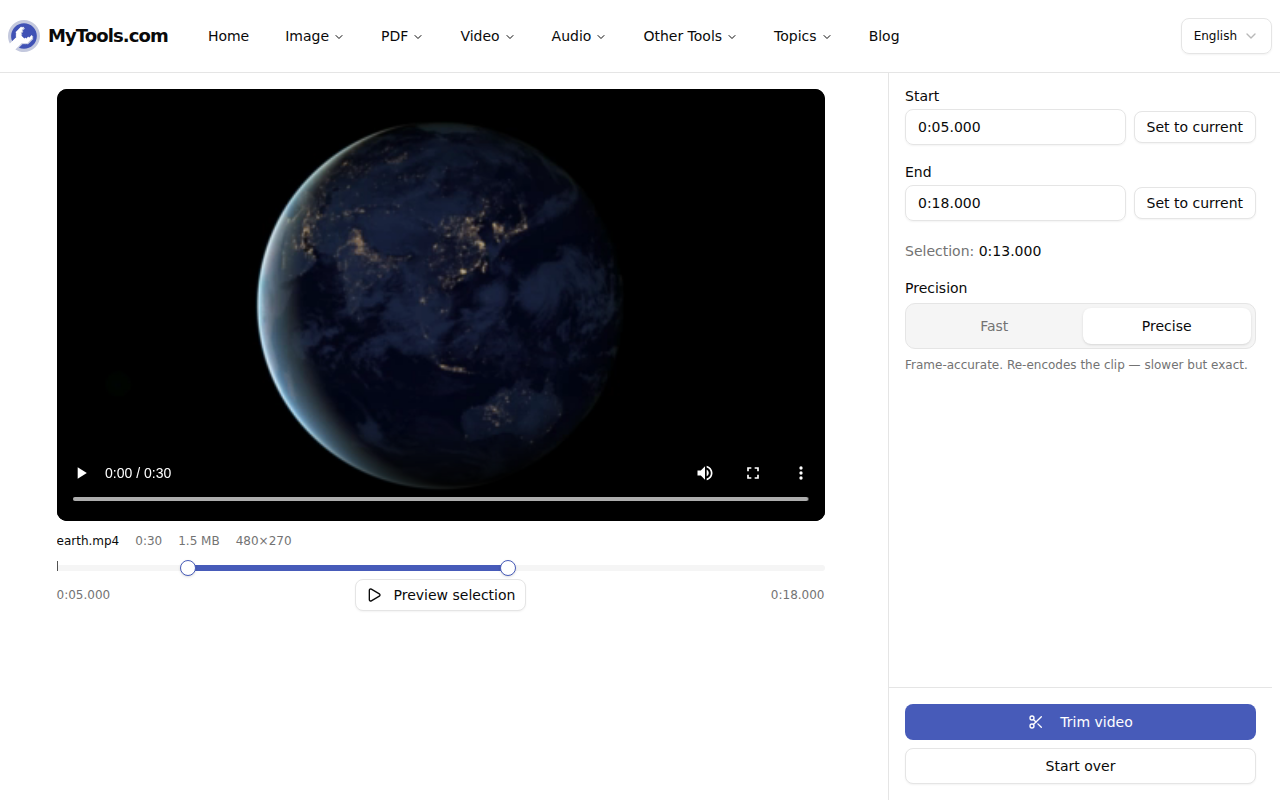
Der Editor bietet dir den Player, darunter eine Zeitleiste mit zwei Griffen und rechts eine Spalte mit Einstellungen. Drei Wege, deinen Bereich festzulegen, und du kannst sie mischen:
- Zieh die Griffe. Der linke ist dein Anfang, der rechte dein Ende. Die Anzeigen unter der Zeitleiste aktualisieren sich beim Ziehen auf die Millisekunde genau.
- Tipp die Zeitstempel ein. Die Felder Anfang und Ende akzeptieren
1:24.500,0:07,1:02:30oder einfach95für fünfundneunzig Sekunden. Mit Enter bestätigst du. - Abspielen und markieren. Spul im Player genau zu dem Frame, den du willst, und klick dann neben Anfang oder Ende auf Auf aktuelle Position setzen. Der Griff springt auf diesen Timecode.
Auswahl in der Vorschau ansehen spielt nur das ab, was du behältst, und stoppt an deinem Endpunkt schlagartig – der schnellste Weg, einen Schnitt zu bemerken, der das erste Wort eines Satzes abschneidet. Die dünne senkrechte Linie über der Zeitleiste ist der Abspielkopf, damit du siehst, wo die Wiedergabe relativ zu deinem Bereich steht.
3. Wähl einen Präzisionsmodus und schneide
Wähl unter Präzision entweder Schnell oder Präzise – der nächste Abschnitt dreht sich ausschließlich um diese Wahl – und klick auf Video kürzen. Der erste Durchlauf braucht ein paar Sekunden, um die Video-Engine zu laden, die die Arbeit auf deinem Rechner erledigt; danach geht es direkt an die Verarbeitung.
4. Herunterladen
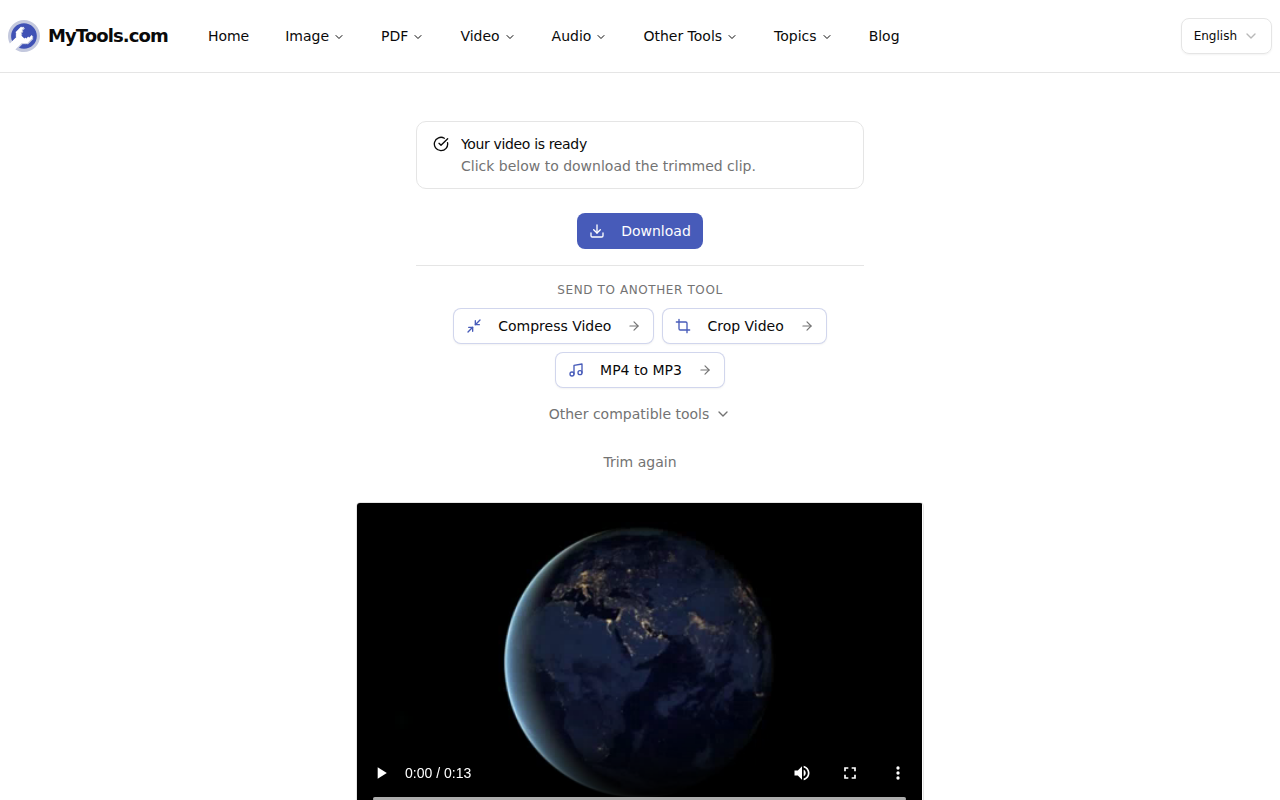
Das Ergebnis kommt als deinedatei-trimmed.mp4 an, in der Vorschau mit seiner neuen Länge. Kein Logo in der Ecke, keine Abspannkarte, kein Vermerk in den Metadaten.
Schnell oder Präzise: die Einstellung, die alles entscheidet
Schnell kopiert den vorhandenen Videostream herüber, ohne ihn neu zu kodieren. Das Ergebnis ist Byte für Byte identisch mit der Quelle, und es ist ungefähr in der Zeit fertig, die das Lesen der Datei braucht.
Der Haken sind die Keyframes. Ein komprimiertes Video speichert nur hin und wieder vollständige Frames – typischerweise einen alle ein bis vier Sekunden – und jeder Frame dazwischen ist als Beschreibung dessen gespeichert, worin er sich vom letzten vollständigen unterscheidet. Eine Stream-Kopie muss an einem vollständigen Frame beginnen, also rundet Schnell deinen Startpunkt auf den nächstgelegenen davor zurück. Verlang 1:24.500, und du bekommst womöglich 1:23.000.
Präzise kodiert deine Auswahl als H.264-Video mit AAC-Ton neu, wodurch der Schnitt an jedem beliebigen Frame beginnen kann, den du angibst. Das kostet Zeit – rechne auf üblicher Hardware ungefähr mit der Abspieldauer des Teils, den du behältst – und es entsteht eine frische Kodierung statt einer Kopie. Bei der verwendeten Qualität ist das für das Auge nicht zu unterscheiden; es sind eben nur nicht dieselben Bytes.
Wann welcher Modus:
- Lange Aufnahme, Totzeit an beiden Enden – Schnell. Eine Sekunde Abweichung fällt bei einer 40-minütigen Vorlesung nicht auf.
- Der Schnitt muss auf einem bestimmten Wort, Takt oder Ballkontakt landen – Präzise.
- Der Clip, den du behältst, ist kürzer als zehn Sekunden – Präzise. Zwei Sekunden Keyframe-Abweichung sind ein Fünftel eines Zehn-Sekunden-Clips.
Den Bereich gleich beim ersten Mal richtig treffen
Kürzen ist der günstigste Weg, eine Datei zu verkleinern. Die Bitrate bleibt konstant, also folgt die Dateigröße fast linear der Dauer: Ein 3-minütiger 1080p-Clip mit 90 MB landet bei etwa 10 MB, wenn du 20 Sekunden davon behältst. Wenn etwas über einer Upload-Grenze liegt und größtenteils aus Füllmaterial besteht, schneide, bevor du komprimierst – du entfernst Zeit, statt das Bild zu verschlechtern.
Lass eine halbe Sekunde Luft. Schnitte, die auf der exakten Silbe landen, klingen abgehackt. Setz deinen Anfang einen Tick vor das erste Wort und dein Ende einen Tick nach das letzte.
Nur ein zusammenhängender Bereich. Der Trimmer behält einen einzigen Abschnitt. Sitzt der Teil, den du entfernen willst, also in der Mitte, lass ihn zweimal laufen – einmal für den Abschnitt davor, einmal für den danach – und füg die beiden Ergebnisse mit dem Tool zum Zusammenfügen von Videos aneinander.
Der Button bleibt aus gutem Grund ausgegraut. Wenn dein Ende auf oder vor deinem Anfang liegt oder deine Auswahl noch das gesamte Video umfasst, gibt es nichts zu kürzen, und die Seitenleiste sagt dir, welcher der beiden Fälle vorliegt.
Wenn es nicht mitspielt
Die Datei ist zu groß, oder dem Tab geht der Arbeitsspeicher aus. Die Obergrenze liegt bei 500 MB, und Handys erreichen ihr tatsächliches Limit deutlich darunter. Hier ist der schnelle Modus die richtige Wahl – er dekodiert das Video nie und übersteht deshalb Dateien, an denen der präzise Modus scheitert. Wenn du trotzdem feststeckst, verkleinere zuerst die Quelle mit dem Video-Komprimierer.
Der Schnitt ist eine Sekunde zu früh gelandet. Das ist der schnelle Modus, der einen Keyframe gefunden hat. Klick auf dem Ergebnis-Bildschirm auf Erneut kürzen, um mit derselben geladenen Datei direkt in den Editor zurückzukehren – ohne erneutes Hochladen –, leg deinen Bereich neu fest und wechsle auf Präzise.
Rein ging ein MOV, heraus kam ein MP4. Das ist so gewollt: Die Ausgabe ist immer MP4, das Format, das überall ohne Widerrede abspielt.
Kürzen ist das richtige Werkzeug, wenn du ein einziges ununterbrochenes Stück einer längeren Aufnahme willst. Es hört in dem Moment auf, das richtige zu sein, in dem du mehrere Clips verbinden, einen Übergang dazwischen oder eine Tonspur darüberlegen musst – das ist Sache eines Schnittprogramms. Für den häufigen Fall, also meistens: