
27. April 2026
Wie man ein PDF in kleinere Dateien aufteilt
Zerlege ein großes PDF in kleinere Dateien: ein einzelnes Kapitel, einen eigenen Bereich oder alle N Seiten. Läuft auf deinem Gerät – deine Datei bleibt, wo sie ist.
Du hast ein großes PDF und brauchst nur einen Teil davon – ein einzelnes Kapitel, ein paar Seiten oder eine saubere Aufteilung in kleinere Stücke. Das Ganze per E-Mail zu verschicken ist Verschwendung, es auf einen fremden Server hochzuladen ist riskant, und die meisten Desktop-Apps wollen für dieses Vergnügen eine kostenpflichtige Lizenz. Weiter unten: der dreistufige Arbeitsablauf, dazu wann du zu welchem der drei Aufteilungsmodi greifst und was das Aufteilen mit dem zugrunde liegenden PDF macht (und was nicht).
Drei Arten zu teilen – wann welche?
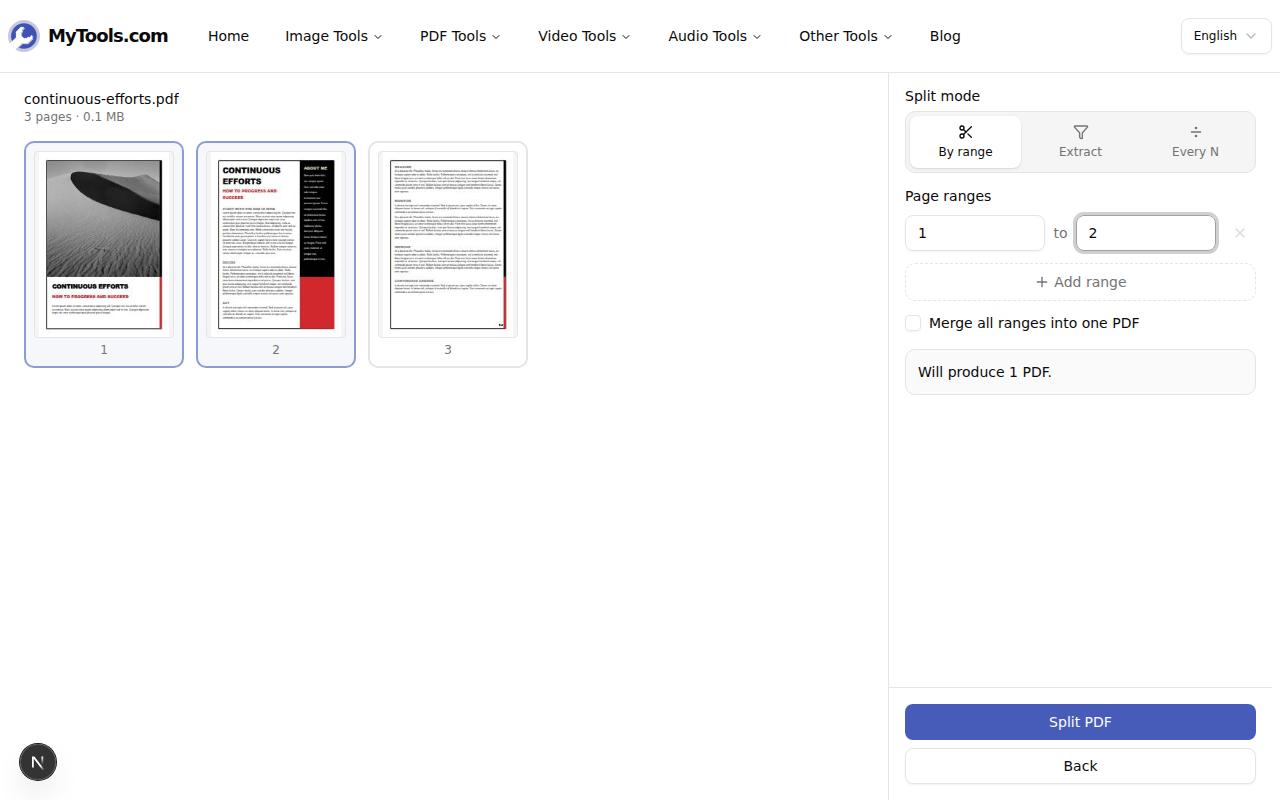
Das Tool bietet drei Aufteilungsmodi, und den richtigen für deine Situation zu wählen, ist der Unterschied zwischen einem Klick und dem dreimaligen Wiederholen des Vorgangs:
- Nach Bereich – gib ein oder mehrere „Von“/„Bis“-Paare ein (1–10, 11–30, 31–50). Nutze das, wenn du zusammenhängende Stücke willst – die Einleitung, dann den Hauptteil, dann den Anhang als getrennte Dateien. Optional kannst du „Alle Bereiche zu einem PDF zusammenfügen“ aktivieren, um die Bereiche wieder zusammenzukleben und alles dazwischen wegzulassen – praktisch, um vor dem Versand ein Inhaltsverzeichnis und das Vorwort zu entfernen.
- Extrahieren – gib eine Liste wie
1, 3, 5-8ein oder tippe direkt auf die Vorschaubilder. Nutze das, wenn du einzelne Seiten willst, nicht zusammenhängende Bereiche – etwa nur die Unterschriftsseite aus einem 40-seitigen Vertrag oder die Abbildungen aus einem Forschungsartikel. Wähle, ob die extrahierten Seiten als ein zusammengefügtes PDF oder als eine Datei pro Seite herauskommen. - Alle N – gib eine Stückgröße ein, um die Datei in gleich große Teile zu schneiden. Nutze das, wenn es beim Ziel ein Größen- oder Seitenlimit gibt – ein Portal, das PDFs auf 20 Seiten begrenzt, ein E-Mail-Postfach, das keine Anhänge über 25 MB akzeptiert, oder ein Copyshop, der „alle 10 Seiten auf ein separates Blatt“ druckt.
Ein häufiger Fehler ist, zu Nach Bereich zu greifen, wo Extrahieren sauberer wäre. Wenn du die Seiten 1, 5 und 9 eines 10-seitigen Dokuments willst, braucht Extrahieren ein Eingabefeld; Nach Bereich braucht drei. Die Live-Zusammenfassung unter den Einstellungen sagt dir genau, wie viele PDFs du bekommst, sodass du vor dem Bestätigen noch einmal prüfen kannst.
Was das Aufteilen mit dem PDF macht
Aufteilen ist ein struktureller Vorgang – das Tool schreibt den Seitenbaum des PDFs neu, sodass er nur die ausgewählten Seiten enthält, und speichert dann eine neue Datei. Daraus folgt einiges:
- Text bleibt auswählbar. Kein Neu-Rendern, kein OCR. Die Aufteilungsergebnisse sind byte-identische Auszüge der Quellseiten.
- Bilder bleiben scharf. Keine Neukomprimierung. Eine mit 300 DPI gescannte Seite in der Quelle hat auch in der Ausgabe 300 DPI.
- Schriftarten bleiben eingebettet. Das Tool übernimmt nur die Schriftarten-Teilmengen, die für die behaltenen Seiten nötig sind, weshalb ein 100-Seiten-Auszug aus einem 1000-Seiten-Dokument mehr als ein Zehntel kleiner sein kann.
- Lesezeichen und das Inhaltsverzeichnis bleiben nicht erhalten. Die meisten browserbasierten Tools verwerfen sie – wenn ein Inhaltsverzeichnis wichtig ist, brauchst du ein Desktop-Tool.
- Formularfelder auf extrahierten Seiten bleiben erhalten; Felder auf weggelassenen Seiten sind weg, samt aller Standardwerte, die sie enthielten.
- Digitale Signaturen brechen. Ein signiertes PDF bindet sich kryptografisch an seinen exakten Byte-Inhalt; das Extrahieren einer beliebigen Seite ändert den Byte-Inhalt und macht die Signatur ungültig.
Kurz gesagt: Ein Aufteilungsergebnis hat denselben Inhalt wie die Originalseiten, nur in einer kleineren Datei, ohne die umliegenden Seiten. Optisch identisch, strukturell leichter.
Wie es funktioniert
Schritt 1: Öffne das Tool
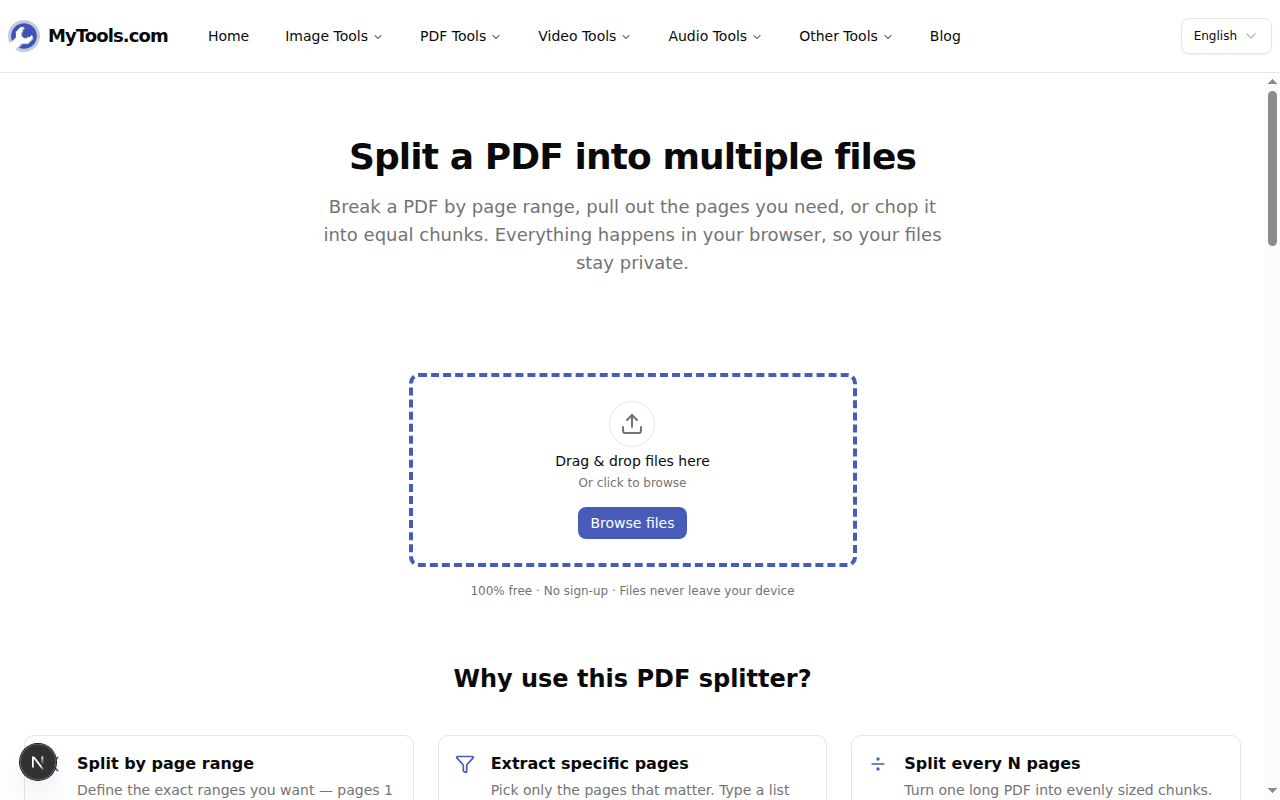
Öffne MyTools – PDF aufteilen. Die Seite lädt wie jede statische Webseite; es gibt kein Konto anzulegen und keinen Installer herunterzuladen. Ziehe dein PDF in die Drop-Zone oder klicke auf Dateien durchsuchen, um es von deinem Gerät auszuwählen. Dateien bis zu 200 MB lassen sich problemlos verarbeiten.
Schritt 2: Wähle einen Modus
Sobald die Datei geladen ist, erscheint links ein Raster mit Seiten-Vorschaubildern und rechts ein Einstellungsbereich. Wähle Nach Bereich, Extrahieren oder Alle N, je nachdem, was du vorhast (siehe den Vergleich oben). Eine Live-Zusammenfassung unter den Einstellungen sagt dir genau, wie viele PDFs du erzeugst.
Schritt 3: Aufteilen und herunterladen
Klicke auf PDF aufteilen. Die Arbeit läuft auf deiner CPU, daher ist sie im Nu erledigt – kein Fortschrittsbalken, keine Warteschlange.
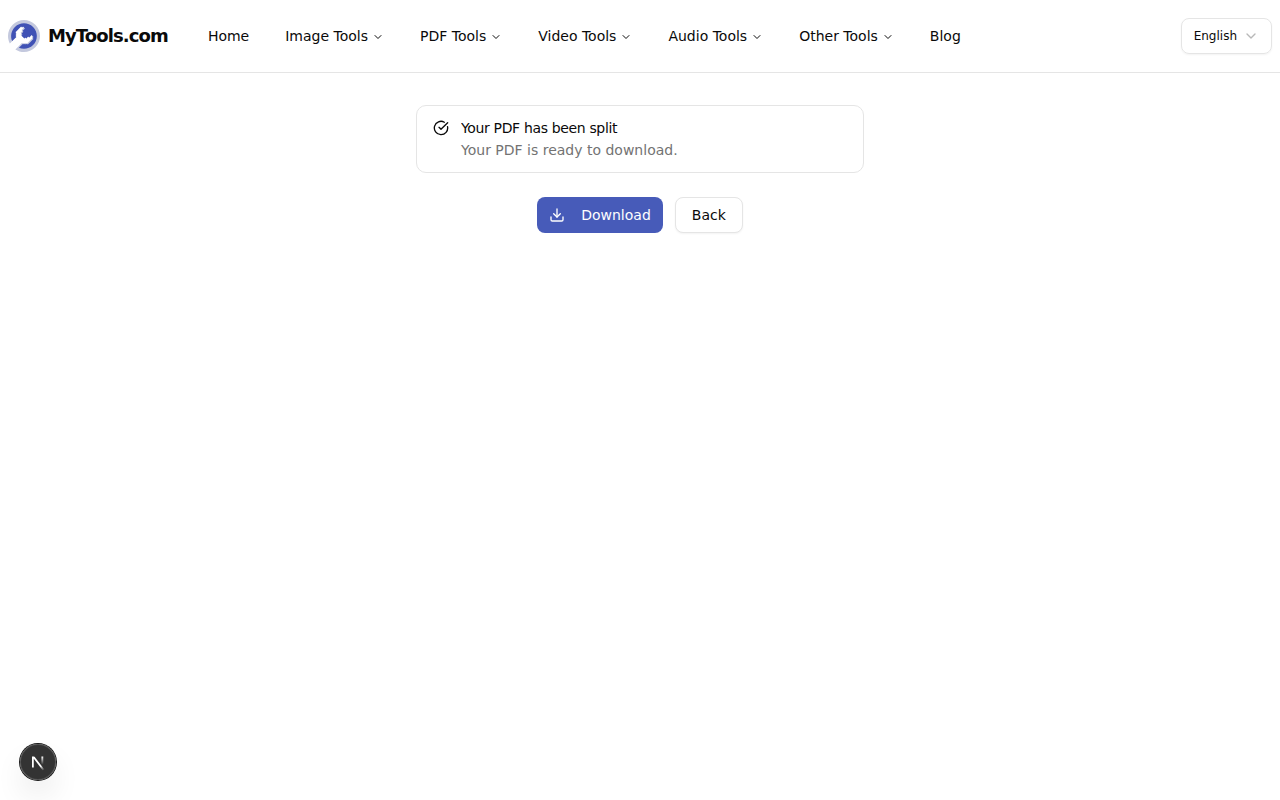
Wenn du mehrere PDFs erzeugt hast, hol sie alle als ein einziges ZIP oder lade sie einzeln herunter. Die Dateinamen werden automatisch aus den von dir gewählten Bereichen oder Seitenzahlen erzeugt, sodass du nichts umbenennen musst.
Tipps & Fehlerbehebung
Ein paar Situationen:
Dein PDF ist passwortgeschützt. Aufteilungs-Tools können nicht mit verschlüsselten Dateien arbeiten. Entsperre es zuerst und teile dann die entsperrte Kopie.
Du willst das Ergebnis verkleinern, nicht nur aufteilen. Aufteilen komprimiert nicht neu; die Ausgabe behält die Bildauflösung der Quelle. Wenn du auch eine kleinere Datei brauchst, schick die Aufteilungsergebnisse anschließend durch das PDF-Komprimierungstool.
Du brauchst das Gegenteil – PDFs zusammenfügen. Nutze stattdessen PDF zusammenführen. Die beiden Tools ergänzen sich natürlich: ein langes Dokument aufteilen, an den Teilen arbeiten und sie dann wieder zusammenfügen.
Es ist langsam bei einem sehr großen PDF. Die Leistung hängt von deinem Gerät ab, da die Verarbeitung lokal läuft. Ein 500-seitiges PDF ist auf einem Handy spürbar langsamer als auf einem Laptop. Das Schließen anderer Browser-Tabs hilft meistens.
Fertig
Ein PDF im Browser aufzuteilen bedeutet, dass die Datei dein Gerät nie verlässt – wichtig für Verträge, gescannte Ausweise, Krankenakten oder alles, was unter eine Vertraulichkeitsvereinbarung fällt. Wähle den Modus, der zu deiner Situation passt, gib die Bereiche ein, klicke auf Aufteilen und speichere die Teile. PDF aufteilen jetzt kostenlos ausprobieren →