
29. April 2026
Wie man ein PDF mit einem Wasserzeichen versieht (Text oder Logo, jede Seite)
Versieh jede Seite eines oder vieler PDFs mit einem Text- oder Logo-Wasserzeichen – an die Seite angepasst, dort platziert, wo du es willst, mit einer Live-Vorschau vor dem Export.
Du bist gerade dabei, ein PDF zu verschicken – einen Vertragsentwurf, ein Muster-Portfolio, einen internen Bericht – und möchtest lieber nicht, dass es ohne Kontext weitergeleitet wird. Die Lösung ist ein Wasserzeichen auf jeder Seite, und dafür brauchst du keinen Desktop-PDF-Editor. Dieser Leitfaden führt dich durch das Versehen eines PDFs mit einem Wasserzeichen online, mit Text oder einem Logo, korrekt skaliert über gemischte Seitenformate hinweg, mit einer Vorschau des Ergebnisses vor dem Export.
Was du brauchst
- Einen modernen Browser (Chrome, Firefox, Safari, Edge – irgendetwas aus den letzten Jahren).
- Das oder die PDF(s), das/die du mit einem Wasserzeichen versehen möchtest. Bis zu 10 auf einmal, jeweils 50 MB.
- Optional ein Logo als transparentes PNG, falls du statt Text ein Bild-Wasserzeichen willst.
Ein PDF in drei Schritten mit einem Wasserzeichen versehen
Schritt 1: Öffne das Tool und ziehe dein PDF hinein
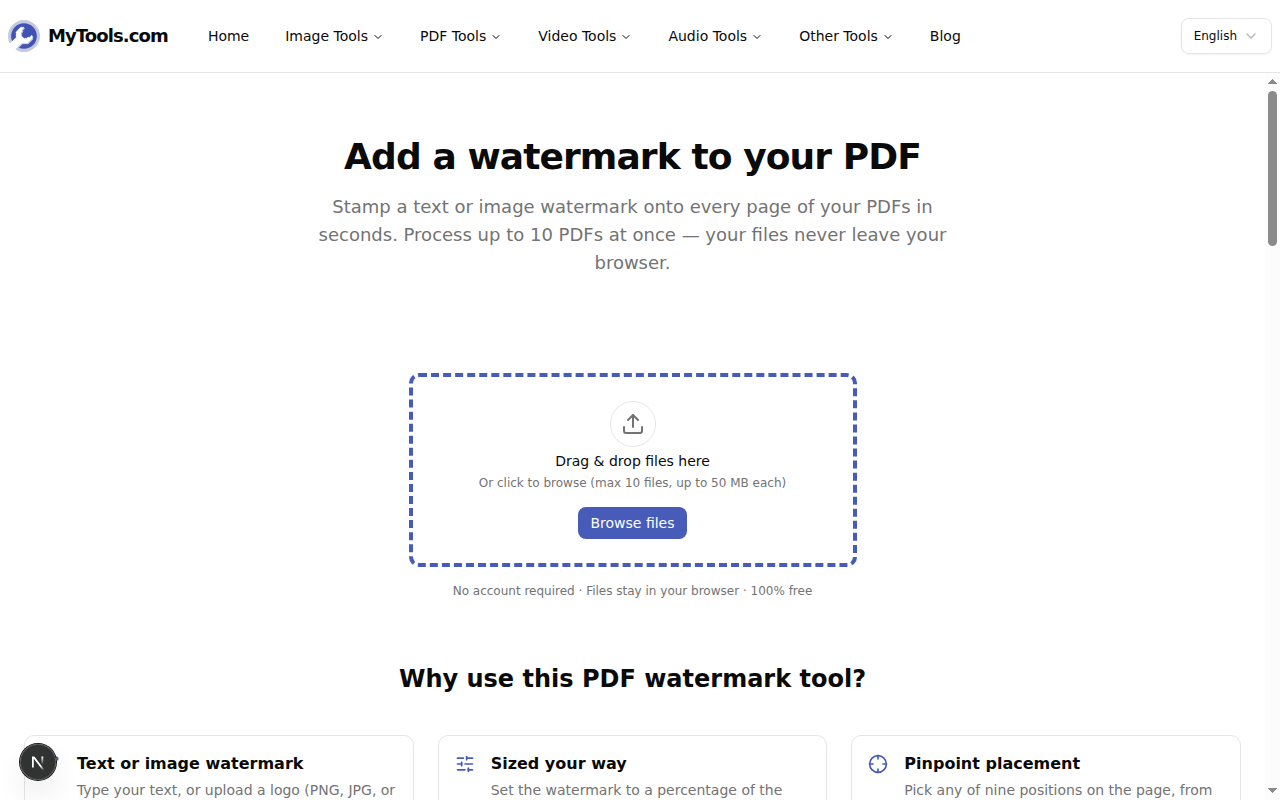
Rufe MyTools – PDF mit Wasserzeichen auf. Ziehe dein PDF in den Upload-Bereich oder klicke auf Dateien durchsuchen und wähle es von der Festplatte aus. Du kannst mehrere auf einmal ablegen, wenn du dasselbe Wasserzeichen auf einen Stapel anwenden möchtest.
Schritt 2: Konfiguriere das Wasserzeichen
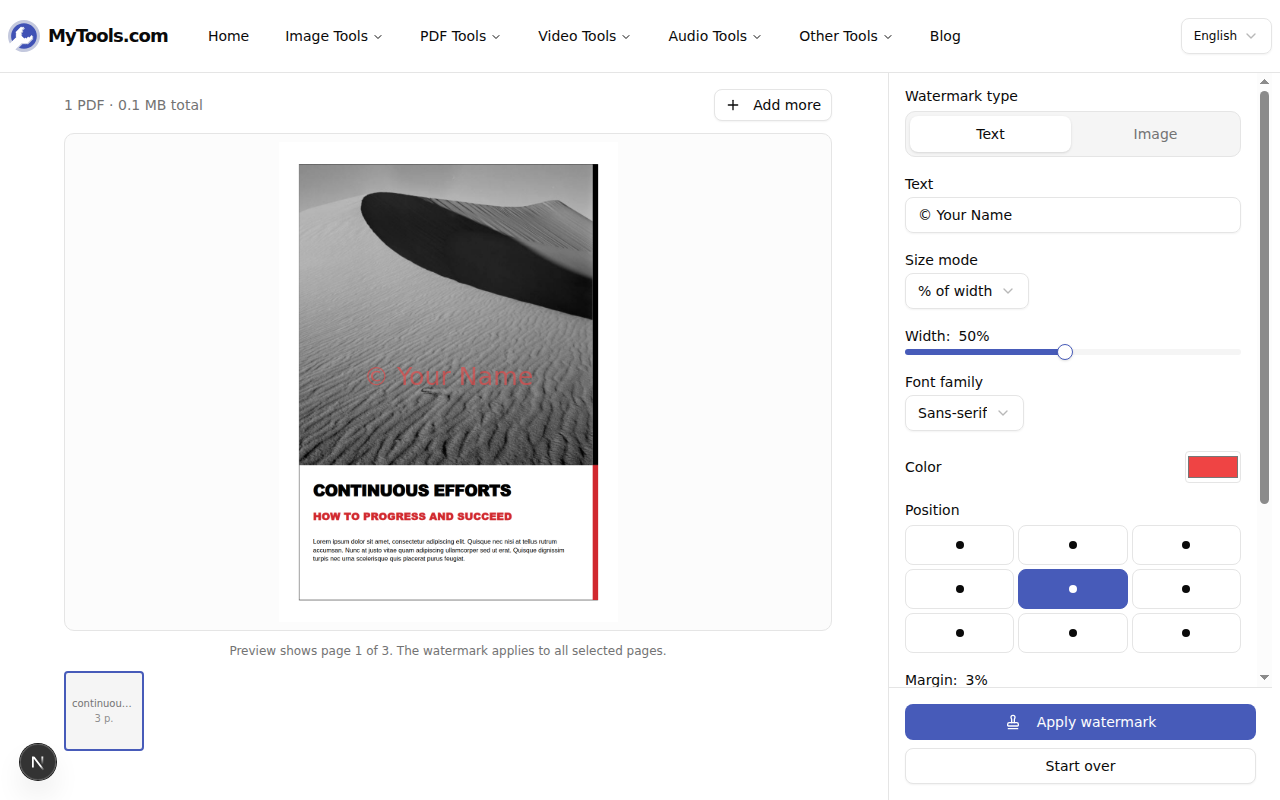
Sobald das PDF drin ist, landest du im Arbeitsbereich. Das linke Feld zeigt eine Live-Vorschau von Seite 1; im rechten Feld stellst du alles ein.
Ein paar Entscheidungen, die du besser verstehst, statt nur durchzuklicken:
- Wasserzeichen-Typ. Text ist die richtige Wahl für Dinge wie „ENTWURF – Nicht zur Verbreitung“ oder deinen Firmennamen. Bild ist für ein Logo – lade ein PNG mit Transparenz hoch, um ein sauberes Ergebnis zu bekommen.
- Größenmodus. Drei Optionen. % der Breite hält das Wasserzeichen proportional zu jeder Seite (praktisch, wenn dein Stapel A4, Letter und A5 mischt). % der Höhe macht dasselbe auf der vertikalen Achse. Fest (Pixel) gibt dir einen konstanten Punktwert, der nur über Seiten exakt gleicher Größe hinweg passt.
- Position. Neun Ankerpunkte, von den Ecken bis zur Mitte. Der Standard ist die Mitte, die mit den meisten Seitenlayouts am wenigsten in Konflikt gerät. Kombiniere sie mit Rand, wenn das Wasserzeichen die Kante nicht berühren soll.
- Deckkraft. 30 % wirkt wie ein selbstbewusstes Hintergrund-Zeichen; 60 % wirkt wie ein Stempel; ab 80 % fühlt es sich allmählich wie eine Schwärzung an. Die richtige Zahl hängt davon ab, was schon auf der Seite steht.
- Drehung. Negative Werte kippen gegen den Uhrzeigersinn, positive im Uhrzeigersinn. ±15° reichen, um „gestempelt“ anzudeuten; -45° ergibt den klassischen diagonalen „ENTWURF“-Look.
- Kacheln. Aktiviere das, um das Wasserzeichen rasterförmig über die Seite zu wiederholen. Gut für Muster-/Portfolio-PDFs, die nicht abgegriffen werden sollen. Wenn Kacheln aktiv ist, werden Position und Rand ignoriert – das Muster füllt die ganze Seite.
Wenn du nur bestimmte Seiten markieren möchtest, stelle Seiten auf Eigener Bereich und lege Von / Bis fest. Der Bereich wird pro Datei begrenzt, sodass ein Bereich 2–10 bei einem 5-seitigen PDF die Seiten 2–5 markiert.
Schritt 3: Anwenden, dann herunterladen
Klicke auf Wasserzeichen anwenden. Jedes PDF wird im Browser mit pdf-lib verarbeitet – nichts verlässt dein Gerät. Bei einem einzelnen PDF ist das Ergebnis in ein, zwei Sekunden bereit; bei einem Stapel von 10 rechne mit ein paar Sekunden.
Deine Originale bleiben unberührt – das Tool erstellt immer neue Dateien mit dem Namen original-watermarked.pdf neben dem, was du hochgeladen hast.
Ein Wasserzeichen wählen, das wirklich funktioniert
Ein Wasserzeichen erfüllt eine von drei Aufgaben. Zu wissen, welche, hilft dir, sinnvolle Einstellungen zu wählen:
- Status-Markierung. „ENTWURF“, „INTERN“, „VERTRAULICH“ – will unübersehbar sein. Kachelmodus bei 25–30 % Deckkraft, -45° Drehung, Rot oder Dunkelgrau. Schwer zu ignorieren, schwer wegzuschneiden.
- Marken-Zeichen. Dein Logo auf einem Portfolio-Muster. Will die Urheberschaft beanspruchen, ohne die Arbeit zu ruinieren. Bild-Wasserzeichen, Anker unten rechts, 20 % Breite, 50 % Deckkraft, keine Drehung. Sichtbar genug, um zu kennzeichnen, dezent genug, um nicht zu dominieren.
- Hintergrund-Urhebervermerk. Der Name der Autorin auf jeder Seite eines langen Dokuments, etwa einer Abschlussarbeit oder eines Berichts. Anker in der Mitte, große Größe, niedrige Deckkraft (15–20 %), keine Drehung. Wirkt wie ein sanftes Wasserzeichen, das man beim Lesen vergisst.
Die Standardwerte im Tool – Mitte, 50 % Breite, 60 % Deckkraft, keine Drehung – sind auf den zweiten Fall abgestimmt. Das Erste, was du änderst, ist die Deckkraft, je nachdem, welche Aufgabe du verfolgst.
Tipps & Fehlerbehebung
Das Wasserzeichen wirkt über unterschiedliche Seitengrößen hinweg zu klein (oder zu groß). Das ist der Unterschied zwischen % der Breite und Fest (Pixel). Wenn du eine A5-Broschüre mit 200×200 mm zusammen mit einem A3-Poster im selben Stapel verarbeitest und eine feste Pixelgröße nutzt, sieht das Wasserzeichen auf dem einen passend und auf dem anderen absurd aus. Stelle den Größenmodus auf % der Breite, dann skaliert das Wasserzeichen mit der Seite.
Mein PDF lädt nicht – es heißt, es sei verschlüsselt. Passwortgeschützte PDFs müssen entsperrt werden, bevor du sie bearbeiten kannst. Schick die Datei zuerst durch das PDF-Entsperrungstool und komm dann hierher zurück.
Beim Text-Wasserzeichen fehlen Zeichen. Die eingebauten Schriftarten (Helvetica, Times, Courier – ausgewählt über das Dropdown Schriftart) decken nur das westliche Latein ab. Wenn dein Wasserzeichen Sonderzeichen außerhalb dieses Bereichs enthält, CJK oder Emojis, wechsle zu einem Bild-Wasserzeichen – setze den Text in einem beliebigen Bildbearbeitungsprogramm als transparentes PNG um und lade es hoch.
Das ursprüngliche PDF hatte ausgefüllte Formularfelder, und die sehen jetzt leicht anders aus. pdf-lib vereinheitlicht beim Speichern manche Darstellungen von Formularfeldern. Wenn du auf exakte Formulardarstellung angewiesen bist, versieh stattdessen eine auf eine Ebene reduzierte Kopie mit dem Wasserzeichen.
Fazit
Ein PDF mit einem Wasserzeichen zu versehen ist die Art von Aufgabe, die dreißig Sekunden dauert, wenn das Tool die richtigen Steuerelemente bietet, und eine frustrierende Stunde, wenn nicht. Die drei wichtigsten Stellschrauben sind der Größenmodus (damit das Wasserzeichen mit der Seite skaliert), die Deckkraft (damit es seine Aufgabe erfüllt, ohne den Inhalt zu erdrücken) und das Kacheln (für die Fälle, in denen ein Stempel nicht genügt). Alles andere ist Feinschliff.
Musst du jetzt etwas mit einem Wasserzeichen versehen? PDF-Wasserzeichen-Tool jetzt kostenlos ausprobieren →