
16. August 2026
Wie man ein PDF dreht, damit es gedreht bleibt
Dreh eine Seite, ein ganzes PDF oder zwanzig Dateien auf einmal – und speichere es so, dass auch der Empfänger es aufrecht sieht. Nichts wird neu kodiert, nichts hochgeladen.
Jemand hat ein Dokument eingescannt und dabei das Blatt falsch herum eingelegt, und jetzt kommt jede Seite quer liegend an. Du legst den Kopf schief, liest mit und überlegst, wie du das reparierst – nur dreht die naheliegende Lösung, der Drehen-Knopf in deinem PDF-Betrachter, das Ganze meist nur für dich. Schick dieselbe Datei weiter, und der Empfänger legt den Kopf ebenfalls schief.
Ein PDF richtig zu drehen heißt, die neue Ausrichtung in die Datei selbst zu schreiben. Genau das macht der MyTools PDF-Rotator, für eine Seite oder für zwanzig Dokumente in einem Durchgang. Hier ist der Ablauf, und danach der Teil, den die meisten Anleitungen auslassen: warum dich das Drehen nichts kostet und warum das, was du zuerst versucht hast, nicht funktioniert hat.
Einen quer liegenden Scan korrigieren
1. Leg die Datei hinein
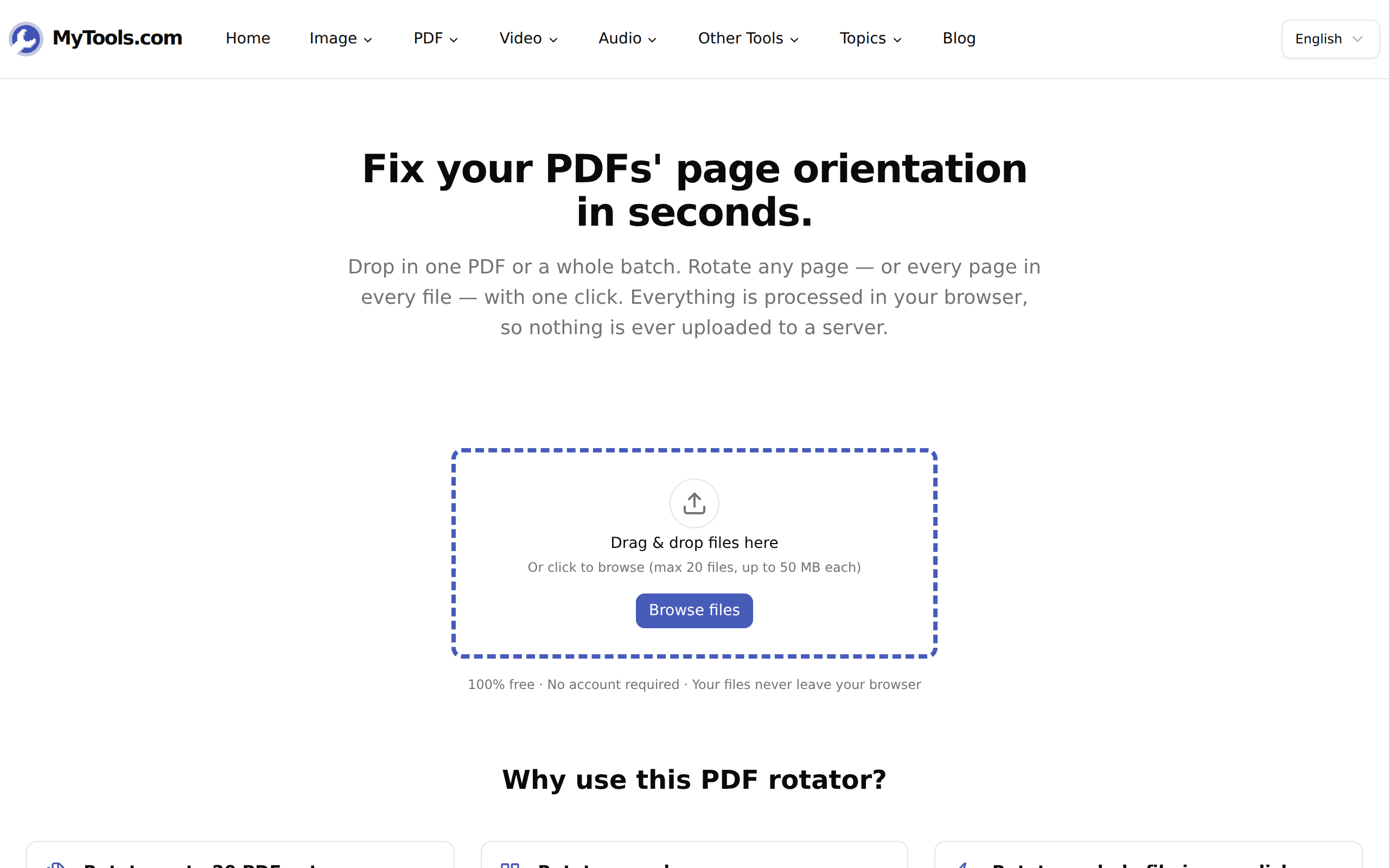
Die Seite öffnet sich mit einem Ablagebereich, der ausschließlich PDFs annimmt – bis zu 50 MB pro Datei, bis zu 20 auf einmal. Es gibt keine E-Mail-Schranke und keinen Warteschlangenplatz, den du absitzen musst, denn die Datei wird der Seite übergeben und nicht einem Server.
2. Dreh die Seiten, die es brauchen
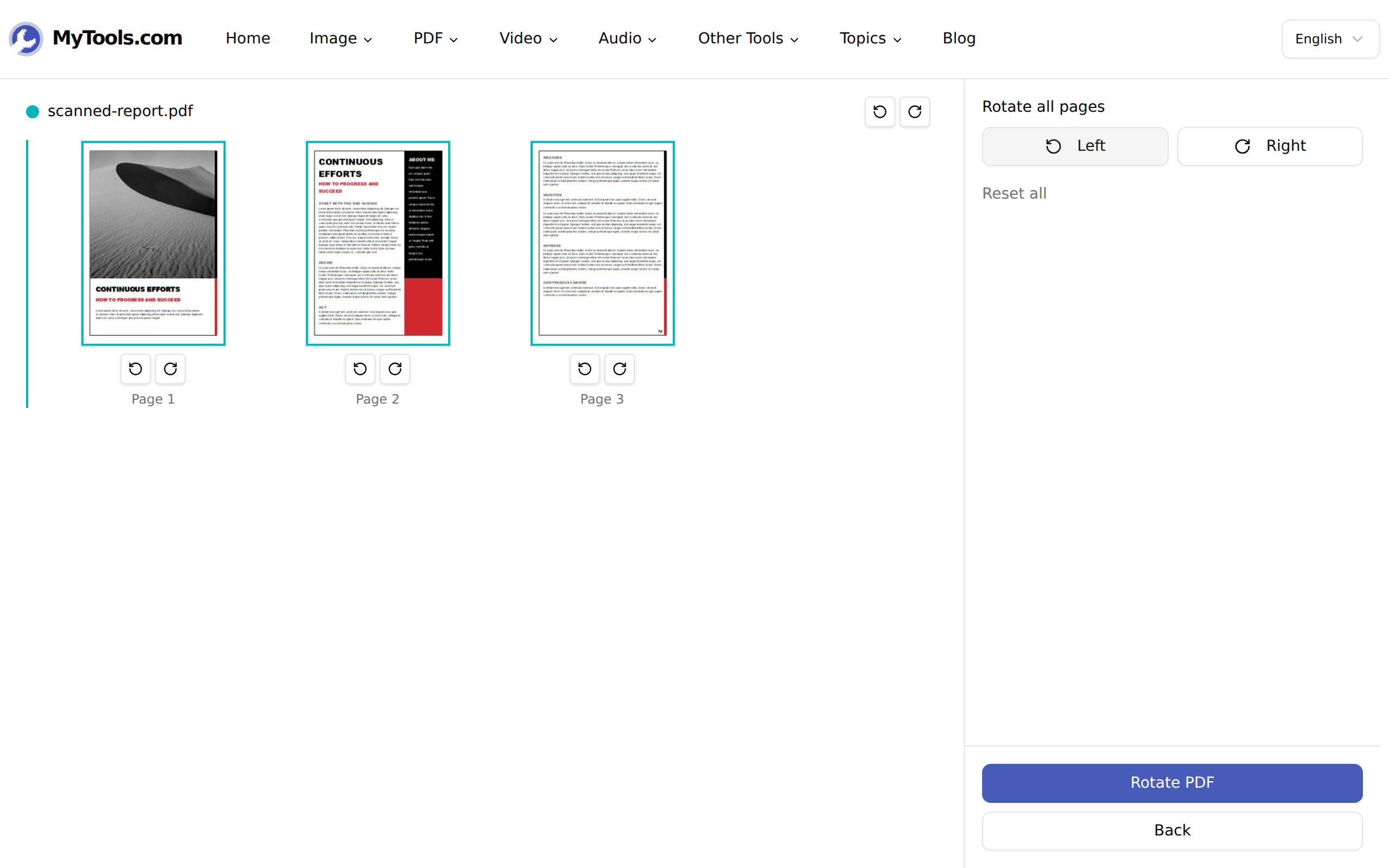
Jede Seite wird als Miniaturbild dargestellt, darunter ein eigenes Paar Drehknöpfe – gegen den Uhrzeigersinn links, im Uhrzeigersinn rechts. Jeder Klick dreht diese Seite um 90°, und das Miniaturbild aktualisiert sich auf der Stelle, du musst das Ergebnis also nie erraten.
Drei Reichweiten, je nachdem, wie kaputt die Datei ist:
- Eine Seite. Die Knöpfe unter einem beliebigen Miniaturbild. Nimm die, wenn ein Scanner ein einzelnes Blatt quer eingezogen hat.
- Eine ganze Datei. Das kleine Knopfpaar in der Kopfzeile der Datei, neben ihrem Namen. Jede Seite dieses Dokuments dreht sich mit.
- Alles. Links und Rechts im rechten Bereich, die über jede Seite jeder hineingelegten Datei hinwegfegen.
Der Bereich zählt laufend mit – „3 Seiten gedreht“ – und sobald sich etwas bewegt hat, erscheint ein Link Alle zurücksetzen, der jede Seite in den Zustand versetzt, in dem sie angekommen ist.
3. Speichere es
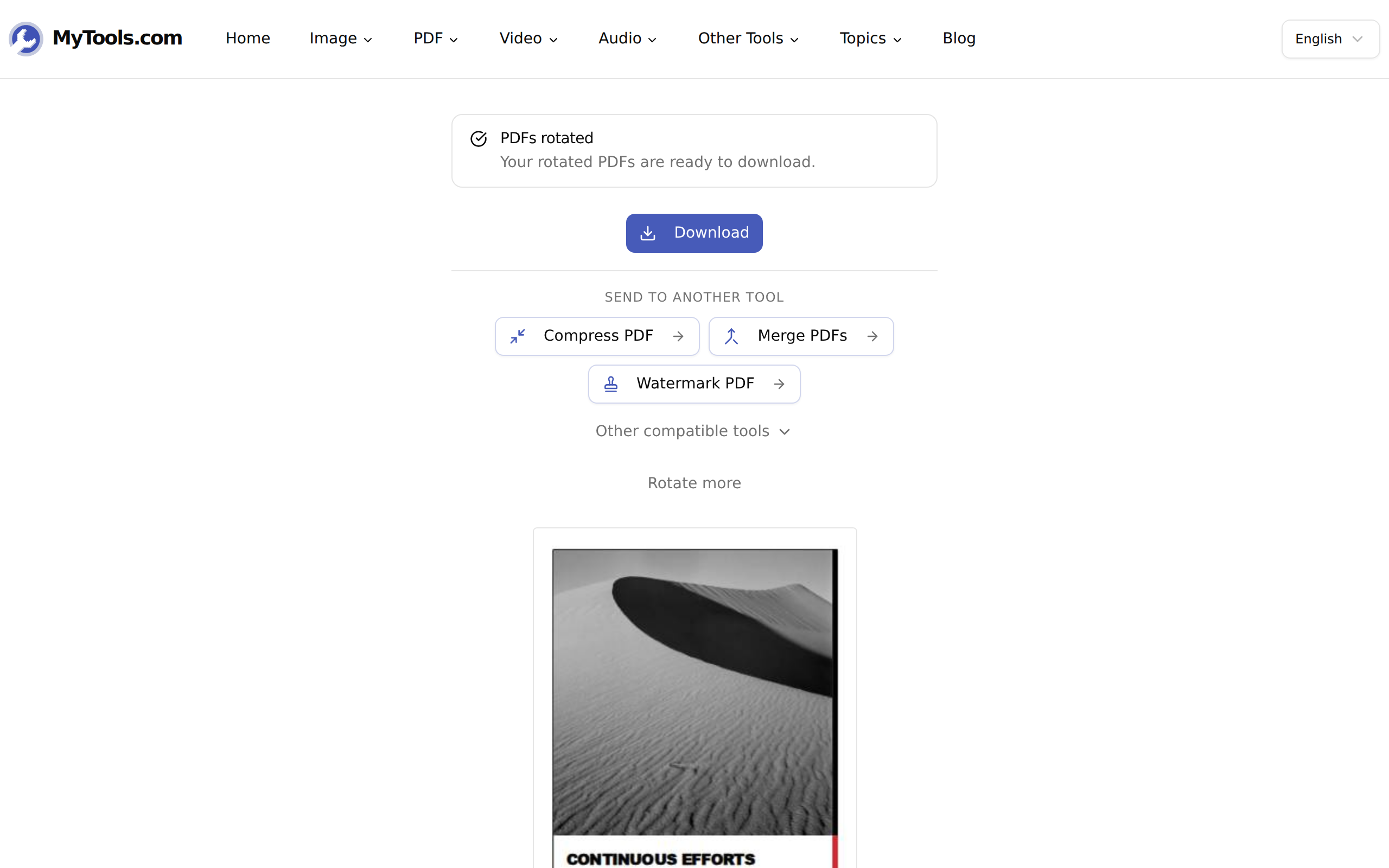
Klick auf PDF drehen, und die korrigierte Datei kommt als yourfile-rotated.pdf zurück, das Original bleibt unangetastet. Leg mehrere hinein, und der Knopf zählt sie – „6 PDFs drehen“ –, und die Ergebnisse kommen gemeinsam als rotated-pdfs.zip an.
Drehen ist eine Zahl, kein Neurendern
Das ist der Teil, den man kennen sollte, denn er ist der Grund, warum das Drehen eines PDFs auf eine Weise gefahrlos ist, wie es die meisten PDF-Operationen nicht sind.
Jede Seite in einem PDF trägt in ihrem Seiten-Dictionary einen /Rotate-Eintrag: eine ganze Zahl, die jedem Betrachter sagt, wie weit er die Seite drehen soll, bevor er sie zeichnet. Die Spezifikation erlaubt Vielfache von 90 und sonst nichts – deshalb gibt es im Tool nirgendwo eine Bedienung nach dem Motto „um 5° drehen, um das gerade zu rücken“. Eine Seite zu drehen ändert diese eine Zahl. Die Textobjekte, die eingebetteten Schriften, die gescannten Bilder: nichts davon wird angefasst, dekodiert oder neu herausgeschrieben.
Die praktischen Folgen:
- Kein Qualitätsverlust, bei keinem Winkel. Es wird nichts neu abgetastet, ein viermal gedrehter Scan ist also Byte für Byte so scharf wie das Original.
- Die Dateigröße bewegt sich kaum. Ein 12-MB-Scan kommt mit ungefähr 12 MB zurück. Wenn du gehofft hast, das Drehen würde ihn schrumpfen lassen: Das ist ein Fall für den Komprimierer.
- Text bleibt Text. Auswählbar, durchsuchbar und weiterhin lesbar für alles, was ihn danach verarbeitet. Drehen macht aus einer Seite nie ein Bild.
- Vorhandene Drehung wird berücksichtigt. Trug eine Seite bereits ein 90°-Flag, bringt ein Klick im Uhrzeigersinn sie auf 180, statt sie zurückzusetzen – das Tool addiert zu dem, was da ist, damit die Vorschau immer der Wirklichkeit entspricht.
Warum der Drehen-Knopf in deinem Betrachter nichts gebracht hat
Die meisten PDF-Betrachter – Preview unter macOS, der eingebaute Reader von Chrome, jede Menge Handy-Apps – haben in der Werkzeugleiste eine Drehfunktion, die nur die Ansicht ändert. Das ist eine Anzeigeeinstellung, manchmal für dich gemerkt und nur auf diesem einen Rechner. Der /Rotate-Wert in der Datei ändert sich nie, und deshalb öffnet der Empfänger die Datei in dem Moment, in dem du sie per E-Mail verschickst, genau so, wie sie war.
Das verräterische Zeichen ist, dass sich das Änderungsdatum der Datei nie geändert hat. Wenn du gedreht und nicht gespeichert hast, hast du nicht das Dokument gedreht, sondern dein Fenster darauf.
Eine verwandte Verwechslung sollte man beim Namen nennen: Drehen ist kein Geraderücken. Ein Scan, der in einem lässigen 3°-Winkel liegt, weil das Papier im Einzug verrutscht ist, hat kein Drehproblem, und keine noch so große Zahl von 90°-Drehungen bringt ihn ins Lot. Dafür braucht es einen Geraderück-Durchlauf in einer Scan-Software, und der rendert die Seite tatsächlich neu. Drehen kümmert sich um die vier rechten Winkel und um nichts dazwischen – und genau deshalb kann es versprechen, deine Pixel nicht anzufassen.
Wenn es nicht mitspielt
„Diese PDFs sind passwortgeschützt.“ Eine verschlüsselte Datei lässt sich nicht zum Bearbeiten öffnen, solange das Passwort drauf ist. Schick sie zuerst durch den PDF-Entsperrer und komm dann damit zurück. Ein gemischter Stapel scheitert nicht als Ganzes – die gesperrten Dateien werden übersprungen und alles andere kommt trotzdem gedreht zurück; prüf also die Anzahl im Download, bevor du annimmst, dass du alle hast.
Die Datei ist größer als 50 MB. Lange Scans sind der übliche Übeltäter. Zerleg sie mit dem PDF-Splitter in Teile, dreh die Teile und setz sie wieder zusammen. Vorher lohnt die Frage, ob sie wirklich zu groß oder nur langsam ist: Ein 300-seitiges Dokument hat 300 Miniaturbilder zu rendern, bevor das Raster erscheint, und auf einem bescheidenen Laptop ist das echtes Warten, kein Hänger.
Die Hälfte der Seiten ist hochkant, die andere quer. Greif nicht zu den globalen Knöpfen Links und Rechts – sie reparieren die eine Hälfte und zerschießen die andere. Geh Seite für Seite vor, oder dreh alles in eine Richtung und korrigier die Minderheit anschließend zurück. Der laufende Zähler im Bereich sagt dir, wie viele Seiten du tatsächlich bewegt hast, und das ist der schnellste Weg, ein Zuviel vor dem Speichern zu bemerken.
Eine Seite sieht richtig aus, wird aber quer gedruckt. Sieh dir den Druckdialog an, nicht die Datei. „An Seite anpassen“ und automatische Ausrichtungseinstellungen setzen sich bereitwillig über einen korrekten /Rotate-Wert hinweg.
Ein PDF zu drehen ist die seltene Bearbeitung, die nichts kostet: keine Neukodierung, kein Qualitätskompromiss, keine Entscheidung, die man bereut. Wichtig ist einzig, das Ergebnis zu speichern, statt den Monitor schief zu halten.