
5. Juni 2026
Wie man ein Bild in PNG umwandelt (HEIC, WEBP und mehr)
Wandle HEIC, WEBP, AVIF, TIFF oder JPG auf deinem eigenen Gerät in PNG um. Verlustfreie Ausgabe, Transparenz bleibt erhalten, Stapel bis zu 30 Dateien, nichts wird hochgeladen.
Ein Design-Tool will den HEIC-Screenshot deines iPhones nicht importieren. Ein CMS aus dem Jahr 2014 akzeptiert nur PNG, und deine Icons sind WEBP. Ein Build-Skript verschluckt sich an einem AVIF, das jemand eingecheckt hat. Verschiedene Probleme, eine Lösung: das Bild in PNG umwandeln, das Format, das fast alles noch versteht. Dieser Leitfaden zeigt, wie du ein Bild in PNG umwandelst, ohne Software zu installieren oder deine Dateien an den Server eines anderen zu übergeben – plus die eine Sache an PNG, die Leute beim ersten Mal überrascht: Die Datei kann größer herauskommen als das Original.
Was PNG gut kann (und das Eine, was es nicht kann)
PNG hat zwei Eigenschaften, die es zur sicheren Antwort machen, wenn ein anderes Format abgelehnt wird.
Erstens ist es verlustfrei. Wenn der Konverter ein PNG schreibt, wird jedes Pixel, das er aus deiner Quelle dekodiert hat, exakt erhalten. Nichts wird angenähert oder weggeworfen, also gibt es keinen Qualitätsregler, an dem du zweifeln könntest, und keinen Generationsverlust, wenn du dieselbe Datei zweimal umwandelst. Das ist das Gegenteil von JPG, das Details verwirft, um Platz zu sparen.
Zweitens behält es die Transparenz. PNG unterstützt einen Alpha-Kanal, sodass ein Logo mit durchscheinendem Hintergrund durchscheinend bleibt. Wandelst du dasselbe Logo in JPG um, wird der transparente Bereich mit einer Vollfarbe gefüllt, meist einem weißen Kasten. Wenn die Transparenz wichtig ist, ist PNG (oder WEBP) das einzig sinnvolle Ziel.
Der Kompromiss ist die Größe. Weil PNG jedes Pixel behält, ist eine als PNG gespeicherte Fotografie oft mehrere Male größer als dasselbe Foto als JPG, ohne sichtbaren Gewinn. PNG wurde für Grafiken, Screenshots, Logos und alles mit scharfen Kanten oder flächigen Farben gebaut – nicht für Urlaubsfotos. Wenn deine Quelle eine Fotografie ist und du keine Transparenz brauchst, bläht die Umwandlung in PNG die Datei nur unnötig auf. Mehr dazu unten.
Wie man ein Bild in PNG umwandelt
Schritt 1: Öffne den Konverter
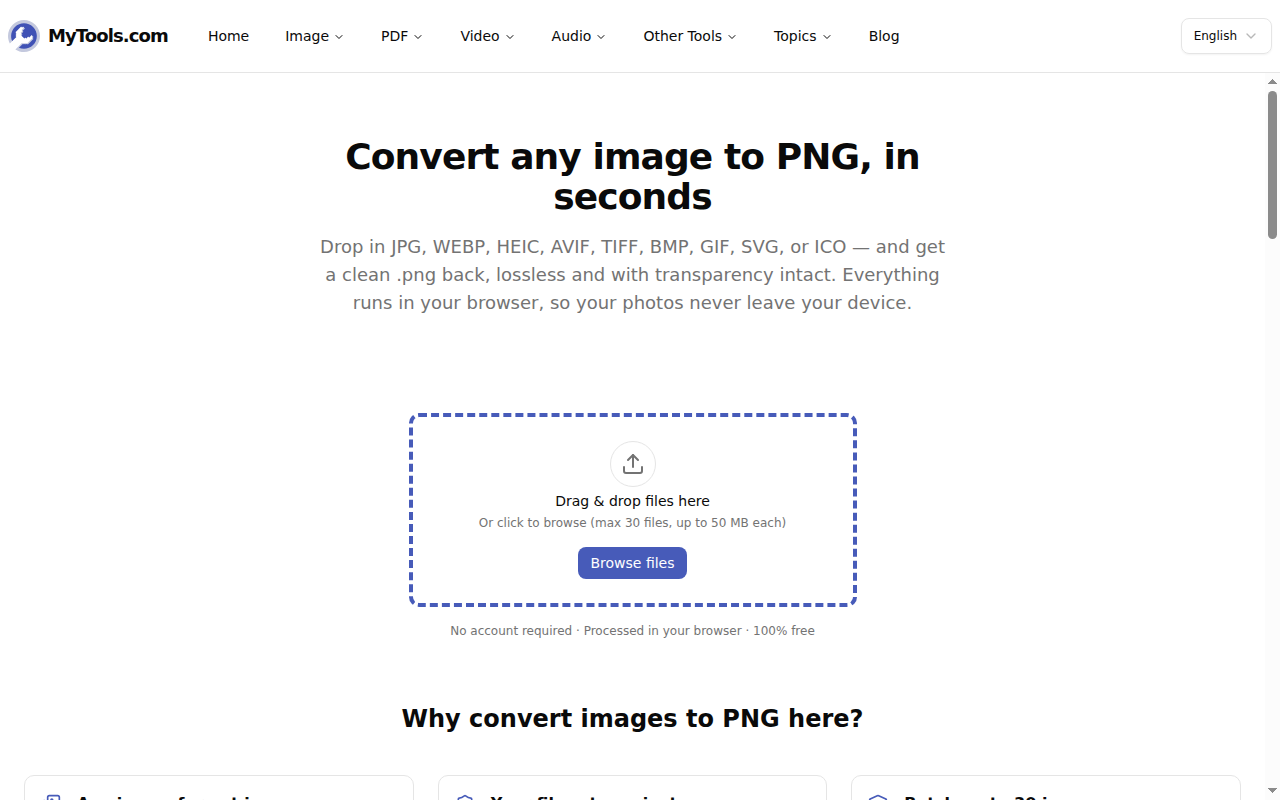
Öffne den MyTools Bild-zu-PNG-Konverter. Was lädt, ist ein Ablagebereich und nicht viel mehr: keine Konto-Schranke, nichts, das du erst wegklicken musst, bevor du Dateien auswählen kannst. Ziehe bis zu 30 Bilder auf einmal hinein, je 50 MB, oder klicke auf Dateien durchsuchen. Es liest JPG, WEBP, HEIC/HEIF, AVIF, TIFF, BMP, GIF, SVG, ICO und sogar PNG selbst, wenn du nur neu kodieren oder die Größe ändern willst.
Schritt 2: Entscheide, ob du die Größe ändern willst
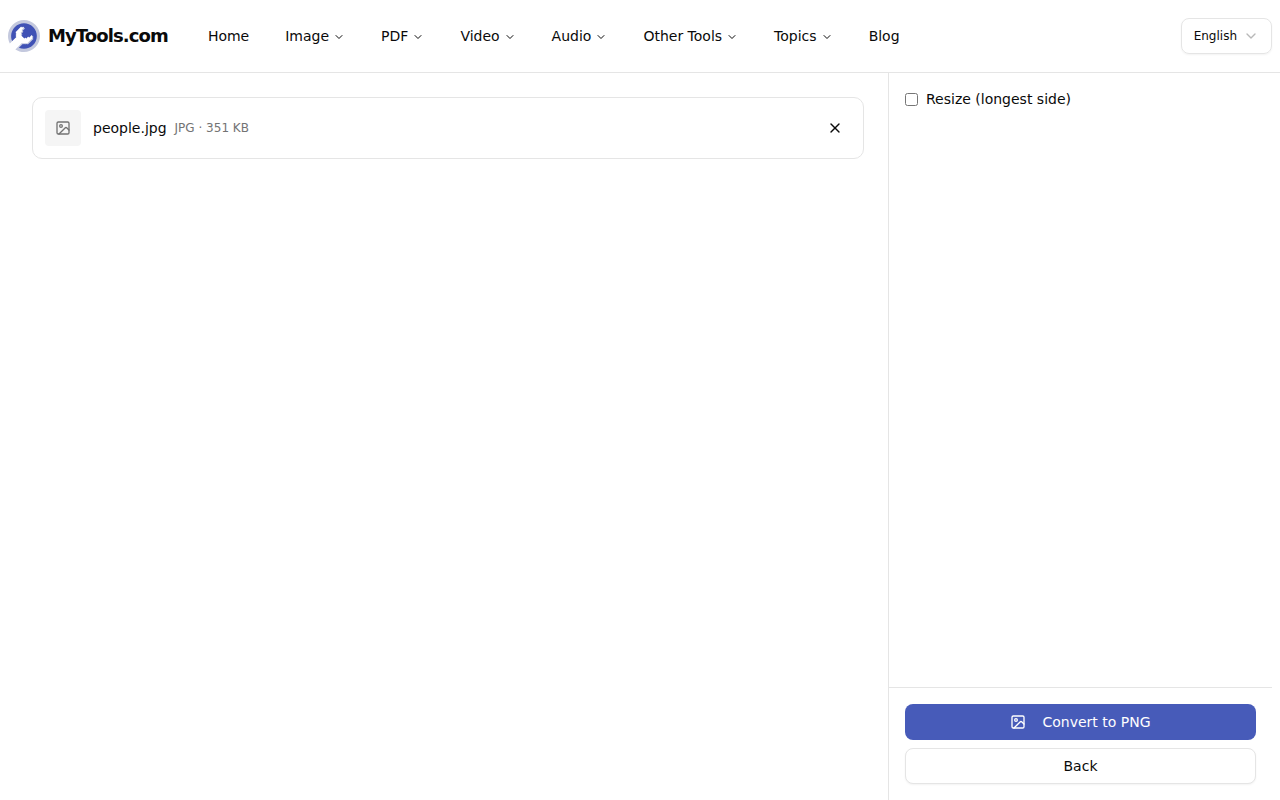
Sobald die Dateien geladen sind, siehst du sie aufgelistet mit einem einzigen optionalen Steuerelement: einer Checkbox Größe ändern (längste Seite). PNG ist verlustfrei, es gibt also keine Qualität zum Einstellen – die einzige Entscheidung ist, ob du die Abmessungen begrenzen willst. Lass sie unmarkiert, um die volle Auflösung zu behalten. Setze ein Häkchen und gib ein Maximum an, wenn du einen Stapel auf, sagen wir, 1920 px an der langen Kante halten willst, eine praktische Obergrenze für Screenshots, die in eine Webseite eingebunden werden.
Schritt 3: Umwandeln und speichern
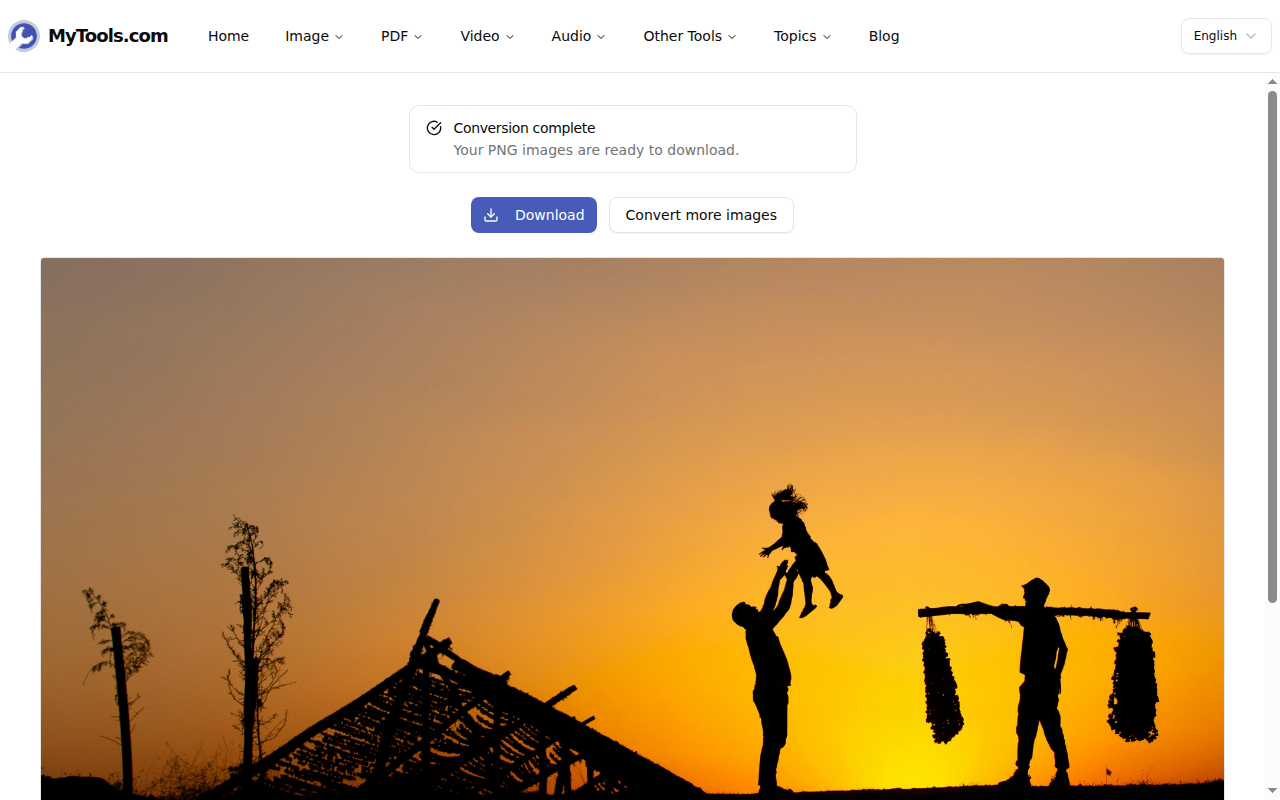
Klicke auf In PNG umwandeln. Jedes Bild wird auf deinem eigenen Rechner als PNG neu aufgebaut, HEIC und AVIF inbegriffen – Formate, die viele Web-Konverter still und leise an einen Server abschieben. Wenn der Vorgang fertig ist, hol dir das einzelne PNG oder lade einen ganzen Stapel als ein ZIP herunter. Deine Quelldateien bleiben unberührt; du hast jetzt einfach PNG-Kopien dazu.
Die Überraschung bei der Dateigröße und was man dagegen tun kann
Die häufigste Verwirrung bei PNG ist, das Ergebnis zu öffnen und festzustellen, dass es größer ist als die Datei, mit der du angefangen hast – manchmal viel größer. Das ist kein Fehler. Aus einem 4 MB großen JPG-Foto kann ein 15 MB großes PNG werden, weil das JPG seine geringe Größe durch das Verwerfen von Details erreicht hat und PNG sich genau das verweigert. Bei einem Screenshot, Logo oder Diagramm ist der Unterschied klein, und die verlustfreie Kopie ist es wert. Bei einer Fotografie ist es meist der falsche Tausch.
Frage dich also vor dem Umwandeln, was das Bild tatsächlich ist:
- Screenshot, Logo, Icon, Diagramm – alles mit Text oder scharfen Kanten. PNG ist richtig: gestochen scharfe Kanten, keine Artefakte, Transparenz erhalten.
- Eine Fotografie, die einfach nur kleiner werden muss. PNG ist das falsche Ziel. Wandle sie stattdessen in JPG um, oder in WEBP, wenn du eine kleine Datei willst, die trotzdem Transparenz behält.
- Ein bereits schweres PNG, das nur kleiner werden muss. Setze unterwegs das Häkchen bei der Größenänderung, um seine Abmessungen zu begrenzen.
Die Größenänderung ist der einzige Hebel, der ein PNG nennenswert verkleinert, denn man kann Details nicht wegkomprimieren, ohne Pixel zu verändern. Halbierst du die längste Seite, viertelt sich die Pixelzahl grob, und die Datei schrumpft mit.
Tipps & Antworten
Mein iPhone hat es als HEIC gespeichert – funktioniert das? Ja. Der Konverter dekodiert HEIC/HEIF auf der Seite, sodass aus einem iPhone-Screenshot oder -Foto ein PNG wird, ganz ohne Desktop-App. Unter iOS öffnet sich das heruntergeladene PNG im Viewer von Safari; tippe auf das Teilen-Symbol, um es in Fotos zu speichern.
Was passiert mit einem transparenten WEBP oder SVG? Die Transparenz überlebt. PNG verfügt über einen nativen Alpha-Kanal, sodass durchscheinende und teilweise durchscheinende Pixel unberührt übernommen werden – kein Plattmachen auf eine Hintergrundfarbe, kein überraschender weißer Rand.
Kann ich ein animiertes GIF umwandeln? Der Konverter nimmt den ersten Frame eines animierten GIFs und schreibt ihn als einzelnes PNG. Ein statisches GIF wird unverändert umgewandelt. Ein Export mehrerer Frames wird noch nicht unterstützt.
Wie viele auf einmal? Bis zu 30 Dateien pro Stapel, je 50 MB – genug für ein volles HEIC-Album oder einen Ordner mit mehreren Megapixel großen TIFF-Scans. Jede Datei wird auf deinem eigenen Gerät kodiert, sodass nichts in einer Server-Warteschlange wartet.
Die Umwandlung in PNG ist der richtige Schritt, wann immer ein System es verlangt oder die Transparenz die Reise überstehen muss: Screenshots, Logos, Icons, UI-Assets. Wenn das Bild ein Foto ist und die Größe Priorität hat, greif stattdessen zu JPG oder WEBP. Für alles andere ist die verlustfreie Kopie nur einen Klick entfernt.
Brauchst du ein sauberes PNG? Öffne den Bild-zu-PNG-Konverter →