
5. September 2026
Wie man CBZ ohne Qualitätsverlust in PDF umwandelt
Verwandle Comic-Archive in PDFs, die dein E-Reader auch wirklich öffnet – Seiten in Originalgröße und -qualität, in der richtigen Lesereihenfolge, bis zu 20 Archive auf einmal.
Ein CBZ ist eine ZIP-Datei voller Seitenbilder mit einer anderen Endung, und das funktioniert tadellos – bis zu dem Moment, in dem du sie etwas übergibst, das noch nie von dem Format gehört hat. Ein Remarkable nimmt PDF und EPUB. Ein Kindle Scribe will PDF. Ein Arbeitslaptop, auf dem du keine Software installieren darfst, öffnet PDF und sonst kaum etwas. CBZ in PDF umzuwandeln ist die naheliegende Lösung – schiefgehen kann dabei, dass die Seiten durcheinandergeraten oder an beiden Rändern jedes Panels ein weißer Streifen auftaucht.
Der MyTools CBZ-zu-PDF-Konverter erledigt beides schon in der Voreinstellung. Hier zuerst die Umwandlung selbst und danach die drei Dinge, die darüber entscheiden, ob das PDF am Ende wirklich lesbar ist.
Ein einzelnes Archiv umwandeln
Schritt 1: Den Konverter öffnen
Ruf MyTools – CBZ zu PDF auf. Zwischen dir und dem Ablagebereich steht kein Anmeldefenster, und die Umwandlung läuft in der Seite selbst – deine Sammlung geht nirgendwohin.
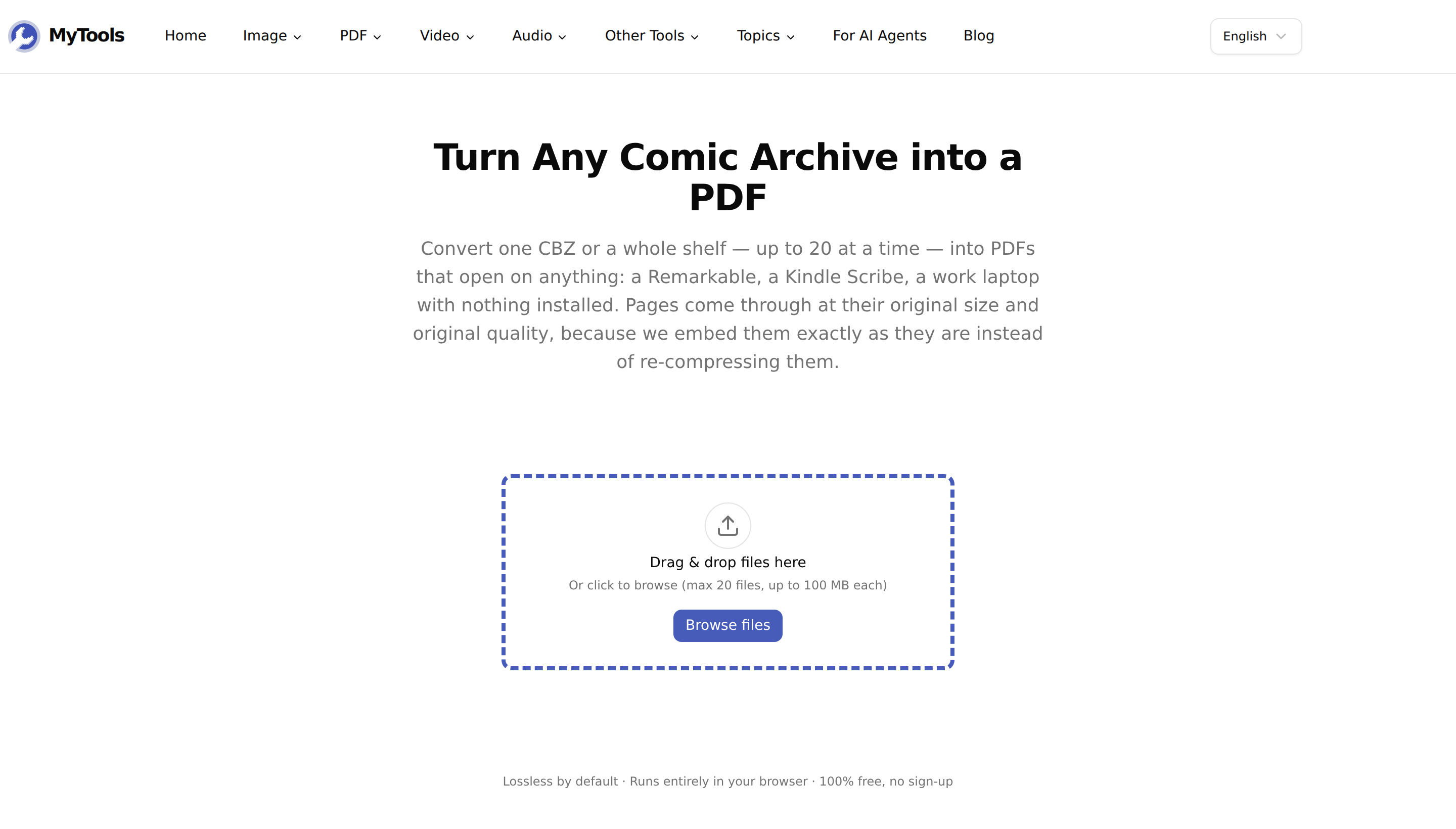
Schritt 2: Leg dein CBZ hinein
Zieh die Datei auf die gestrichelte Fläche oder klick auf Dateien durchsuchen. Das Archiv wird sofort geöffnet, sodass du innerhalb von ein, zwei Sekunden das Titelbild als Miniatur, die Seitenzahl und die Dateigröße bekommst – zugleich deine erste Kontrolle, dass das Archiv intakt ist.
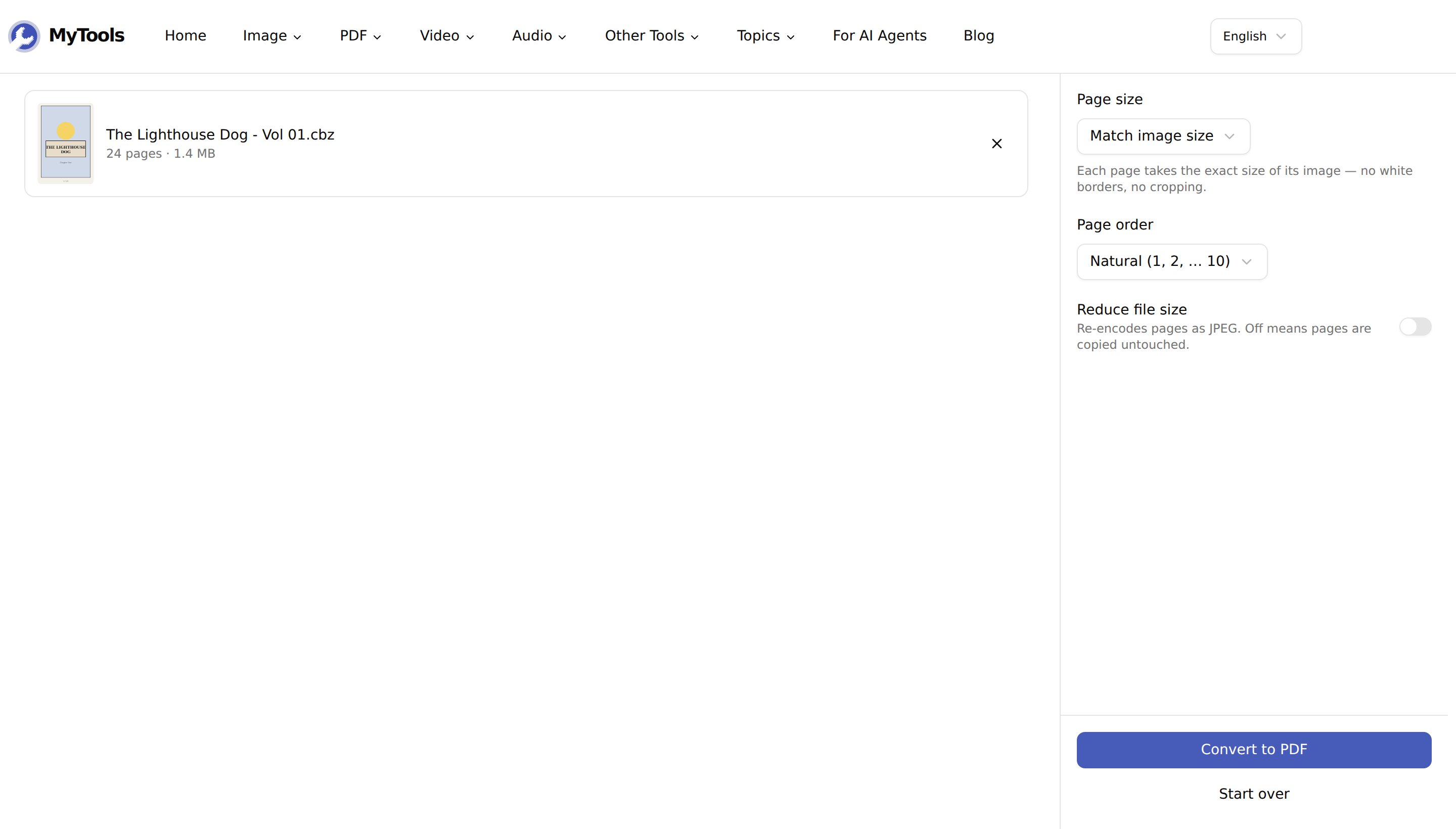
Schritt 3: Lass die Einstellungen in Ruhe
Die Voreinstellungen – Seitengröße: Bildgröße übernehmen, Seitenreihenfolge: Natürlich, Dateigröße reduzieren: aus – sind für einen Comic genau die richtigen. Geh direkt zum Knopf, außer du hast etwas Bestimmtes vor; die nächsten Abschnitte behandeln die Fälle, in denen das so ist.
Schritt 4: Umwandeln und speichern
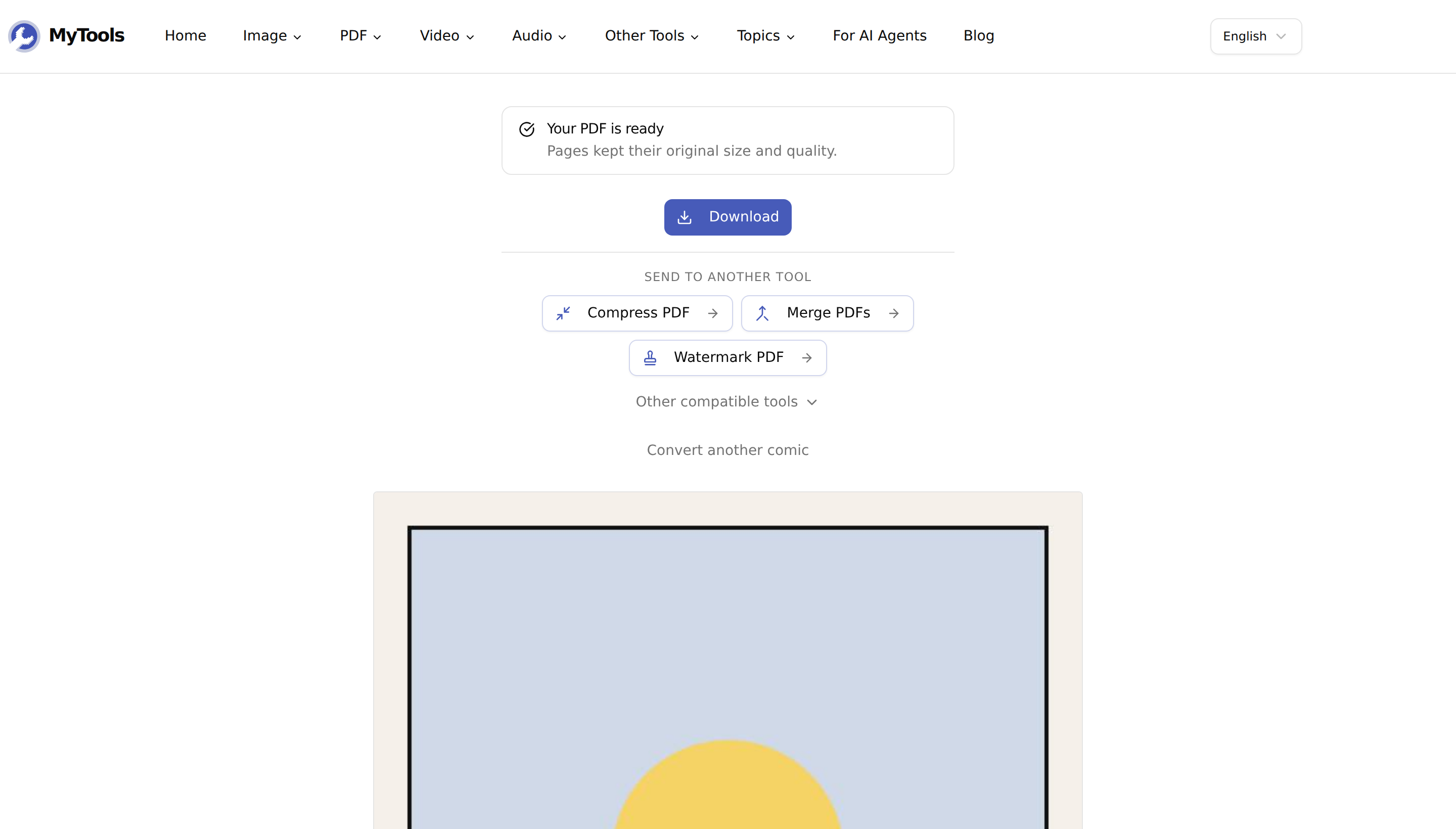
Klick auf In PDF umwandeln. Der Fortschritt läuft Seite für Seite, und du landest bei einem Download-Knopf. Ein einzelnes Archiv ergibt ein PDF, das nach ihm benannt ist – aus The Lighthouse Dog - Vol 01.cbz wird The Lighthouse Dog - Vol 01.pdf. Ein Stapel kommt als ein einziges ZIP voller PDFs zurück.
Was „verlustfrei“ hier tatsächlich bedeutet
Die Seiten in einem CBZ sind bereits JPEG- oder PNG-Dateien. Ein Konverter hat zwei Möglichkeiten: jede einzelne dekodieren und neu in das PDF kodieren – oder die Bytes unangetastet übernehmen. Die meisten kodieren neu, und deshalb sieht ein umgewandelter Comic oft etwas weicher aus als das Archiv, aus dem er stammt: Du hast eine zweite Runde JPEG-Kompression auf die erste draufgelegt.
Mit ausgeschaltetem Dateigröße reduzieren geht dieses Werkzeug den zweiten Weg: JPEG- und PNG-Seiten werden Byte für Byte eingebettet, sodass die Seiten in deinem PDF pixelgenau denen in deinem CBZ entsprechen. Es wird überhaupt nichts dekodiert.
Zwei ehrliche Ausnahmen. Seiten, die als GIF, WebP, AVIF oder BMP abgelegt sind, lassen sich nicht direkt einbetten – PDF trägt von Haus aus nur JPEG und PNG –, deshalb werden sie mit Qualität 90 in JPEG umgewandelt. Und eine kleine Zahl von CMYK-JPEGs vereitelt den direkten Weg und fällt auf eine Dekodierung mit Qualität 92 zurück. Beides ist in Comic-Archiven selten, und beides erhält die Seite, statt sie wegzulassen.
Die zwei Dinge, die einen Comic durcheinanderbringen
Sortierung nach Dateinamen. Seiten von p1.jpg bis p10.jpg sortieren sich alphabetisch als 1, 10, 2, 3 – eine simple Sortierung setzt Seite zehn direkt hinter Seite eins, und du merkst es erst beim Lesen. Die Seitenreihenfolge Natürlich liest die Ziffern in jedem Dateinamen als Zahlen, damit 10 nach 9 kommt. Das ist die Voreinstellung, und es ist die eine Einstellung, die man besser nicht anfasst.
Mac-Schattendateien. Ein unter macOS gepacktes Archiv trägt einen versteckten Ordner __MACOSX/ mit sich, in dem eine Schattenkopie jeder Seite liegt. Reader, die ihn nicht herausfiltern, zeigen einen 24-seitigen Comic als 48 Seiten an, jede Seite doppelt. Dieser Ordner wird hier entfernt, zusammen mit .DS_Store, Thumbs.db und ComicInfo.xml, sodass die Seitenzahl, die du siehst, die echte ist.
Wann du die Voreinstellungen ändern solltest
Seitengröße. Lass sie auf Bildgröße übernehmen, und jede PDF-Seite bekommt genau die Maße des Bildes, das sie enthält – keine Ränder, kein Beschnitt, welche Form der Zeichner auch gewählt hat. Stell auf A4 um, und jede Seite wird stattdessen auf ein festes Blatt von 210 × 297 mm gesetzt; und sofern die Seite nicht zufällig die Proportionen von A4 hat, bekommst du Streifen. Eine US-Comicseite, gescannt mit 1988 × 3056 px, ist ein schmaleres Rechteck als A4: auf die Höhe des Blattes eingepasst, kommt sie auf 548 Punkt Breite gegenüber den 595 von A4, es steht also an jeder Seite rund 8 mm Weiß. Die Ausrichtung auf Automatisch dreht das Blatt bei einer Doppelseite wenigstens quer, statt sie zu einem Streifen zu schrumpfen. Wähl ein Papierformat nur, wenn du wirklich druckst.
Dateigröße reduzieren + Graustufen. Für ein bestimmtes Gerät lohnt sich das Einschalten: einen E-Ink-Reader. Ein Kobo oder ein einfacher Kindle stellt in 16 Graustufen dar, die Farbinformation eines Bandes in Vollfarbe wird vom Bildschirm also ohnehin verworfen. Qualität 80 mit eingeschalteten Graustufen verkleinert die Datei deutlich und kostet dich nichts, was du hättest sehen können.
In ein PDF zusammenführen. Dieser Schalter erscheint erst, wenn du ein zweites Archiv hinzugefügt hast. Eingeschaltet werden aus zwanzig Ausgaben eine einzige comics.pdf in Listenreihenfolge – ein Bibliothekseintrag statt zwanzig.
Tipps und Fehlerbehebung
„Das ist ein CBR-Archiv (RAR).“ CBR beruht auf RAR, und Browser haben keinen RAR-Dekoder. Das Werkzeug prüft die ersten vier Bytes, ein echtes .cbr in .cbz umzubenennen kommt also nicht daran vorbei. Etliche Dateien, die als .cbr verbreitet werden, sind aber in Wahrheit ZIPs – benenn so eine um, und sie wandelt sich problemlos um. Andernfalls speicher sie zuerst in deinem Comic-Reader als CBZ neu.
Einige Seiten wurden übersprungen. Ein abgeschnittenes oder beschädigtes Seitenbild wird gezählt und gemeldet, statt stillschweigend wegzufallen, und die übrigen 200 Seiten werden trotzdem umgewandelt. Ist die Zahl hoch, ist das Archiv selbst beschädigt.
Das Archiv ist größer als 100 MB. Das ist die Obergrenze pro Datei, bei bis zu 20 Dateien auf einmal. Ein Band in Vollfarbe passt normalerweise bequem hinein; wenn deiner das nicht tut, ist es vermutlich ein 600-dpi-Scan, dem die Reduzieren-Einstellung ohnehin guttäte.
Du brauchst ein CBZ, kein PDF. Dieselbe Umwandlung läuft auch rückwärts – PDF zu CBZ macht aus jeder Seite wieder ein nummeriertes Bild in einem Archiv, für YACReader, Calibre oder Moon+ Reader.
Fazit
Ein CBZ in ein PDF umzuwandeln ist nur deshalb interessant, weil eine schlechte Umwandlung dich etwas kostet: eine durcheinandergeratene Lesereihenfolge, eine verdoppelte Seitenzahl oder Zeichnungen, die mitten in einem weißen Rand sitzen. Angepasste Seitengrößen und natürliche Reihenfolge sind hier voreingestellt, und mit ausgeschalteter Größenreduzierung landen die Seiten genau so im PDF, wie das Archiv sie gespeichert hat.
Ein Regal voller Archive, das dein Reader nicht öffnet? CBZ kostenlos in PDF umwandeln →