
15. November 2026
So wandelst du Audio in MP3 um (WAV, FLAC, M4A & mehr)
Wandle WAV, FLAC, M4A, OGG und andere Audiodateien in MP3 um, bis zu 20 auf einmal, und wähle die passende Voreinstellung für Musik oder Sprache. Nichts wird irgendwohin hochgeladen.
Dein Autoradio überspringt die FLAC-Dateien. Der Transkriptionsdienst lehnt eine M4A ab. Ein Podcast-Host will MP3, und dein Aufnahmegerät hat WAV gespeichert. MP3 ist weder das neueste noch das effizienteste Audioformat, aber es ist das, das fast überall abspielt, also musst du früher oder später Audio in MP3 umwandeln. Dieser Leitfaden führt dich durch den MyTools Audio-zu-MP3-Konverter: welche Voreinstellung zu welcher Aufgabe passt, was die erweiterten Optionen ändern und welche Fehler dir eine schlechtere Datei bescheren, als du am Anfang hattest. Die Umwandlung läuft auf deinem eigenen Rechner, es wird also nie eine Aufnahme hochgeladen.
In drei Schritten von jeder Audiodatei zu MP3
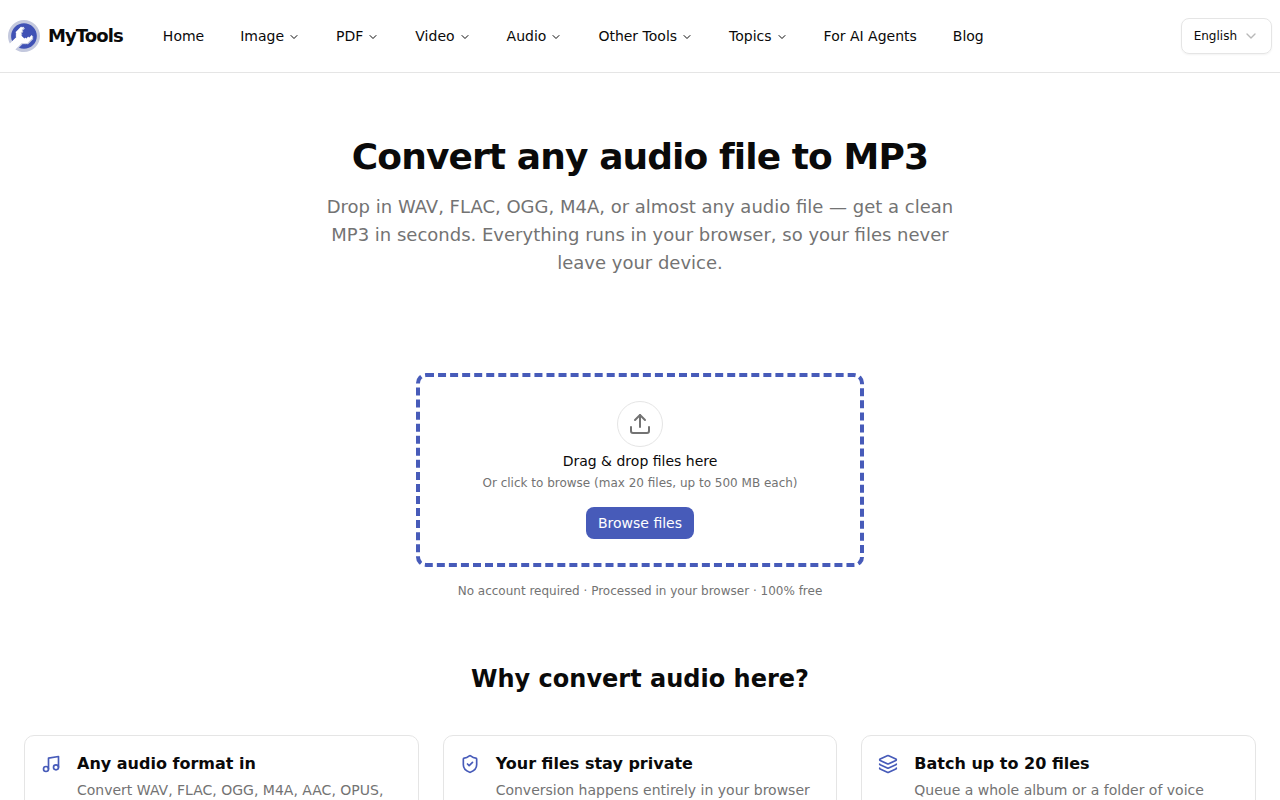
Schritt 1: Öffne den Konverter und füge deine Dateien hinzu
Öffne den Audio-zu-MP3-Konverter. Es gibt keinen Anmeldebildschirm, nur die Ablagefläche. Zieh deine Dateien hinein oder klicke auf Dateien durchsuchen. Du kannst bis zu 20 Dateien auf einmal hinzufügen, jeweils bis zu 500 MB, in fast jedem Format: WAV, FLAC, M4A, AAC, OGG, OPUS, AIFF, WMA und sogar MP3 selbst.
Schritt 2: Wähle eine Qualitätsvoreinstellung
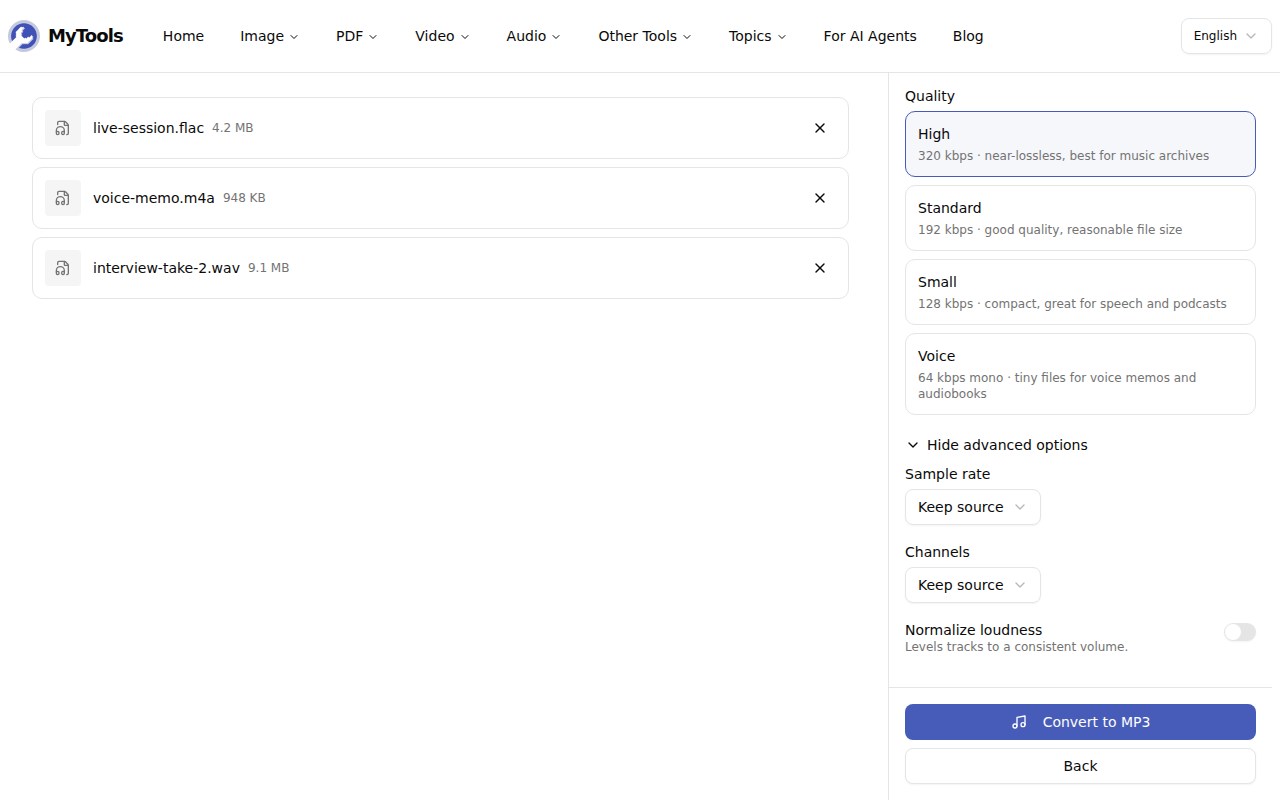
Jede Datei erscheint links in einer Liste, die Einstellungen stehen rechts. Wähle eine von vier Voreinstellungen:
| Voreinstellung | Bitrate | Geeignet für |
|---|---|---|
| Hoch | 320 kbps | Musik, die du behalten willst, DJ-Sets, alles aus einer verlustfreien Quelle |
| Standard | 192 kbps | Allgemeines Hören, Podcasts mit Musikuntermalung |
| Klein | 128 kbps | Sprache, Vorlesungen, Dateien, die du per E-Mail verschickst |
| Stimme | 64 kbps mono | Sprachnotizen, Interviews für die Transkription |
Klicke auf Erweiterte Optionen anzeigen, um drei weitere Einstellungen zu erhalten: Abtastrate (Quelle beibehalten, 48 kHz, 44,1 kHz oder 22,05 kHz), Kanäle (Quelle beibehalten, Stereo oder Mono) und Lautstärke normalisieren.
Schritt 3: Umwandeln und speichern
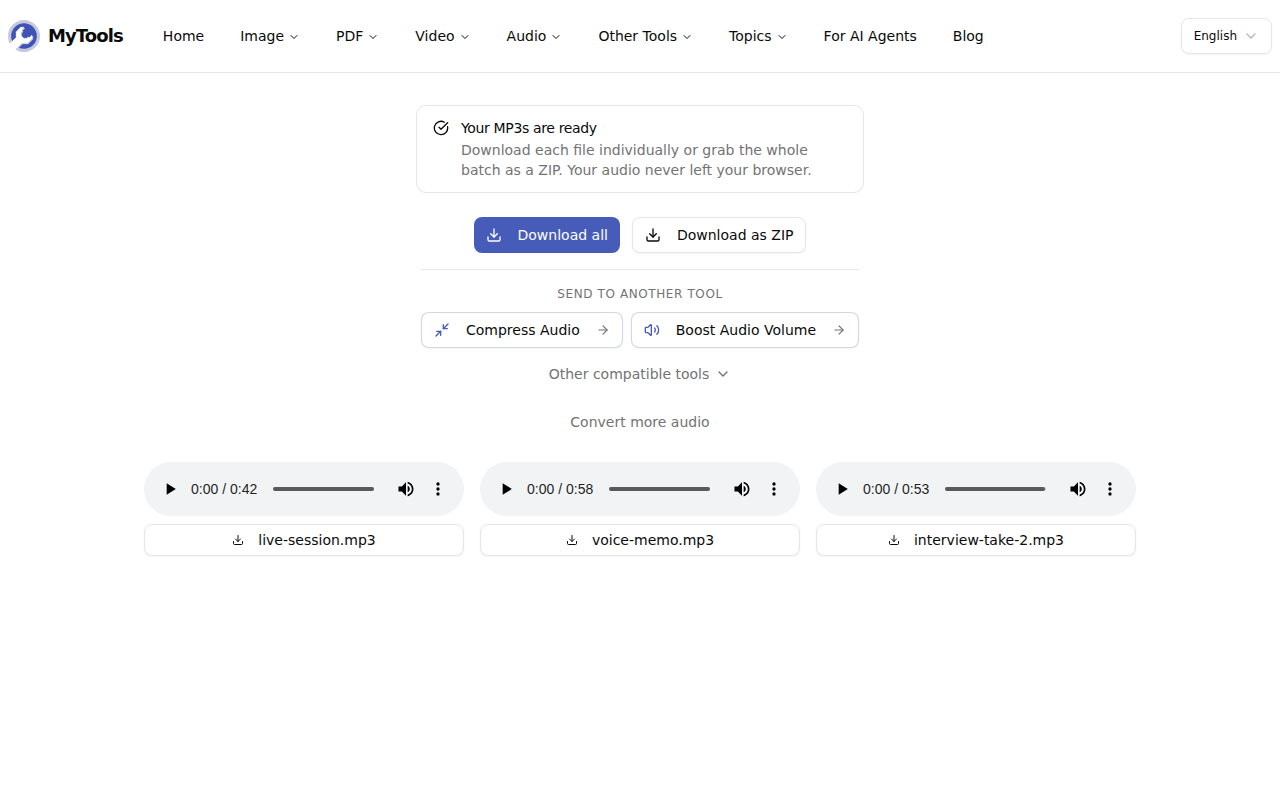
Klicke auf Zu MP3 konvertieren. Jede Datei bekommt ihren eigenen Fortschrittsbalken. Lade die MP3s dann einzeln herunter, alle auf einmal mit Alle herunterladen oder als eine einzige ZIP-Datei. Jede MP3 behält den Namen der Originaldatei, mit .mp3 am Ende.
Die richtigen Einstellungen: drei Beispiele
Ein 45-minütiger Podcast, als WAV exportiert. Eine WAV in CD-Qualität läuft mit etwa 1.411 kbps, das sind rund 475 MB für 45 Minuten. Standard (192 kbps) bringt sie auf etwa 65 MB, ohne hörbaren Unterschied bei gesprochenem Wort über Musikuntermalung. Ist die Folge reine Sprache, kommst du mit Klein (128 kbps) auf rund 43 MB.
Ein Interview unterwegs mit dem Handy, als M4A gespeichert. Wähle Stimme. Damit wird auf Mono mit 64 kbps umgestellt, was für eine sprechende Person völlig ausreicht, und ein 20-minütiges Interview landet bei knapp 10 MB. Transkriptionsdienste brauchen nicht mehr, und eine kleinere Datei lädt schneller hoch.
Ein Album, als FLAC gerippt, für einen USB-Stick. Wähle Hoch (320 kbps) und lass Abtastrate und Kanäle auf Quelle beibehalten. Ein FLAC-Rip ist verlustfrei, das ist also der eine Fall, in dem sich die höchste Bitrate den zusätzlichen Platz lohnt.
Was die erweiterten Optionen tatsächlich bewirken
Abtastrate gibt an, wie oft pro Sekunde das Audiosignal gemessen wird. Lass sie auf Quelle beibehalten, es sei denn, das Ziel verlangt etwas Bestimmtes. Videoprojekte erwarten zum Beispiel meist 48 kHz. Ein Herabsetzen auf 22,05 kHz entfernt die hohen Frequenzen, was für Sprache akzeptabel ist, Musik aber dumpf klingen lässt.
Kanäle entscheidet zwischen Stereo und Mono. Eine einzelne Stimme, die in Stereo aufgenommen wurde, ist meist zweimal dasselbe Signal, daher halbiert Mono den belegten Platz, ohne dass etwas verloren geht, das du hören würdest. Die Voreinstellung Stimme erzwingt aus diesem Grund Mono.
Lautstärke normalisieren gleicht die Gesamtlautstärke mithilfe der Lautheitsmessung nach EBU R128 an, mit dem Ziel −16 LUFS, einem üblichen Pegel für Podcasts. Schalte es ein, wenn du Aufnahmen kombinierst, die mit unterschiedlichem Pegel entstanden sind, etwa die Spur eines Gastes und deine eigene. Lass es bei Musik aus, die bereits gemastert ist.
Häufige Stolperfallen
Eine MP3 in eine „bessere“ MP3 umwandeln. Der Konverter akzeptiert MP3 als Eingabe, aber eine 128-kbps-MP3 mit 320 kbps neu zu kodieren, holt nicht zurück, was die erste Kodierung entfernt hat. Du bekommst eine größere Datei, die gleich klingt oder etwas schlechter. Kodiere eine MP3 nur dann neu, wenn du sie kleiner brauchst oder andere Kanäle benötigst.
Das Original wegwerfen. MP3 ist verlustbehaftet, daher verwirft jede Umwandlung endgültig einige Details. Ist deine Quelle WAV, FLAC oder AIFF, behalte sie als Masterkopie und betrachte die MP3 als die Version, die du teilst. Wenn du diesen Kompromiss nur verstehen willst, erklärt ihn unser Beitrag zu MP3 vs. WAV vs. FLAC ausführlich.
Erwarten, dass das Albumcover mitkommt. Titel- und Interpreten-Tags werden in die MP3 übernommen. Eingebettete Coverbilder nicht, füge das Artwork also bei Bedarf in deiner Musikbibliotheks-App wieder hinzu.
Von einem Video ausgehen. Steckt das gewünschte Audio in einer MP4, extrahiere es stattdessen mit MP4 zu MP3, das für Videodateien gemacht ist.
Wenn deine MP3s fertig sind
Der Download-Bildschirm bietet an, die Ergebnisse direkt an ein anderes Tool zu senden, etwa einen Komprimierer oder einen Lautstärke-Booster, ohne sie vorher herunterzuladen. Ist eine MP3 für einen E-Mail-Anhang oder ein Formular immer noch zu groß, geht das schneller, als von vorn anzufangen.
Du brauchst Audio, das auf jedem Gerät und in jeder App abspielt? Audio kostenlos in MP3 umwandeln →