
2. November 2026
So füllst du ein PDF-Formular aus, ohne es zu drucken
PDF-Formular ohne Drucker ausfüllen: Antworten tippen, Kästchen ankreuzen, Datum und Unterschrift einfügen und dann eine flache Kopie speichern. Dazu die Datumsfalle, die die meisten übersehen.
Jemand hat dir ein PDF-Formular gemailt und möchte es „ausgefüllt und unterschrieben“ zurück. Das Formular ist nicht zum Ausfüllen am Bildschirm gemacht: keine anklickbaren Felder, nur Linien und Kästchen für einen Stift. Der übliche Umweg: ausdrucken, von Hand ausfüllen, wieder einscannen. Wenn du keinen Drucker hast, heißt das: ab in den Copyshop. Diese Anleitung zeigt dir, wie du ein PDF-Formular stattdessen am Computer oder Handy ausfüllst. Du setzt Text, Häkchen, ein Datum und eine Unterschrift genau dorthin, wo sonst der Stift gelandet wäre, und lädst am Ende eine fertige Datei herunter.
Das Beispiel unten ist ein zweiseitiger Mietantrag, aber die Schritte sind dieselben für eine Einverständniserklärung der Schule, ein Steuerformular oder einen Freelance-Vertrag.
In fünf Schritten vom leeren Formular zum fertigen PDF
Schritt 1: Den Formular-Ausfüller öffnen
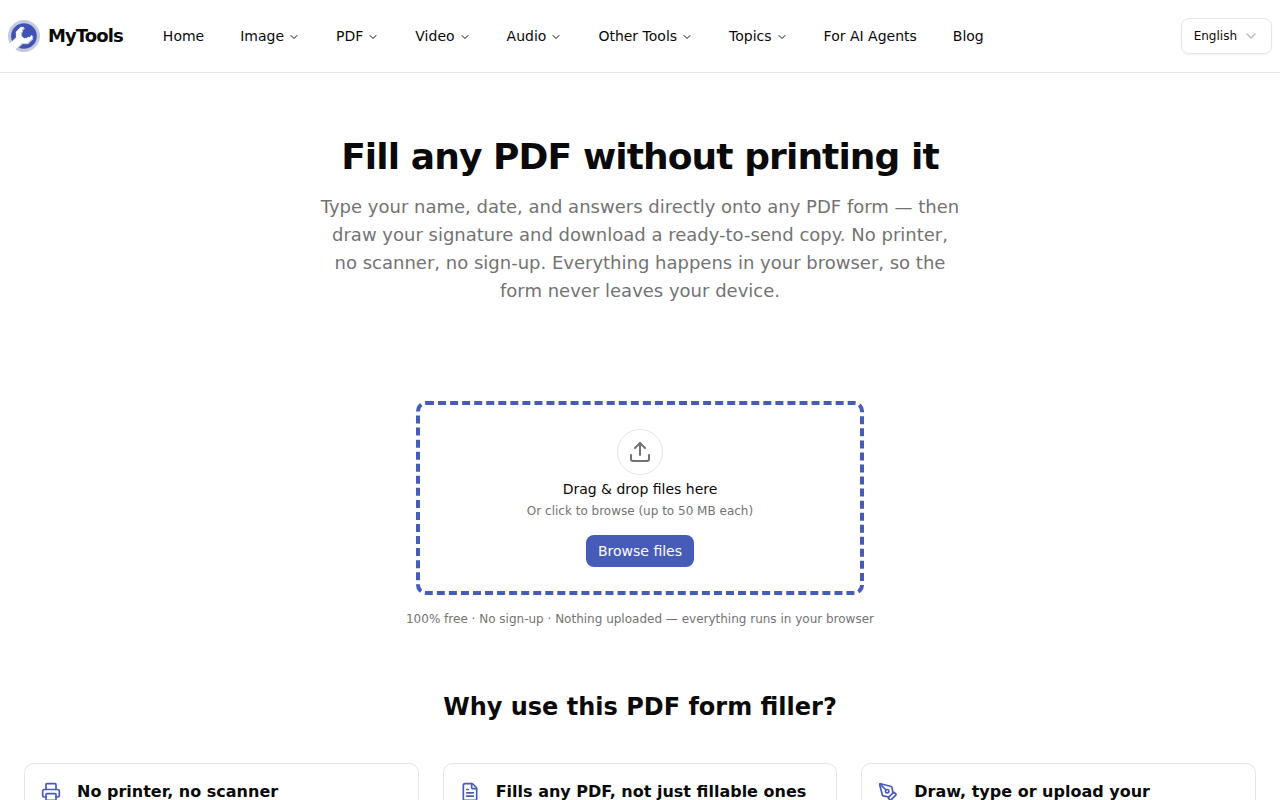
Öffne MyTools — PDF ausfüllen. Vor der Ablagefläche gibt es keinen Anmeldebildschirm. Die Datei wird direkt im Browser-Tab gelesen und dargestellt, das Formular und alle persönlichen Angaben, die du eintippst, landen also nie auf einem Server.
Schritt 2: Das PDF hineinziehen
Zieh das Formular auf die Seite oder klick auf Dateien durchsuchen. Alle Seiten werden untereinander in einer scrollbaren Spalte angezeigt, rechts daneben eine Werkzeugleiste: Auswählen, Text, Häkchen, X-Markierung, Datum und Unterschrift. Formulare mit bis zu 50 Seiten werden angenommen. Größere Dokumente werden abgelehnt, statt nur halb geladen zu werden.
Schritt 3: Deine Antworten platzieren
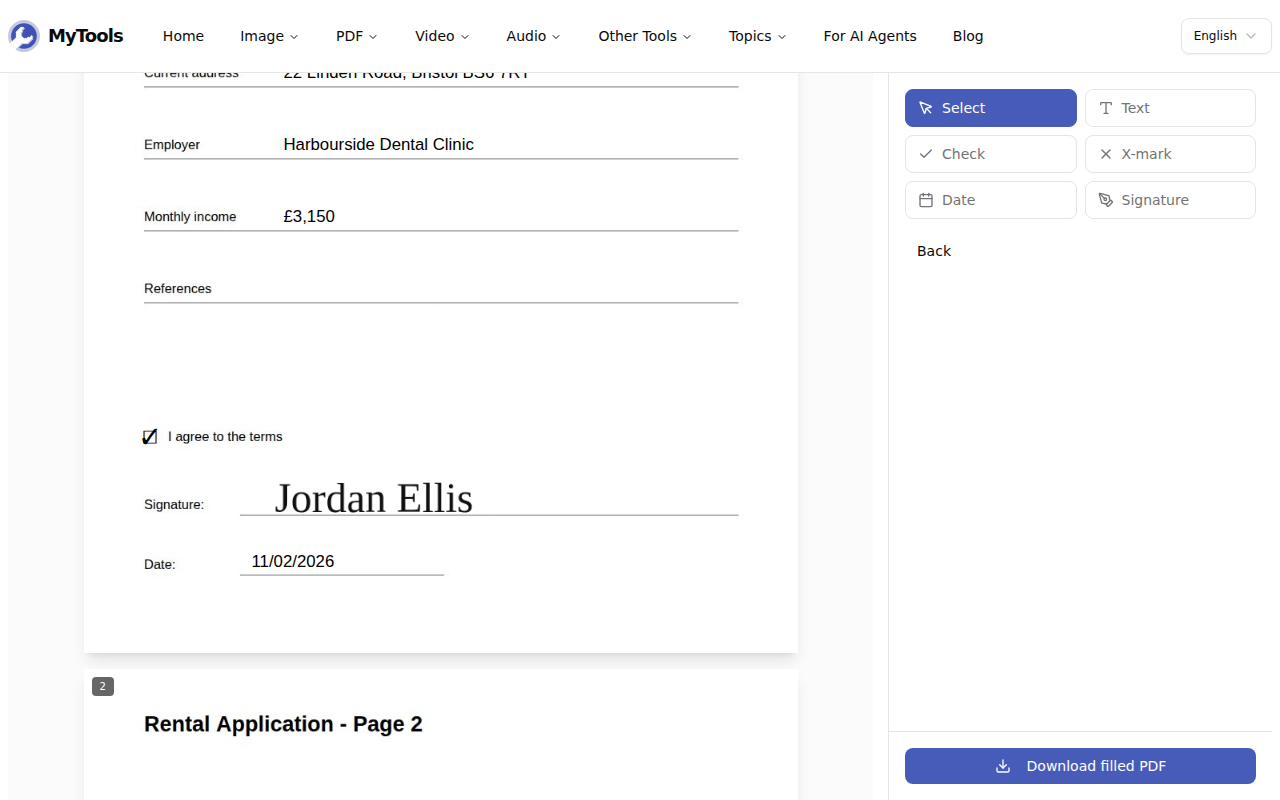
Wähle Text, klick dort, wo die Antwort beginnen soll, doppelklicke dann auf das neue Feld und tippe los. Drück Enter, wenn die Zeile fertig ist. Nach jedem Platzieren springt das Tool zurück auf Auswählen, du wählst also für das nächste Feld wieder Text. So hinterlässt ein versehentlicher Klick kein leeres Feld auf der Seite.
Für Kästchen zum Ankreuzen wählst du Häkchen oder X-Markierung und klickst in die Mitte des Kästchens. Mit Ziehen verschiebst du alles, was du platziert hast. Das kleine Quadrat in der unteren rechten Ecke ändert die Größe, bei Text skaliert es die Schrift von 8 bis 72 Punkt. Um ein Element zu entfernen, wähle es aus und drück Entf.
Schritt 4: Unterschreiben und datieren
Klick auf Unterschrift. Beim ersten Mal fordert dich ein Fenster auf, eine Unterschrift zu erstellen, und zwar auf eine von drei Arten. Mit Zeichnen zeichnest du sie mit Maus, Trackpad oder Finger. Mit Tippen gibst du deinen Namen ein und wählst eine von vier Handschrift-Schriftarten. Oder du lädst über Hochladen ein PNG oder JPG einer Unterschrift hoch, die du schon auf Papier geleistet hast. Lass bei einem hochgeladenen Foto „Weißen Hintergrund entfernen“ angehakt, damit die Unterschrift nicht auf einem weißen Rechteck über der Linie des Formulars sitzt. Klick dorthin, wo sie hingehört. Sie wird für den Rest der Sitzung gespeichert, bei einem Formular mit drei Unterschriftszeilen musst du also nicht dreimal unterschreiben.
Datum stempelt das heutige Datum dorthin, wo du klickst. Mehr zu seinem Format weiter unten.
Schritt 5: Das ausgefüllte PDF herunterladen
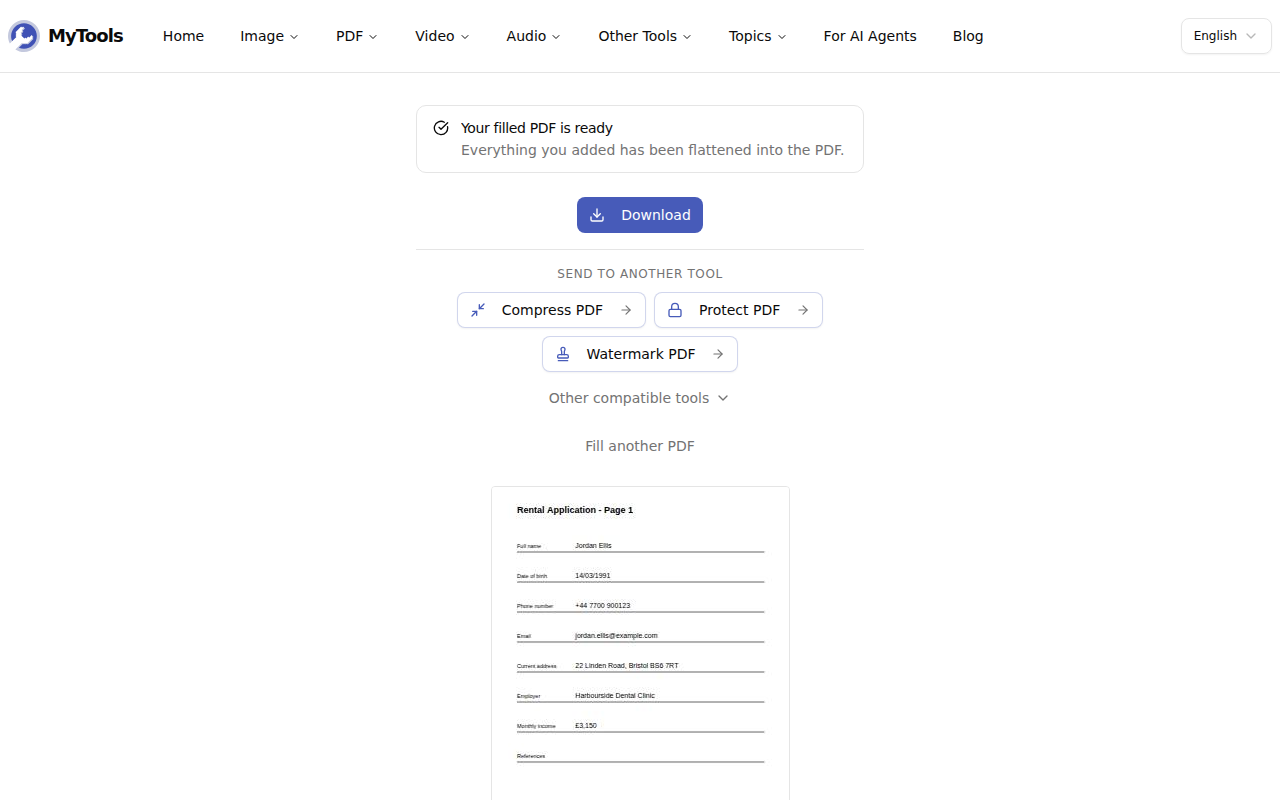
Klick auf Ausgefülltes PDF herunterladen. Deine Ergänzungen werden fest in die Seite selbst übernommen, und unter dem Download-Button erscheint eine Vorschau des Ergebnisses.
Der Datumsstempel richtet sich nach deinem Browser, nicht nach dem Formular
Das Werkzeug Datum schreibt das heutige Datum im regionalen Format deines Browsers. In einem Browser mit US-Englisch wird der 2. November 2026 zu 11/02/2026. Ein Vermieter in London oder ein Schulsekretariat in Sydney liest das als 11. Februar. Umgekehrt passiert es auch: Ein Browser in einer europäischen Sprache schreibt den Tag zuerst, auch auf ein amerikanisches Formular.
Vergleiche den Stempel vor dem Herunterladen mit dem, was das Formular erwartet. Viele Formulare schreiben es direkt an die Zeile: „DD/MM/YYYY“. Wenn es nicht passt, doppelklicke auf das Datum und tippe es neu. Den Monat als Wort zu schreiben („2. Nov. 2026“) ist das einzige Format, das niemand falsch lesen kann.
Ausfüllbare PDFs: Was mit den Feldern tatsächlich passiert
Manche PDFs sind echte ausfüllbare Formulare. Klickst du in Acrobat oder der Vorschau in ein Feld, erscheint ein Cursor. Dieses Tool schreibt nicht in diese eingebauten Felder. Es setzt deinen Text auf die Seite darüber, genau wie bei einem gescannten Formular. So hast du eine einheitliche Methode für jede Art von PDF. Es bedeutet aber auch, dass die ursprünglichen Felder in der heruntergeladenen Datei noch vorhanden sind, und zwar leer.
Das spielt nur eine Rolle, wenn die Software des Empfängers die Felddaten ausliest, statt sich die Seite anzusehen. Manche HR- und Behördenportale ziehen die Werte direkt aus benannten Feldern, und die sehen dann nur Leerstellen. Ein Mensch, der die Datei öffnet, sieht deine Antworten. Wenn in der Anleitung steht „die ausfüllbaren Felder ausfüllen“ und das PDF solche Felder hat, tippe stattdessen in deinem PDF-Viewer in diese Felder. Nimm den Ausfüller für die Teile, die die Felder nicht abdecken, etwa die Unterschrift.
Zeichen, die sich nicht exportieren lassen
Getippter Text wird in Helvetica gesetzt, einer der Standardschriften für PDF. Westeuropäische Akzente werden sauber exportiert, ebenso Symbole wie £, € und typografische Anführungszeichen: José Müller kommt problemlos durch. Buchstaben außerhalb dieses Zeichensatzes nicht: Polnisches Ł, Kyrillisch, Griechisch, Chinesisch, Arabisch und Emojis lassen den Export fehlschlagen. Der Ausweg: Schreib diese Teile stattdessen als Unterschrift. Tippe sie unter der Option Tippen oder zeichne sie, dann werden sie als Bild auf der Seite platziert.
Tipps
- Textfelder fassen eine Zeile. Für eine mehrzeilige Antwort, etwa einen Adressblock, fügst du pro Zeile ein Textfeld hinzu und richtest sie durch Ziehen aus. So bestimmst du auch selbst, wo jede Zeile umbricht.
- „Dieses PDF ist passwortgeschützt.“ Der Ausfüller kann kein Formular öffnen, das vor dem Öffnen ein Passwort verlangt. Wenn du das Passwort hast, entferne es zuerst mit PDF entsperren und fülle dann die entsperrte Kopie aus.
- Das Portal meldet, die Datei sei zu groß. Gescannte Formulare bestehen größtenteils aus Bilddaten. Schick die ausgefüllte Kopie durch PDF komprimieren mit der Stufe Empfohlen. Dabei wird jede Seite als Bild neu aufgebaut, deine Antworten eingeschlossen, also zoom vor dem Versenden auf den kleinsten Text und die Unterschrift. Sind sie unscharf geworden, nimm stattdessen die Stufe Druck.
- Bewahre das leere Original auf. Der Download ist flach. Du kannst ihn später nicht wieder öffnen, um einen Tippfehler zu korrigieren. Fülle stattdessen die leere Datei neu aus, das dauert ein paar Minuten, wenn du das Layout kennst.
- Tab versehentlich geschlossen. Wenn du schon etwas platziert hast, fragt der Browser nach, bevor du die Seite verlässt. Zwischen zwei Besuchen wird nichts gespeichert, also füll das Formular in einem Rutsch aus.
- Eine gezeichnete Unterschrift ist keine zertifikatsbasierte Signatur. Sie sieht aus wie deine Unterschrift mit Stift, und die meisten Vermieter, Schulen und Kunden akzeptieren sie. Einige Institutionen verlangen eine kryptografische digitale Signatur, die an eine verifizierte Identität gebunden ist. Wenn in der Anleitung davon die Rede ist, ist das hier nicht die richtige Lösung.
Ein PDF-Formular am Bildschirm auszufüllen kostet ein paar Klicks pro Feld, plus eine Entscheidung, die einen zweiten Blick wert ist: das Datumsformat. Prüf den Stempel gegen das, was das Formular verlangt, bewahre die leere Datei für einen zweiten Anlauf auf und schick die flache Kopie ab.