
22. Oktober 2026
PDF-Seiten extrahieren: nur behalten, was du brauchst
Extrahiere Seiten aus einem PDF, indem du Miniaturbilder anklickst oder einen Bereich wie 2-4, 7 eintippst. Erhalte eine Datei, eine pro Seite oder eine neue Seitenreihenfolge. Dein PDF bleibt auf deinem Gerät.
Jemand bittet dich um „die Seiten 12 bis 18 und die Zusammenfassung auf Seite 31“. Dein PDF ist 80 Seiten lang. Schickst du alles, geht das Gewünschte darin unter, und Screenshots verlieren den auswählbaren Text. Was du brauchst: Seiten aus dem PDF in eine neue Datei extrahieren, die nur diese acht Seiten enthält, mit ihrem ursprünglichen Layout.
Diese Anleitung führt durch die vier Schritte des Tools. Sie erklärt außerdem die drei Ausgabemodi, wie du einen Seitenbereich schreibst, der nicht abgelehnt wird, und warum die neue Datei nicht immer im gleichen Verhältnis kleiner wird wie die Zahl der entfernten Seiten.
Bevor du anfängst
- Ein PDF mit bis zu 50 MB und 500 Seiten. Du kannst bis zu 20 PDFs gleichzeitig laden.
- Kein Passwort auf der Datei. Das Tool kann keine verschlüsselten PDFs lesen. Fragt deines beim Öffnen nach einem Passwort, entferne es zuerst mit PDF entsperren – mit dem Passwort, das du bereits hast.
- Die gewünschten Seitenzahlen, so wie das PDF sie zählt. Das ist die häufigste Fehlerquelle, deshalb hat es weiter unten einen eigenen Abschnitt.
Seiten in vier Schritten extrahieren
Schritt 1: Den Seiten-Extraktor öffnen
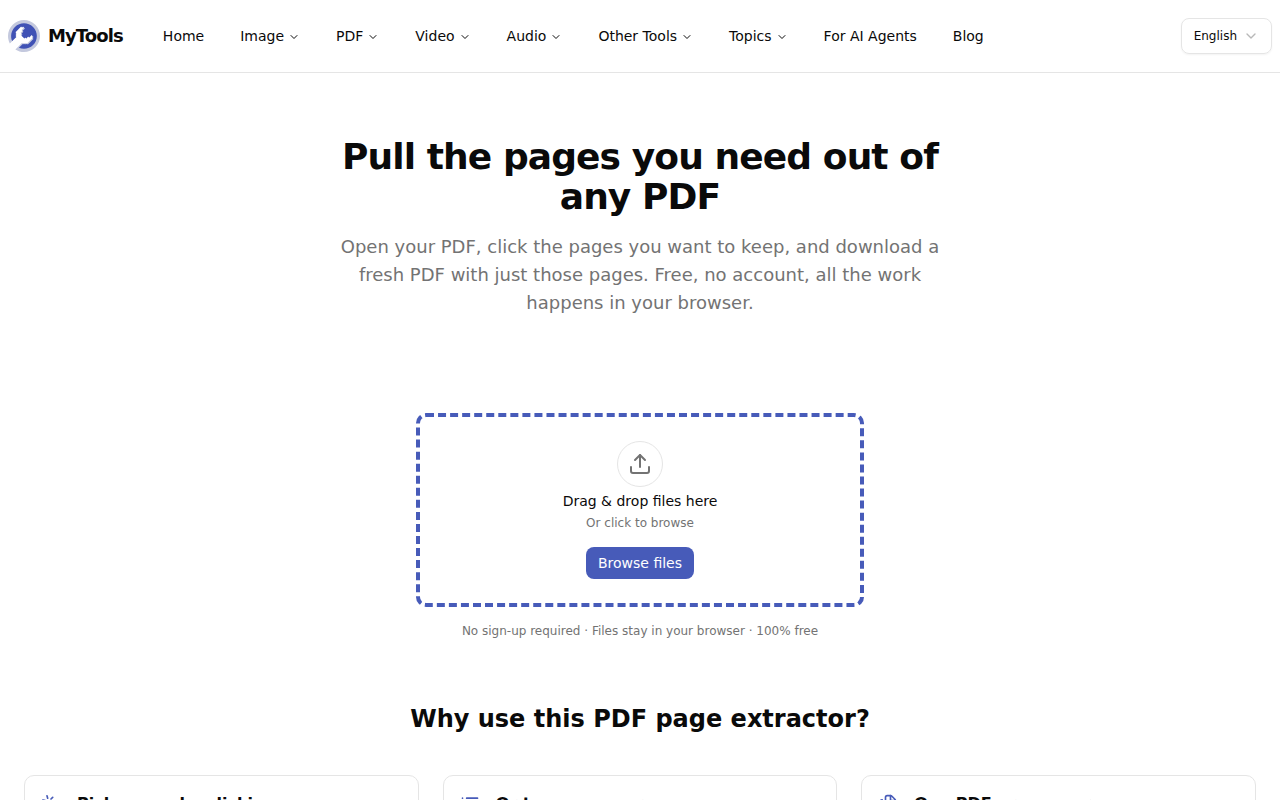
Öffne PDF-Seiten extrahieren. Der Upload-Bereich ist das Erste auf der Seite, und davor steht kein Anmeldeformular.
Schritt 2: Dein PDF hinzufügen
Zieh die Datei auf das gestrichelte Feld oder klicke auf Dateien durchsuchen. Dein Browser öffnet das PDF selbst und zeichnet ein Miniaturbild jeder Seite, die Datei wird also nie an einen Server geschickt. Bei einem 300-seitigen Dokument kann es ein paar Sekunden dauern, bis alle Miniaturbilder zu sehen sind. Du kannst schon Seiten auswählen, bevor die letzten erscheinen.
Schritt 3: Die Seiten auswählen
Es gibt zwei Wege, Seiten auszuwählen, und beide bleiben synchron:
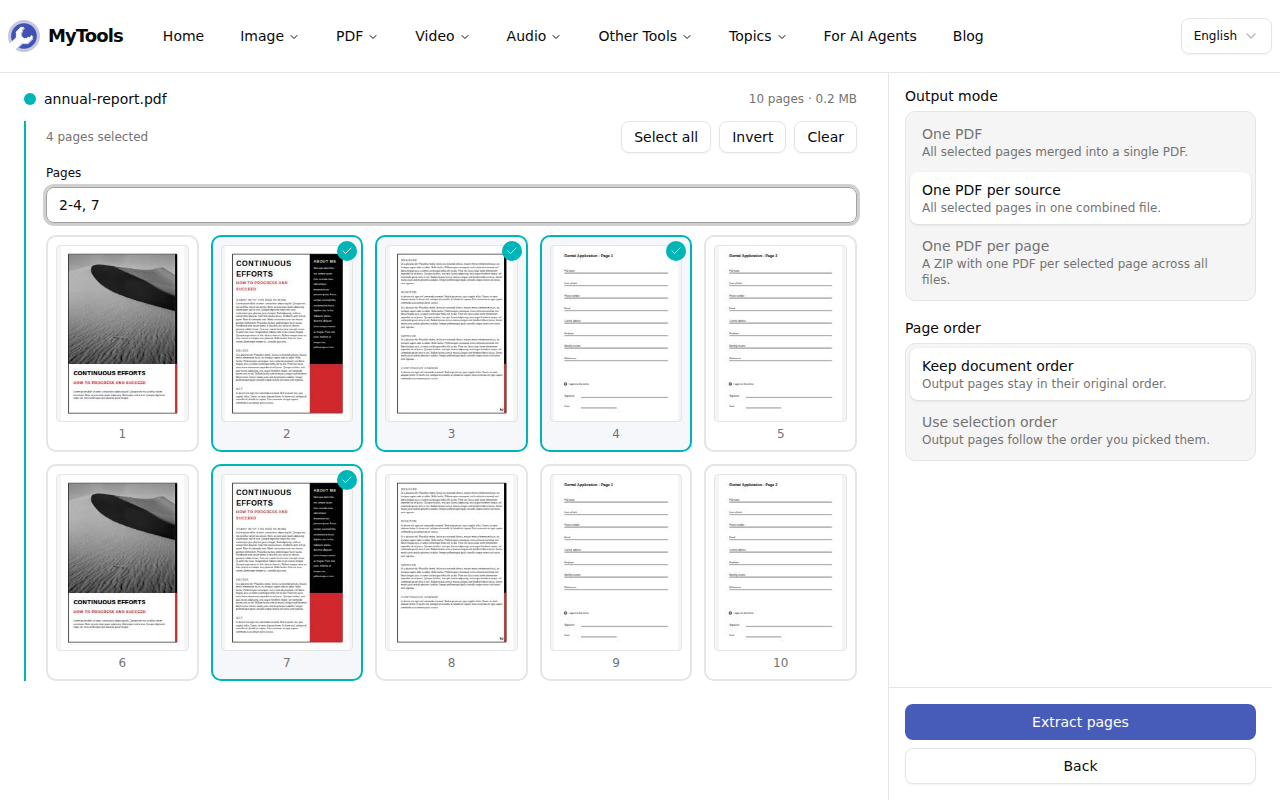
- Miniaturbilder anklicken. Jede angeklickte Seite bekommt einen farbigen Rahmen und ein Häkchen. Klick sie noch einmal an, um sie wieder abzuwählen.
- Ins Feld Seiten tippen. Verwende Kommas und Bindestriche, zum Beispiel
2-4, 7. Die Miniaturbilder aktualisieren sich beim Tippen.
Die drei Schaltflächen über dem Feld helfen bei größeren Auswahlen. Alle auswählen trägt 1- bis zur letzten Seite ein, Leeren leert das Feld, und Umkehren wählt jede Seite aus, die du nicht ausgewählt hattest. Umkehren ist der schnellste Weg, Seiten zu entfernen: Um ein Deckblatt und zwei leere Seiten loszuwerden, wählst du sie aus, klickst auf Umkehren, und die übrigen Seiten sind ausgewählt.
Schritt 4: Eine Ausgabe wählen und herunterladen
Wähle im Einstellungsfeld, wie du die Seiten erhalten möchtest, und klicke dann auf Seiten extrahieren. Wenn das Ergebnis fertig ist, klicke auf Herunterladen.
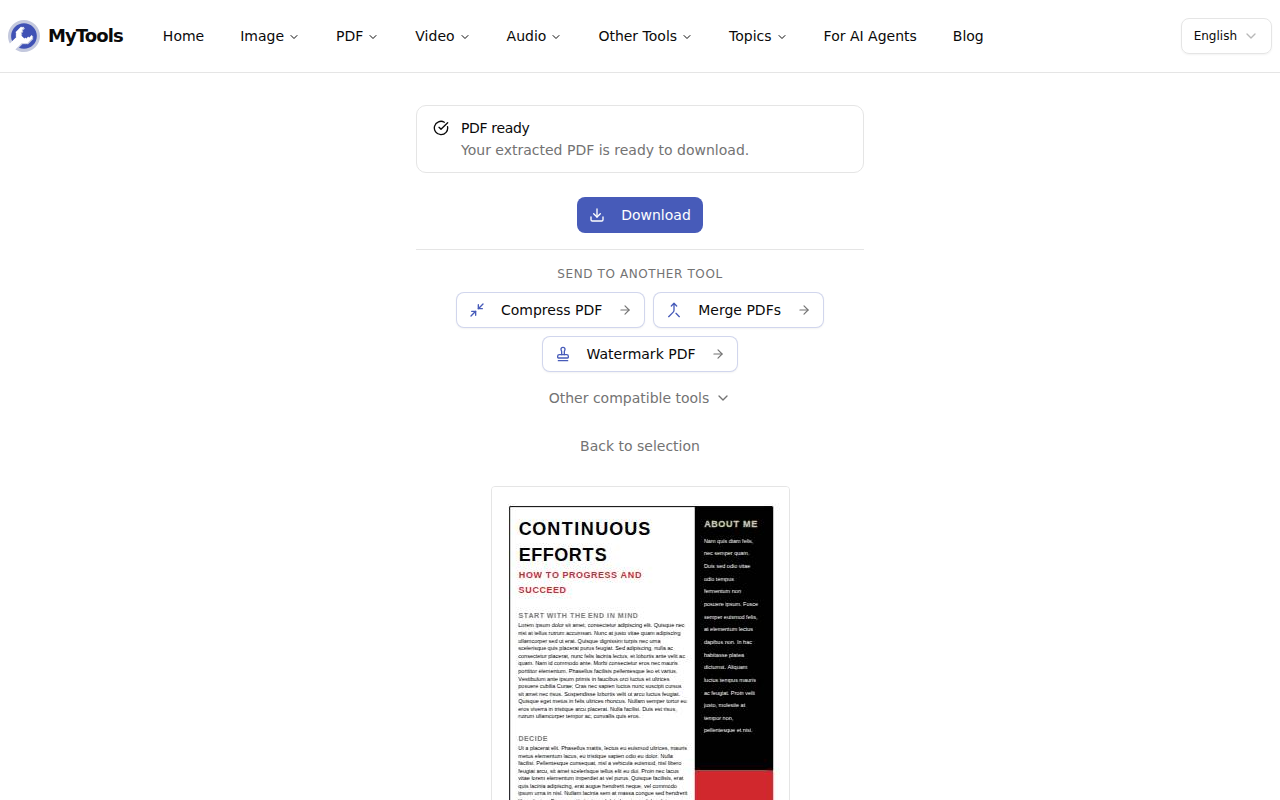
Du kannst das Ergebnis auch an PDF komprimieren, PDFs zusammenführen oder PDF mit Wasserzeichen versehen senden, ohne es vorher herunterzuladen. Zurück zur Auswahl bringt dich mit erhaltener Auswahl zu den Miniaturbildern zurück, sodass du aus derselben Datei eine andere Auswahl extrahieren kannst.
Welchen Ausgabemodus du wählen solltest
| Modus | Was du bekommst | Nutze ihn, wenn |
|---|---|---|
| Ein PDF | Alle ausgewählten Seiten in einer Datei. Mit mehreren geladenen PDFs werden deren Seiten in Upload-Reihenfolge kombiniert. | du ein Dokument an eine Person schickst. |
| Ein PDF pro Quelle (Standard) | Eine Datei pro geladenem PDF, benannt report-extracted.pdf. Mehrere Dateien kommen als ZIP zurück. |
du mehrere PDFs getrennt kürzt, jedes für einen anderen Empfänger. |
| Ein PDF pro Seite | Eine ZIP mit einer Datei pro Seite, benannt report-page-7.pdf. |
jede Seite woanders hingeht, etwa einzelne Rechnungen, Zertifikate oder Formulare. |
Bei einem einzelnen PDF erzeugen die ersten beiden Modi dieselbe Datei.
Für die Seitenreihenfolge gibt es zwei Optionen. Dokumentreihenfolge behalten bringt die Seiten wieder in ihre ursprüngliche Reihenfolge, egal in welcher Reihenfolge du sie angeklickt hast. Auswahlreihenfolge verwenden folgt der Reihenfolge, in der du geklickt oder getippt hast. Mit der Auswahlreihenfolge setzt 31, 12-18 die Zusammenfassung an den Anfang. Jedes Miniaturbild zeigt dann eine Zahl, die dir sagt, an welcher Stelle diese Seite erscheinen wird. So kannst du auch ein PDF neu ordnen: Wähle alle Seiten in der gewünschten Reihenfolge aus, und die Ausgabe folgt ihr.
Einen Bereich schreiben, der funktioniert
Das Feld akzeptiert einzelne Seiten (5), Bereiche (2-5) und beides durch Kommas getrennt (1-3, 5, 7-9). Ein paar Details verursachen die meisten Fehlermeldungen:
- Verwende die Seitenzahlen des PDFs, nicht die auf der Seite gedruckten. Ein Bericht, dessen Seite „1“ nach einem Deckblatt und einem Inhaltsverzeichnis kommt, ist für das Tool Seite 3. Nimm die Zahl unter jedem Miniaturbild.
- Schreib Bereiche von niedrig nach hoch.
9-7wird abgelehnt. Willst du diese Seiten rückwärts, tippe9, 8, 7und wähle Auswahlreihenfolge verwenden. - Jede Seite kommt nur einmal vor. Wenn du
3, 3tippst, bekommst du eine Kopie von Seite 3. Um eine Seite zu wiederholen, extrahiere sie zweimal und füge die Dateien zusammen. - Die Fehlermeldung sagt dir, was falsch ist. Zum Beispiel bedeutet „Seite 45 existiert nicht (dieses PDF hat 40 Seiten).“, dass du eine Seite nach dem Ende der Datei angefordert hast.
Warum die Datei nicht immer im gleichen Verhältnis kleiner wird
Das Tool kopiert jede Seite so, wie sie ist: Der Text bleibt auswählbar, die Schriften bleiben eingebettet und die Bilder werden nicht erneut komprimiert. Deshalb ändert sich die Qualität nicht. Es bedeutet aber auch, dass die Größe der neuen Datei davon abhängt, welche Seiten du behältst, nicht wie viele.
In unserem Test ergaben vier behaltene Seiten eines 10-seitigen PDFs mit 181 KB eine Datei mit 52 KB. Das sind 40 % der Seiten, aber weniger als 30 % der Größe, weil die beiden Seiten mit einem großen Foto nicht in der Auswahl waren. Hättest du stattdessen diese beiden Seiten behalten, hätte die Datei den Großteil der ursprünglichen Größe gehabt. Ein gescanntes PDF funktioniert genauso: Jede Seite ist ein vollständiges Bild, also ergeben 10 von 100 gescannten Seiten ungefähr 10 % der Größe. Ein Text-PDF, das eine große Schrift einbettet, hat den gegenteiligen Effekt: Jede extrahierte Datei behält die ganze Schrift, sodass 20 einseitige Dateien zusammen mehr ergeben können als das Original.
Zwei weitere Dinge kommen nicht mit den Seiten mit. Lesezeichen (die Gliederung in der Seitenleiste eines PDF-Readers) gehören zum ganzen Dokument, die neue Datei hat also keine. Interne Links auf Seiten, die du entfernt hast, funktionieren nicht mehr.
Wann du stattdessen PDF teilen nutzen solltest
Extrahieren behält einige Seiten und ignoriert den Rest. PDF teilen zerlegt das ganze Dokument in Teile. Willst du jedes Kapitel als eigene Datei oder einen 200-seitigen Scan in 10-seitige Abschnitte zerschnitten, erledigt PDF teilen das in einem Durchgang. Willst du nur die Seiten 12–18 und 31 und brauchst die anderen 72 nicht, nimm Extrahieren.
Kurz gesagt
Wähle Seiten aus, indem du klickst oder einen Bereich eintippst. Entscheide dich für eine Datei, eine Datei pro PDF oder eine Datei pro Seite, und lade herunter. Die Seiten sind exakte Kopien, das Ergebnis sieht also aus wie das Original, nur ohne die Seiten, die du nicht gebraucht hast.