
29. September 2026
Gesichter im Foto unkenntlich machen (ohne Upload)
Mach Gesichter, Kennzeichen oder Ausweisnummern auf einem Foto unkenntlich, indem du einen Rahmen darüberziehst. Wähle Weichzeichnen, Verpixeln oder einen schwarzen Balken – und das Foto bleibt auf deinem eigenen Gerät.
Du hast ein schönes Foto vom Schulfest, vom Straßenfest oder vom Team-Offsite gemacht, und drei Leute darauf haben nie zugestimmt, dass es veröffentlicht wird. Oder es ist ein Screenshot mit dem Namen eines Kunden in der Ecke, oder ein Autofoto für eine Verkaufsanzeige, auf dem das Kennzeichen gut lesbar ist. Du willst die Gesichter auf dem Foto unkenntlich machen oder genau diesen einen Textstreifen weichzeichnen und den Rest scharf lassen. Diese Anleitung zeigt dir, wie das geht, wie du dich zwischen Weichzeichnen, Verpixeln und einem deckenden Balken entscheidest und welche Fehler ein „weichgezeichnetes“ Gesicht leichter erkennbar machen, als du denkst.
Was du brauchst
- Ein JPG-, PNG- oder WebP-Bild mit bis zu 30 MB und 8192 × 8192 Pixeln. HEIC-Fotos vom iPhone müssen vorher konvertiert werden. Der Bild-zu-JPG-Konverter erledigt das in einem Durchgang.
- Eine Maus, ein Trackpad oder einen Finger. Du markierst die Bereiche selbst; nichts erkennt Gesichter automatisch, also wird auch nichts übersehen, ohne dass du es merkst.
Gesichter in vier Schritten unkenntlich machen
Schritt 1: Das Weichzeichner-Tool öffnen
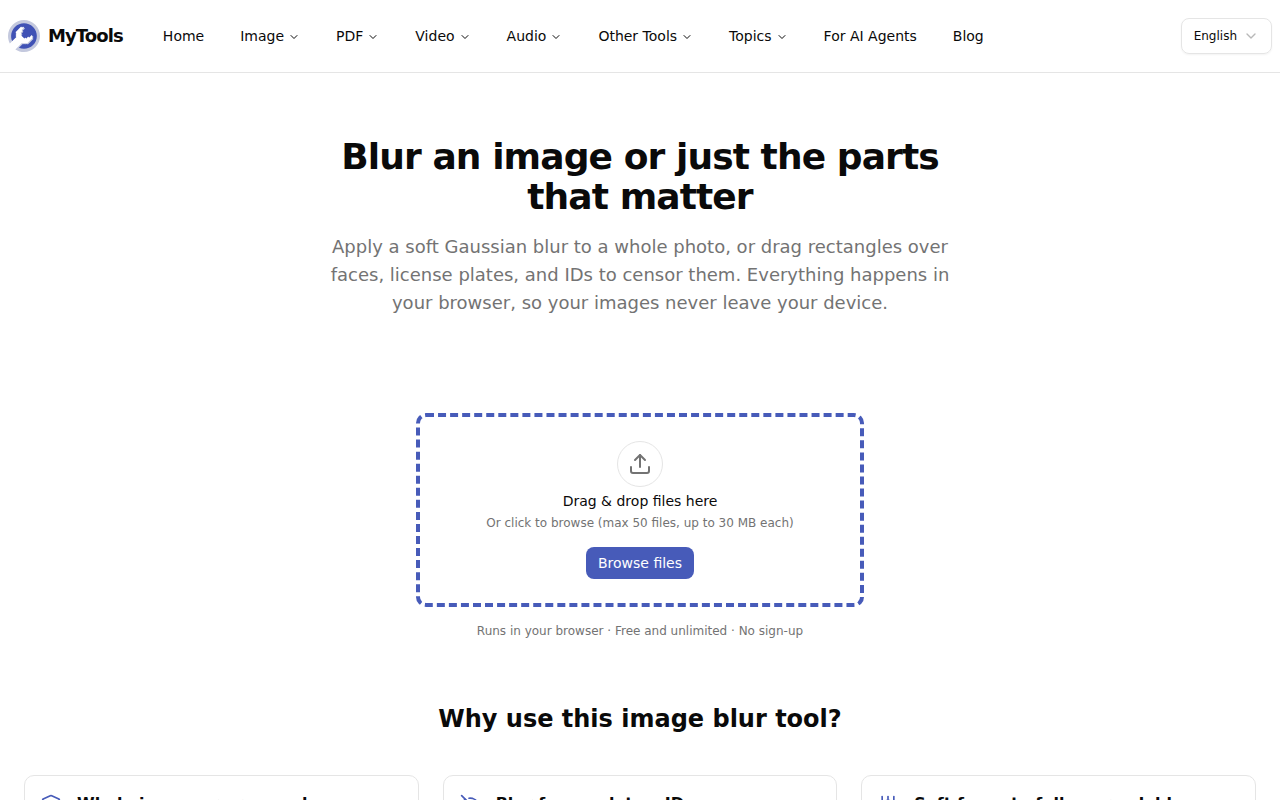
Öffne MyTools — Bild weichzeichnen. Die Seite startet direkt mit einer Ablagefläche: kein Anmeldeformular, keine Abfrage deiner E-Mail-Adresse. Die Verarbeitung läuft über die Canvas-API des Browsers auf deinem eigenen Rechner, das Foto wird also nie an einen Server gesendet.
Schritt 2: Foto hinzufügen und zu „Nur Bereiche“ wechseln
Zieh das Bild auf die Seite oder klick auf Dateien durchsuchen. Das Tool startet im Modus Ganzes Bild, der alles weichzeichnet. Dieser Modus ist für Hintergründe und Teaser-Bilder gedacht, nicht zum Verbergen von Gesichtern. Klick oben im Umschalter auf Nur Bereiche.
Schritt 3: Einen Rahmen über jedes Gesicht ziehen
Drück und zieh über jedes Gesicht, das verborgen werden soll. Jeder Rahmen zeigt eine Live-Vorschau des Effekts, sobald du loslässt. Ein kleines × an der Ecke entfernt einen Rahmen, Rückgängig nimmt den letzten zurück, und Alle löschen setzt das Bild zurück.
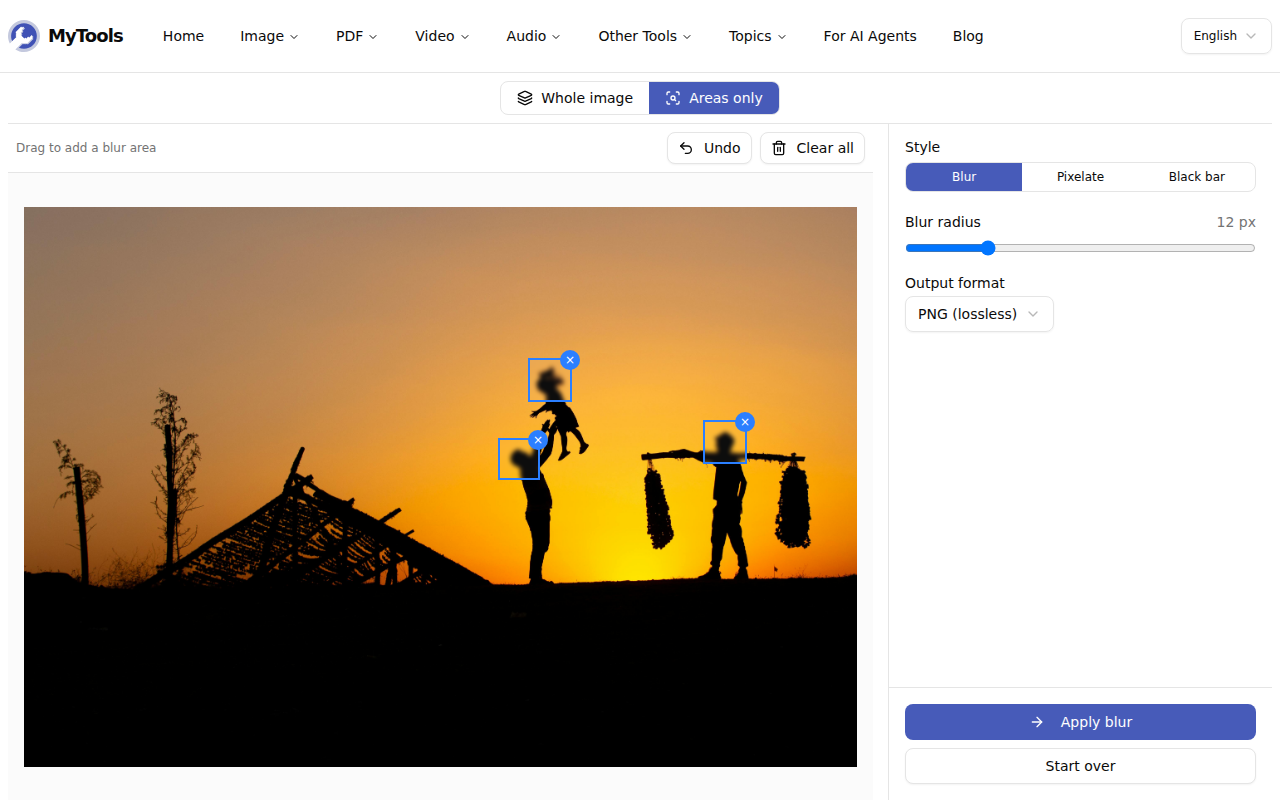
Wähle rechts einen Stil:
- Weichzeichnen: ein Gaußscher Weichzeichner mit einem Radius von 1–50 px (Standard 12).
- Verpixeln: quadratische Blöcke von je 4–40 px (Standard 16).
- Schwarzer Balken: eine deckende Füllung, die nichts übrig lässt.
Wähle dann das Ausgabeformat. PNG ist der Standard und verlustfrei, die Stellen, die du nicht angefasst hast, bleiben also identisch mit dem Original. WebP liefert eine kleinere Datei. JPG wird mit etwa 92 % Qualität gespeichert.
Schritt 4: Anwenden und herunterladen
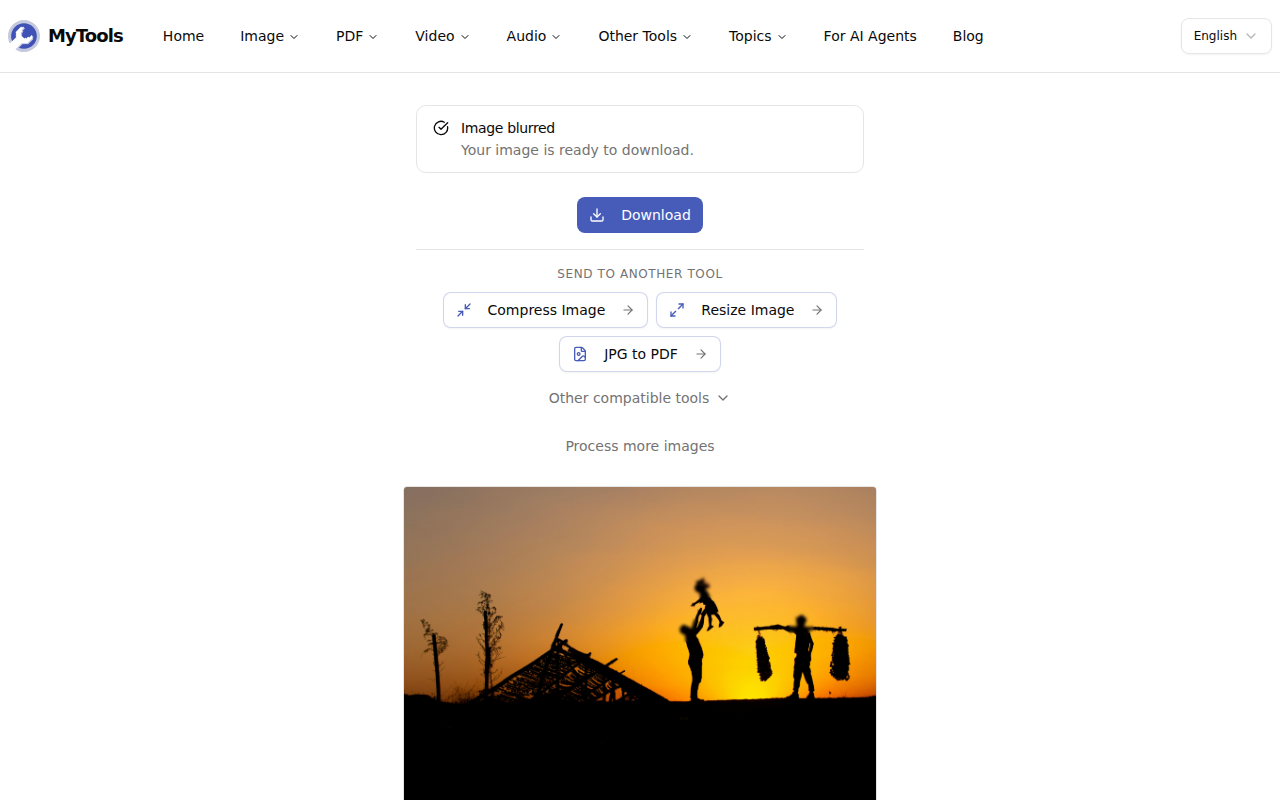
Klick auf Weichzeichner anwenden. Das Ergebnis erscheint mit einer Schaltfläche Herunterladen, und die Datei wird mit dem Zusatz -blurred an ihrem ursprünglichen Namen gespeichert, damit du das Original nicht versehentlich überschreibst.
Weichzeichnen, Verpixeln oder schwarzer Balken: Was verbirgt ein Gesicht wirklich?
Die drei Stile sehen auf dem Bildschirm ähnlich aus, schützen aber nicht gleich gut.
Weichzeichnen wirkt auf einem Foto am natürlichsten, deshalb ist es der Standard. Ein starker Weichzeichner auf einem Gesicht in einer Menschenmenge reicht für die meisten Fälle, in denen du ein Foto teilst. Ein schwacher (unter etwa 8 px bei einem großen Gesicht) lässt die Gesichtsform, den Haaransatz und den Hautton erkennbar, und wer die Person kennt, erkennt sie oft trotzdem.
Verpixeln wirkt bewusst zensiert, wie in den Fernsehnachrichten. Große Blöcke verbergen mehr als kleine. Als Faustregel sollte ein Gesicht am Ende nicht mehr als etwa sechs Blöcke breit sein. Bei einem Gesicht mit 120 Pixeln Breite bedeutet das eine Pixelgröße von 20 oder mehr.
Schwarzer Balken ist der einzige Stil, der die Information vollständig entfernt. Nimm ihn für Kennzeichen, Ausweisnummern, Unterschriften, Bankdaten und alles andere, was aus Text besteht. Forscher haben mehr als einmal gezeigt, dass leicht weichgezeichneter oder fein verpixelter Text rekonstruiert werden kann, weil ein Textfeld nur eine begrenzte Menge möglicher Zeichen enthält und eine Software sie alle durchprobieren kann, bis eines passt. Ein deckender Balken gibt dieser Software nichts, womit sie abgleichen könnte.
Fehler, die das Weichzeichnen zunichtemachen
Den Rahmen zu eng ziehen. Die Weichzeichnung wird nur aus den Pixeln innerhalb deines Rahmens berechnet, daher geht der äußere Rand eines weichgezeichneten Bereichs wieder ins Original über. Liegt der Rahmen genau am Gesicht an, bleiben Kinnlinie und Ohren schärfer, als dir lieb ist. Lass um das Gesicht einen Rand, der etwa so groß ist wie der Weichzeichnungsradius. Bei 20 px ziehst du etwa 20 px über Kinn und Haare hinaus.
Den Rest der Person vergessen. Eine auffällige Jacke, ein Tattoo, ein Namensschild oder eine Spiegelung im Fenster kann jemanden genauso sicher identifizieren wie sein Gesicht. Bevor du die Weichzeichnung anwendest, schau dir das ganze Bild an, nicht nur die Gesichter.
Versehentlich das Original teilen. Die Ausgabe ist eine neue Datei. Dein Original bleibt unverändert auf der Festplatte, direkt daneben. Benenne die -blurred-Kopie um oder verschieb sie, bevor du sie irgendwo anhängst.
Tipps & Fehlerbehebung
Dieselbe Menschenmenge ist auf 20 Fotos zu sehen. Der Bereichsmodus nimmt einen ganzen Stapel an, und jedes Bild behält seine eigenen Rahmen. Du markierst trotzdem jedes Foto von Hand, da sich Gesichter zwischen den Aufnahmen bewegen. Bilder ohne Rahmen werden bei der Ausgabe ausgelassen, statt unverändert durchgereicht zu werden. Stil und Format, die du wählst, gelten für den ganzen Stapel.
Was ist mit den Standortdaten in der Datei? Die weichgezeichnete Datei wird aus dem Canvas neu kodiert, und dabei werden die EXIF-Metadaten des Originals nicht übernommen. GPS-Koordinaten, Kameramodell und Aufnahmezeit fallen alle weg. Das ist gut zu wissen, wenn du weichzeichnest, um nicht zu verraten, wo jemand wohnt.
„Bild zu groß.“ Das Tool ist bei 8192 Pixeln pro Seite am Limit. Fotos aktueller Smartphones liegen weit darunter, zusammengesetzte Panoramen können es aber überschreiten. Verkleinere das Bild mit dem Tool Bildgröße ändern und komm dann zurück.
Wenn du nur einen starken Sichtschutz über einem Teil des Fotos brauchst, gewinnt der schwarze Balken. Wenn das Bild weiterhin wie ein Foto aussehen soll, nimm einen großzügigen Weichzeichner und einen großzügigen Rahmen.
Bereit, die Gesichter zu verbergen, die nicht aufs Bild gehören? Bild weichzeichnen kostenlos öffnen →