
15. Oktober 2026
Foto in Schwarz-Weiß umwandeln – auch im Stapel, kostenlos
Mach ein Foto schwarz-weiß, ohne Details zu verlieren, oder wandle 30 auf einmal um. Sieh dir jedes Ergebnis vor dem Speichern an, behalte Größe und Format und lade nichts hoch.
Der Mono-Filter deines Handys funktioniert nur bei Fotos in der eigenen Galerie, und das eins nach dem anderen. Ein Bildbearbeitungsprogramm geht auch, aber dann musst du jede Datei öffnen, das richtige Menü suchen und jede einzeln neu speichern. Wenn du einen ganzen Ordner mit Bildern für ein gedrucktes Programmheft oder eine Website hast, musst du Fotos schnell in Schwarz-Weiß umwandeln können und das Ergebnis sehen, bevor du dich festlegst.
Diese Anleitung zeigt dir, wie du ein einzelnes Bild oder einen Stapel von bis zu 30 Bildern in Schwarz-Weiß umwandelst und dabei jede Graustufe erhältst. Außerdem erklärt sie, warum die umgewandelte Datei größer als das Original werden kann und was du vor dem Drucken prüfen solltest.
Bevor du loslegst
- Formate: JPG, PNG, WebP, AVIF, GIF oder BMP. JPG, PNG und WebP behalten ihr Format. AVIF, GIF und BMP kommen als PNG zurück.
- Grenzen: bis zu 50 MB und 16.000 Pixel pro Seite für jedes Bild und 30 Bilder pro Stapel. Ein typisches 48-Megapixel-Handyfoto ist etwa 8.000 Pixel breit, also weit innerhalb der Grenze.
- Eine Kopie deiner farbigen Originale. Das Tool verändert deine Dateien nie, aber behalte die Farbversionen trotzdem. Aus einem Farbfoto kannst du jederzeit eine Graustufenkopie machen, aber aus einem Graustufenbild bekommst du die Farbe nicht zurück.
Deine Fotos in vier Schritten umwandeln
Schritt 1: Den Konverter öffnen
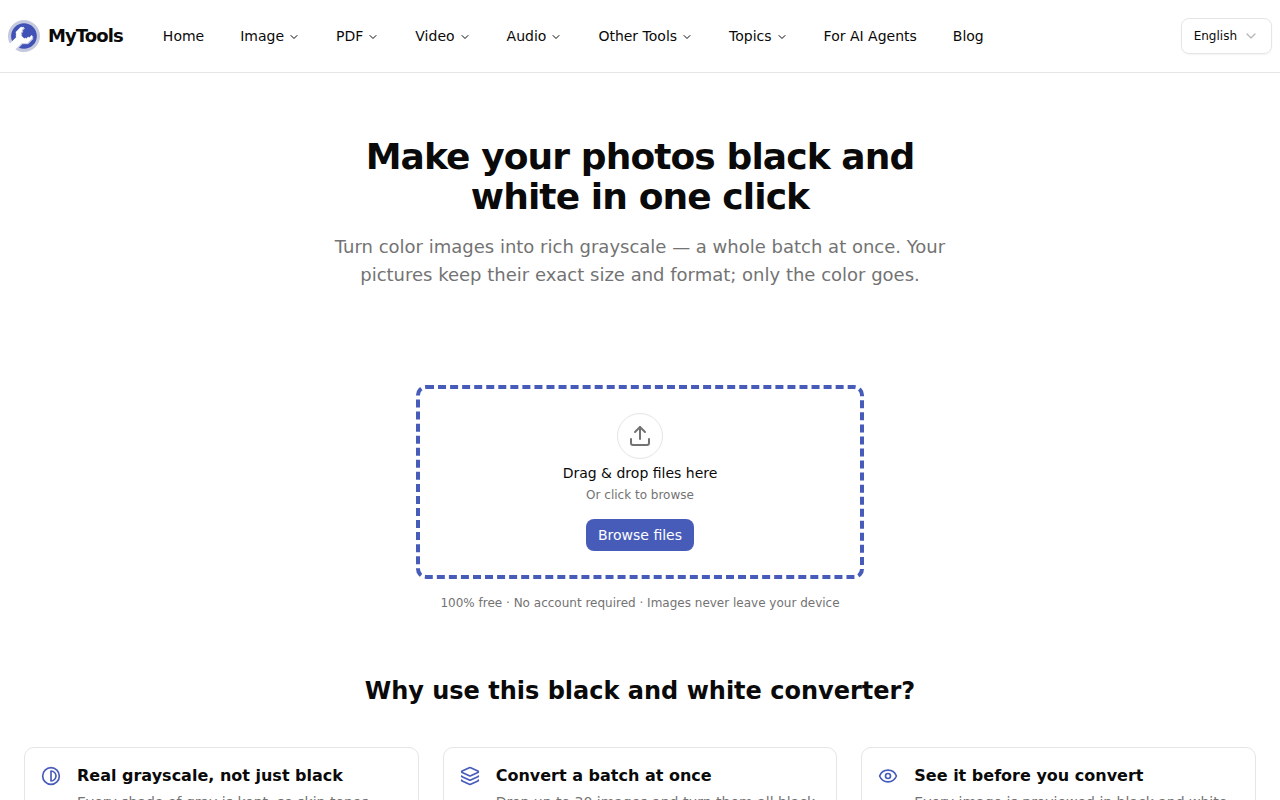
Öffne Bild in Schwarz-Weiß auf dem Laptop, Tablet oder Handy. Der Upload-Bereich ist das Erste auf der Seite, ohne Anmeldebildschirm davor.
Schritt 2: Deine Bilder hinzufügen
Zieh deine Fotos in das gestrichelte Feld oder klick auf Dateien durchsuchen und wähle mehrere auf einmal aus. Auf dem Handy öffnet die Schaltfläche deine Fotogalerie. Nichts wird irgendwohin gesendet: Die Bilder werden von deinem Browser gelesen und bleiben auf deinem Gerät.
Schritt 3: Die Vorschau prüfen
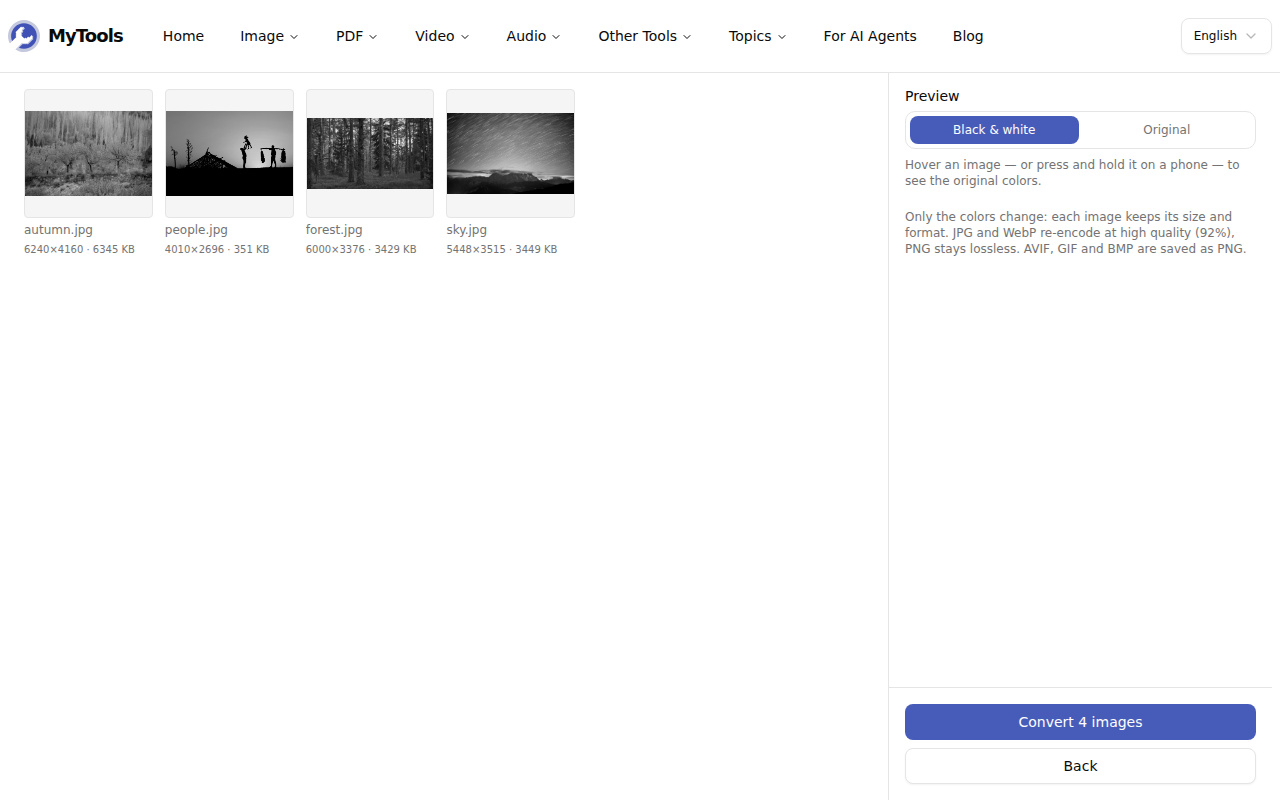
Jedes Bild erscheint sofort in Graustufen, mit seinen Abmessungen und seiner Dateigröße darunter. Fahr mit der Maus über ein Vorschaubild oder halte es auf dem Handy gedrückt, um genau dieses in seinen Originalfarben zu sehen. Um alle Bilder in Farbe zu sehen, nutze den Schalter Schwarz-Weiß / Original rechts.
Wenn ein Bild in Grau nicht funktioniert, entferne es mit dem kleinen × in seiner Ecke. Die Schaltfläche unten passt sich an, zum Beispiel 4 Bilder umwandeln.
Schritt 4: Umwandeln und speichern
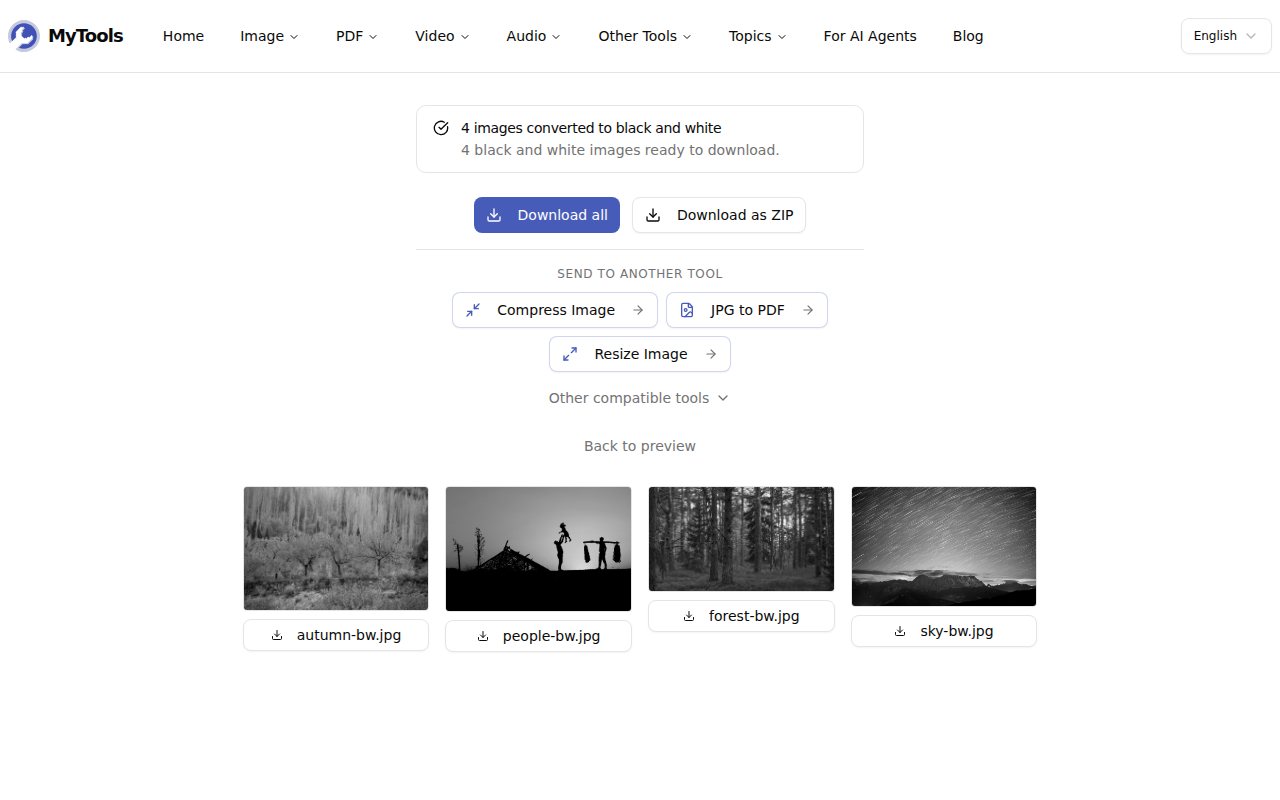
Klick auf die Umwandeln-Schaltfläche. Ein Zähler zeigt den Fortschritt durch den Stapel, und große Fotos brauchen jeweils ein oder zwei Sekunden. Wenn alles fertig ist, speicherst du jede Datei einzeln, klickst auf Alle herunterladen oder nimmst alle zusammen als eine ZIP-Datei. Jede Datei behält ihren Namen, ergänzt um -bw: Aus autumn.jpg wird autumn-bw.jpg.
Was der Konverter mit deinem Foto macht
Der Konverter ersetzt die Farbe jedes Pixels durch ein Grau mit derselben Helligkeit und ändert sonst nichts. Breite und Höhe bleiben gleich, nichts wird beschnitten, und transparente Bereiche eines PNG oder WebP bleiben transparent. Letzteres ist wichtig für Logos und freigestellte Produktbilder, die auf einer farbigen Seite liegen.
Nicht jedes Grau ist gleich originalgetreu. Wer Rot, Grün und Blau einfach mittelt, bekommt zu blasse blaue Himmel und zu dunkles Gelb. Der Konverter gewichtet stattdessen jede Farbe danach, wie hell sie dem Auge erscheint, und nutzt dafür die Standardformel für Bildschirme. So bleibt ein blauer Himmel dunkler als eine weiße Wolke. Die Vorschau verwendet dieselbe Formel, also sieht die heruntergeladene Datei genauso aus wie die Vorschau, die du geprüft hast. Wenn dich die Theorie interessiert, findest du sie im Erklärartikel zu Graustufen und Schwarz-Weiß.
Drei Dinge, die viele überraschen
Die Schwarz-Weiß-Datei ist größer als die farbige. In einem Teststapel wurde aus einem farbigen JPG mit 6,3 MB ein Graustufen-JPG mit 8,1 MB. Das Entfernen der Farbe macht die Datei nicht von selbst kleiner. JPG und WebP werden mit 92 % Qualität neu gespeichert, was oft höher ist als die Einstellung, die deine Kamera oder eine Website für das Original verwendet hat. Das schützt die feinen Grauverläufe in Himmel und Haut, die bei niedriger Qualität gern Streifen zeigen. Wenn du eine kleine Datei für eine E-Mail oder ein Webformular brauchst, schick die Ergebnisse danach durch Bild komprimieren. Vom Download-Bildschirm aus kannst du sie direkt dorthin weitergeben.
Zwei Farben wurden zum selben Grau. Rot und Grün mit ähnlicher Helligkeit können im selben Grau enden, weil Graustufen nur die Helligkeit behalten und sonst nichts. Ein rot-grünes Diagramm oder ein Fuchs vor grünem Gras kann zu einer flachen grauen Fläche werden. Das ist kein Fehler der Umwandlung. Schau dir die Vorschau an, und wenn ein Bild sein Motiv verliert, ersetze es durch eines, bei dem das Motiv heller oder dunkler ist als der Hintergrund.
Die Kameradaten sind weg. Die umgewandelte Datei ist ein neues Bild, das aus den Pixeln des Originals gezeichnet wird. Sie behält nicht die Metadaten, die dein Handy mit dem Foto gespeichert hat: Kameramodell, Aufnahmedatum oder GPS-Standort. Das ist ein Vorteil, wenn du gleich ein Foto von deinem Haus oder deinen Kindern teilen willst. Es ist ein Nachteil, wenn du dein Archiv nach Aufnahmedatum sortierst, also behalte dafür die Originaldateien.
Noch eine Einschränkung: Ein animiertes GIF wird zu einem einzelnen, unbewegten PNG seines ersten Frames, weil der Konverter mit Standbildern arbeitet.
Vor dem Drucken prüfen
Bildschirme zeigen mehr Grautöne als Papier. Ein Laserdrucker im Büro oder ein Kopierer lässt die dunkelsten Grautöne gern zu sattem Schwarz verschmelzen. Bevor du ein Arbeitsblatt für die Klasse oder ein Konzertprogramm druckst, zoom in der Vorschau in die Schatten: Wenn eine Jacke oder Haare schon auf dem Bildschirm fast schwarz sind, werden sie als einfarbige Fläche gedruckt. Wähl in diesem Fall ein Foto, das bei hellerem Licht aufgenommen wurde. Wenn du in einer Druckerei drucken lässt, schick die Dateien in voller Größe aus der ZIP-Datei. Der Konverter behält die Originalauflösung, also ist ein Foto, das scharf genug für den Farbdruck war, in Graustufen genauso scharf.
Kurz gesagt
Füge deine Fotos hinzu, prüfe die Graustufenvorschau, entferne alle, die nicht funktionieren, und lade den Stapel herunter. Du bekommst Bilder in voller Größe mit jeder Graustufe, in ihrem Originalformat, und nichts verlässt dein Gerät.
Hast du einen Ordner voller Farbfotos zum Umwandeln? Mach deine Fotos kostenlos schwarz-weiß →