
23. Juli 2026
Bildhintergrund entfernen (kostenlos)
Entferne kostenlos den Hintergrund von jedem Foto: exportiere ein transparentes PNG oder eine Vollfarbe, verarbeite bis zu 50 Bilder im Stapel und behalte jede Datei auf deinem eigenen Gerät.
Du hast ein Foto, auf dem das Motiv toll ist, aber der Hintergrund stört – ein Produktfoto auf einem vollgestellten Schreibtisch, ein Porträt vor einer beigen Wand, ein Logo, das auf einem weißen Rechteck festsitzt. Du willst diesen Hintergrund loswerden, am besten mit sauberen Kanten und einem transparenten Ergebnis, das du überall einsetzen kannst. Diese Anleitung zeigt dir, wie du den Hintergrund eines Bildes mit dem kostenlosen MyTools Hintergrund-Entferner entfernst: hochladen, das Motiv automatisch freistellen lassen, auswählen, was dahinter kommt, und herunterladen.
Das Ganze läuft über ein Segmentierungsmodell, das in die Seite geladen wird und die Freistellung auf deinem eigenen Rechner erledigt – die Fotos landen nie auf einem Server, was wichtig ist, wenn du Kundenmaterial oder Ausweisdokumente bearbeitest.
Einen Hintergrund in drei Schritten entfernen
Schritt 1: Den Hintergrund-Entferner öffnen
Ruf den MyTools Hintergrund-Entferner in jedem modernen Browser auf. Es gibt keine Login-Schranke und nichts zu installieren – die Seite lädt direkt zu einer Ablagefläche.
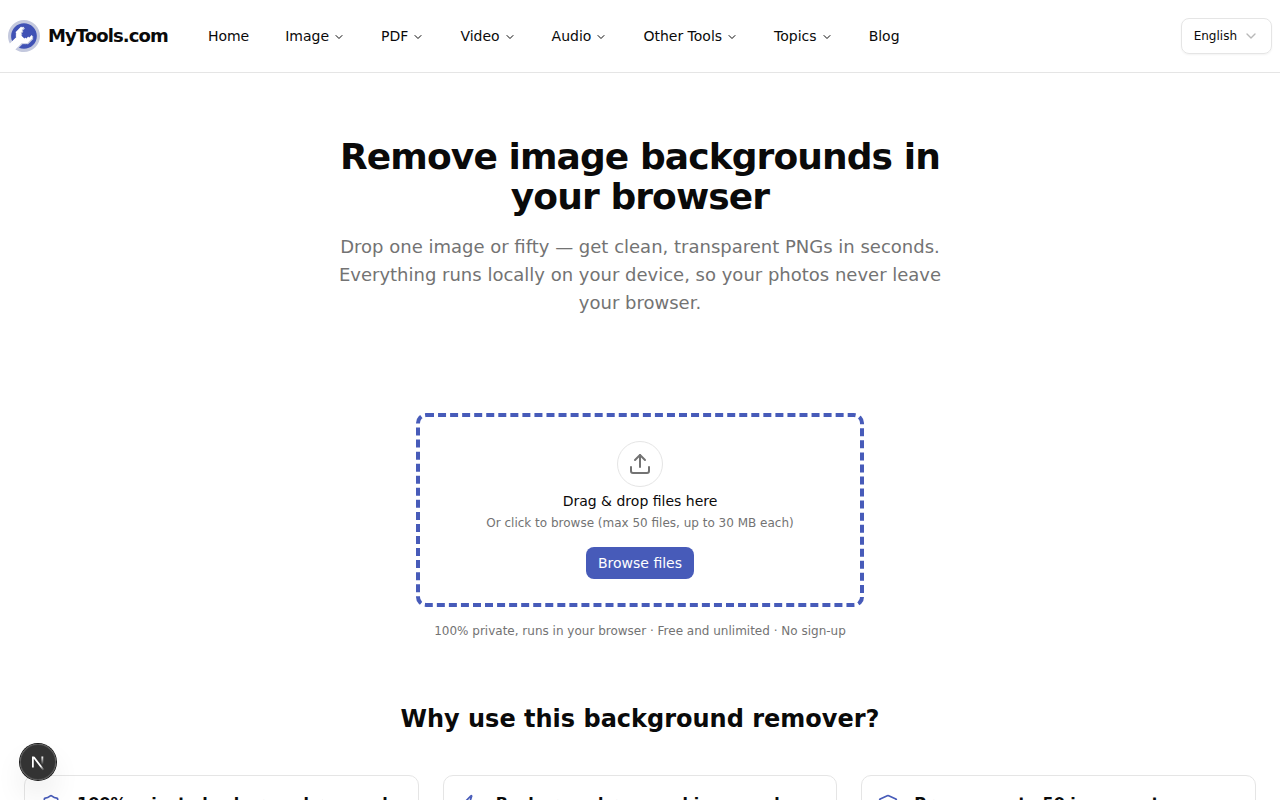
Leg ein JPG, PNG oder WebP ab. Du kannst bis zu 50 Bilder auf einmal hinzufügen (je 30 MB), sodass ein ganzer Produktkatalog oder ein Ordner voller Team-Porträts in einem einzigen Stapel landet.
Schritt 2: Hintergrund und Format wählen
Sobald deine Dateien angekommen sind, öffnet sich der Arbeitsbereich mit einem Einstellungsfeld auf der rechten Seite. Beim ersten Freistellen wird das Modell einmalig heruntergeladen (ein paar Sekunden); danach ist es zwischengespeichert und jedes Bild geht nahezu sofort.
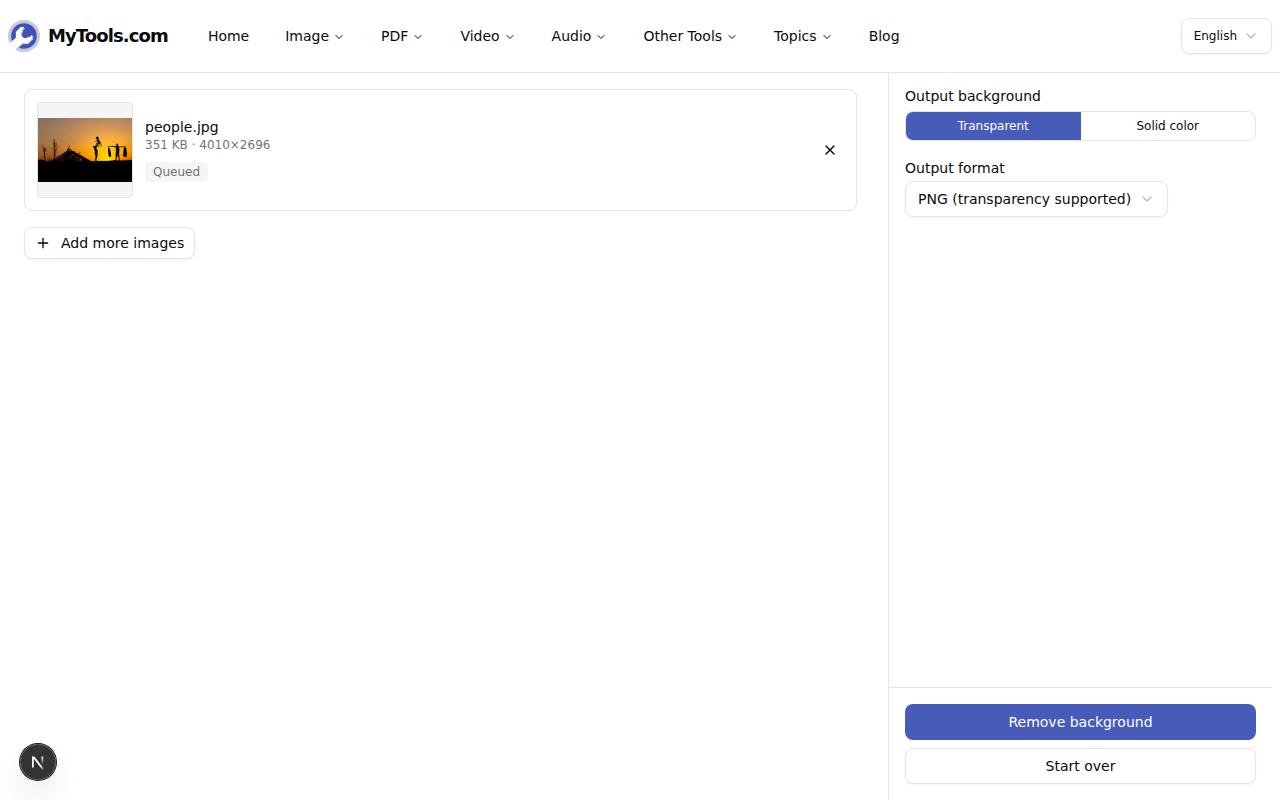
Zwei Entscheidungen bestimmen, was du bekommst:
- Ausgabehintergrund – Transparent lässt nichts hinter dem Motiv (eine echte Freistellung). Vollfarbe füllt ihn mit Weiß, Schwarz, Grau oder einem beliebigen Hex-/Farbwähler-Wert deiner Wahl.
- Ausgabeformat – PNG und WebP behalten die Transparenz; JPG nicht, sodass die Wahl von JPG automatisch einen einfarbigen Hintergrund erzwingt.
Klick auf Hintergrund entfernen. Jedes Bild wird der Reihe nach verarbeitet, und du siehst pro Zeile ein Vorher-Nachher-Vorschaubild.
Schritt 3: Das Ergebnis herunterladen
Wenn jedes Bild ein „Fertig“-Abzeichen zeigt, klick auf Weiter zum Download.
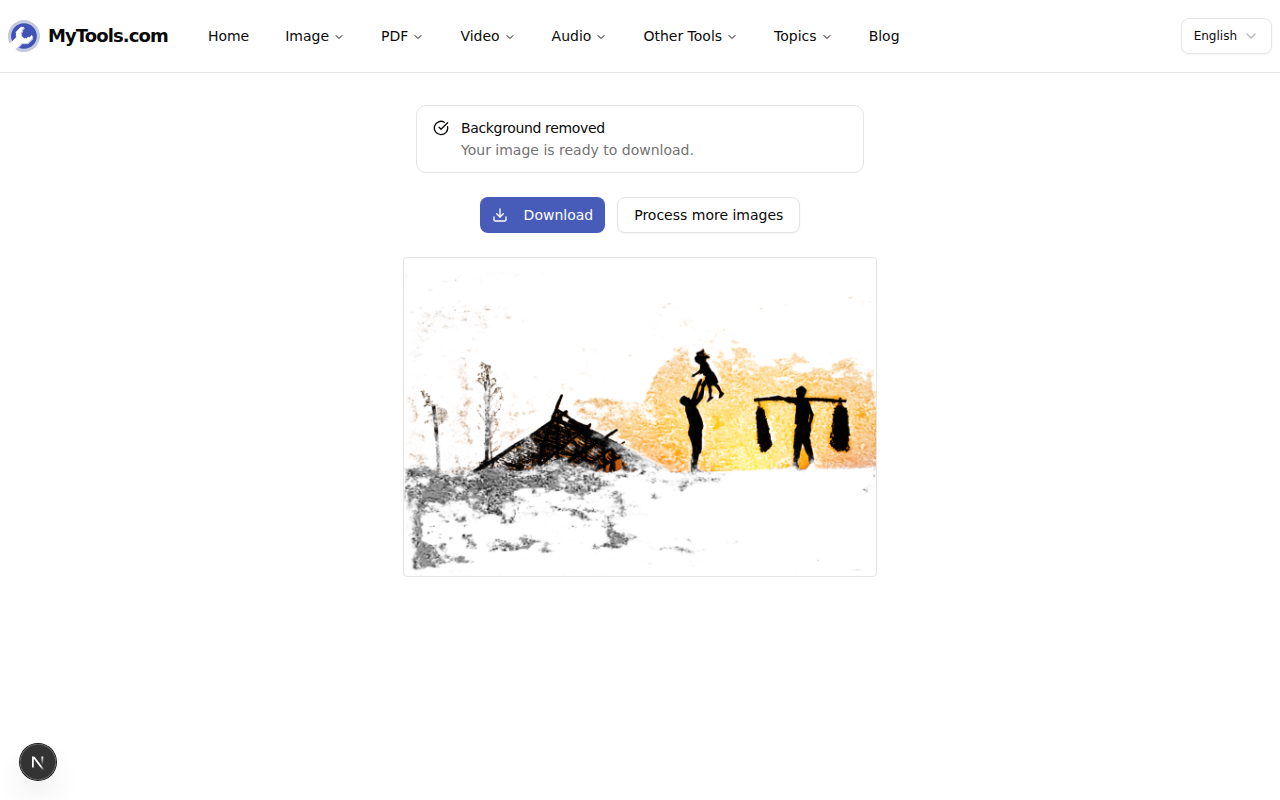
Ein einzelnes Bild wird für sich heruntergeladen; ein Stapel kommt gezippt, damit du dich nicht durch 40 einzelne Dateien klicken musst.
Transparentes PNG oder Vollfarbe – wofür entscheiden
Das ist die Wahl, die die meisten falsch treffen, also ist sie eine Minute wert.
- E-Commerce-Angebot (Amazon, Etsy, Shopify): die meisten Marktplätze wollen einen reinweißen Hintergrund. Wähle Vollfarbe → Weiß und exportiere als JPG – kleinere Dateien, und die Plattform muss nie etwas zusammensetzen.
- Logo, Sticker oder Produkt, das du auf andere Designs setzen willst: du brauchst die Freistellung selbst, mit nichts dahinter. Wähle Transparent und exportiere als PNG. Leg es über jede Farbe, jedes Foto oder jede Folie, und die Kanten bleiben sauber.
- Porträt für ein Marken-Verzeichnis oder eine Teamseite: setz Vollfarbe auf deinen Marken-Hex (füg
#1e3a8aein oder wähl ihn), damit die Fotos von 12 verschiedenen Personen alle auf genau demselben Hintergrund sitzen. - Web-Grafiken, bei denen die Dateigröße zählt: Transparent → WebP behält die Freistellung, wiegt aber weit weniger als ein PNG, was ideal für eine Seite mit vielen Bildern ist.
Eine schnelle Faustregel: Wenn der nächste Ort, an dem das Bild landet, seinen eigenen Hintergrund hat, exportiere transparentes PNG oder WebP. Wenn das Bild selbst der endgültige Hintergrund ist, back eine Vollfarbe ein und speichere als JPG.
Tipps & Fehlerbehebung
Die Kanten um Haare oder Fell sehen rau aus. Automatische Freistellungen bewältigen kompakte Motive – eine Flasche, einen Schuh, eine Person im Mantel – extrem gut. Feine, federleichte Details wie abstehende Haare vor einem unruhigen Hintergrund sind der schwierige Fall für jedes Tool, unseres eingeschlossen. Es hilft enorm, wenn das Originalfoto einen guten Kontrast zwischen Motiv und Hintergrund hat; eine dunkle Jacke auf einer dunklen Couch gibt dem Modell wenig, womit es arbeiten kann.
Mein Motiv kam größtenteils leer heraus. Das bedeutet meist, dass das Modell keinen klaren Vordergrund finden konnte – sehr kontrastarme Szenen oder Silhouetten (etwa eine Person im Gegenlicht vor einem hellen Sonnenuntergang) verschmelzen das Motiv mit dem Hintergrund. Versuch ein Bild, auf dem das Motiv gut ausgeleuchtet und deutlich ist.
Ich habe ein JPG exportiert und die Transparenz verloren. JPG kann keine Transparenz speichern – das ist eine Formatbeschränkung, kein Fehler. Wenn du ein durchsichtiges Ergebnis brauchst, lauf es erneut durch und wähl PNG oder WebP. Wenn du ohnehin schon eine Hintergrundfarbe brauchst, ist JPG die richtige, kleinere Wahl.
Ich muss das Ergebnis auch verkleinern. Nachdem du den Hintergrund freigestellt hast, lauf die Datei durch den Bildkomprimierer, um die Dateigröße zu trimmen, bevor du sie irgendwo hochlädst.
Fazit
Einen Hintergrund zu entfernen kommt auf drei Entscheidungen an: was hinter das Motiv soll (nichts oder eine Farbe), welches Format diese Wahl bewahrt, und ob du ein Bild oder fünfzig machst. Triff die richtig, und die Freistellung dauert Sekunden – wobei jede Datei die ganze Zeit auf deinem eigenen Gerät bleibt.
Bereit, einen Hintergrund freizustellen? Probier den MyTools Hintergrund-Entferner kostenlos aus →