
7. Oktober 2026
Bild mit Wasserzeichen versehen (Text oder Logo, auch im Stapel)
Versieh ein Bild oder einen Stapel von 30 mit deinem Namen oder Logo: Ecke, Deckkraft und Größe wählen, live prüfen und jedes Foto fertig markiert herunterladen.
Dreißig Produktfotos, eine Vorschaugalerie für Kunden, eine Reihe von Aufnahmen, die du gleich öffentlich posten willst – und auf jedem soll dein Name stehen, bevor sie aus deinen Händen gehen. Von Hand heißt das: jede Datei in einem Bildbearbeitungsprogramm öffnen, denselben Text an dieselbe Stelle setzen und dreißigmal exportieren. Diese Anleitung zeigt dir, wie du ein Bild oder einen ganzen Stapel auf einmal mit Text oder Logo als Wasserzeichen versiehst – und wie du die Markierung so dimensionierst, dass sie auf einer 6000-Pixel-Kameradatei genauso aussieht wie auf einem Handy-Screenshot.
Die ganze Arbeit passiert auf deinem eigenen Gerät. Die Fotos werden innerhalb des Browser-Tabs auf einem Canvas zusammengesetzt, es gibt also keinen Upload-Schritt und keine Warteschlange auf einem Server.
So versiehst du ein Bild mit Wasserzeichen – Schritt für Schritt
Schritt 1: Das Wasserzeichen-Tool öffnen
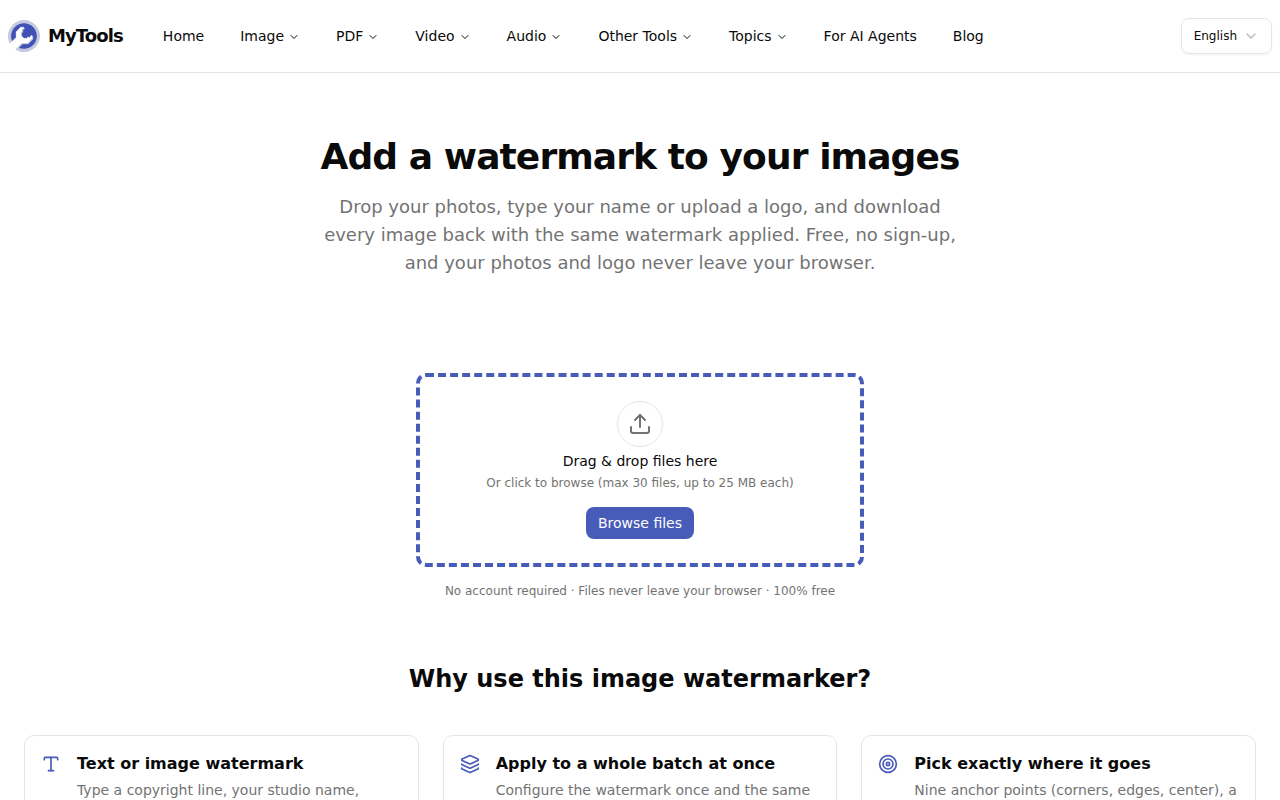
Öffne MyTools – Bild mit Wasserzeichen. Der Upload-Bereich liegt direkt unter der Überschrift, ohne vorgeschalteten Anmeldebildschirm.
Schritt 2: Deine Fotos hinzufügen
Zieh deine Bilder auf das gestrichelte Feld oder klick auf Dateien durchsuchen. JPG, PNG und WebP funktionieren am besten (mehr zu den Formaten weiter unten). Nachzügler kannst du später über die Schaltfläche Mehr hinzufügen über der Vorschau ergänzen.
Schritt 3: Das Wasserzeichen einrichten
Das Einstellungsfeld rechts steuert alles, und die Vorschau wird bei jeder Änderung neu gezeichnet:
- Wasserzeichen-Typ – Text für einen Namen oder Copyright-Hinweis, Bild für ein Logo.
- Text – ersetze den Platzhalter
© Dein Namedurch deine eigene Zeile. - Größenmodus – % der Breite, % der Höhe oder Fest (Pixel). Lies den nächsten Abschnitt, bevor du dich entscheidest.
- Schriftart und Farbe – serifenlos, Serif oder Monospace, in jeder beliebigen Farbe.
- Position – ein 3×3-Raster von Ankerpunkten: die vier Ecken, die Mitte jeder Kante und das Zentrum.
- Rand, Deckkraft und Drehung – Abstand zum Rand (0–10 %), Transparenz (10–100 %) und Neigung (−45° bis +45°).
- Kacheln – wiederholt die Markierung über das ganze Foto, statt sie einmal zu platzieren.
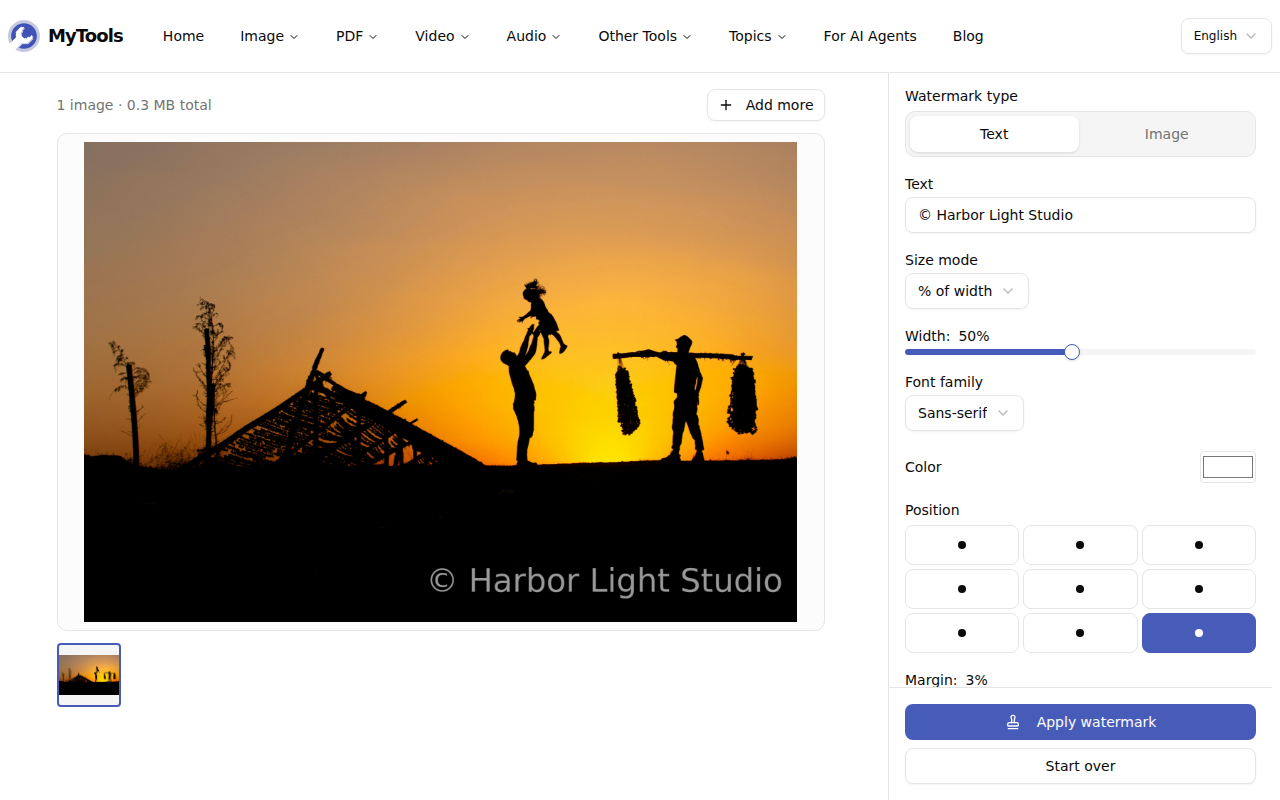
Wenn du mehrere Fotos hochgeladen hast, klick auf ihre Miniaturen unter der Vorschau, um jedes einzeln zu prüfen. Für alle gelten dieselben Einstellungen – hier fällt dir also auf, wenn die Markierung auf einer Aufnahme mitten auf einem Gesicht landet.
Schritt 4: Anwenden und herunterladen
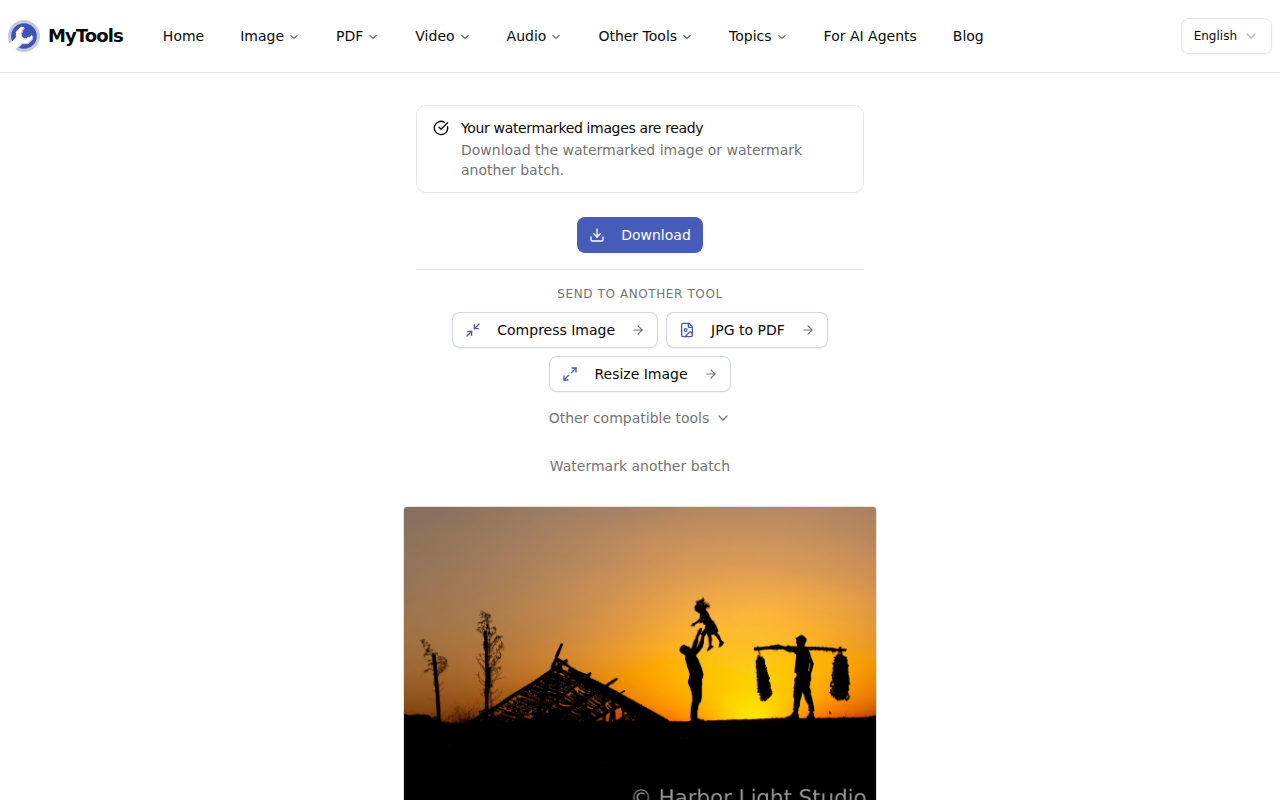
Klick auf Wasserzeichen anwenden. Die Fotos werden nacheinander verarbeitet, danach erscheint der Download-Bildschirm. Speichere eine einzelne Datei oder hol dir den ganzen Stapel als watermarked-images.zip. Jede Ausgabedatei trägt den Namen ihrer Quelle mit angehängtem -watermarked, aus IMG_2041.jpg wird also IMG_2041-watermarked.jpg.
Pixel oder Prozent? Die richtige Größe für einen ganzen Stapel
Das ist die Einstellung, über die viele stolpern. Ein Stapel enthält selten Bilder einer einzigen Größe: Ein Kamera-Export hat vielleicht 6000×4000, eine zugeschnittene Detailaufnahme 2400×1600, ein Screenshot 1080×1920.
Mit Fest (Pixel) bei 48 px bekommt jede Datei 48 px große Schrift. Auf dem 1080 Pixel breiten Screenshot ist das ein gut lesbarer Hinweis. Auf der 6000×4000-Kameradatei sind die Buchstaben kaum mehr als ein Prozent der Bildhöhe – verkleinerst du das Foto auf Bildschirmgröße, wird der Hinweis zum Schmierfleck.
Mit % der Breite wird der Text so skaliert, dass er diesen Anteil jedes Bildes überspannt. Bei 25 % ist er auf der Kameradatei etwa 1500 px breit und auf dem Screenshot 270 px – auf beiden mit demselben optischen Gewicht. Deshalb nutzt das Tool standardmäßig einen Prozentmodus. Nimm stattdessen % der Höhe, wenn dein Stapel überwiegend aus Hochformataufnahmen besteht und die Zeilenhöhe einheitlich bleiben soll.
Logos folgen demselben Prinzip: Der Regler Breite (5–80 %) bemisst das Logo an der längsten Seite jedes Bildes. Ein Logo mit 15 % ist auf einem 6000×4000-Foto 900 px breit und auf einem 1080×1080-Quadrat 162 px.
Ausgangswerte für typische Aufgaben
| Aufgabe | Typ | Position | Deckkraft | Größe | Kacheln |
|---|---|---|---|---|---|
| Urhebervermerk auf öffentlich geposteten Fotos | Text | Unten rechts | 50–70 % | 20–25 % der Breite | Aus |
| Kundenvorschauen vor der Bezahlung | Text | — | 20–30 % | 30 % der Breite | An, um −30° gedreht |
| Shop-Logo auf Produktfotos | Bild (PNG) | Unten rechts | 50 % | 12–15 % | Aus |
| Presse- oder Auftragsdateien | Text mit Name und Datum | Unten links | 80 % | 25 % der Breite | Aus |
Eine Markierung in der Ecke zeigt, wer das Bild gemacht hat. Eine gekachelte Markierung macht das Bild überhaupt schwer weiterverwendbar, weil sie nicht verschwindet, wenn man eine Ecke abschneidet. Entscheide danach, wovor du dich schützen willst.
Was die Ausgabedatei behält – und was nicht
- Bei JPG, PNG und WebP bleibt das Format erhalten. PNGs bleiben verlustfrei. JPG und WebP werden mit hoher Qualität (92 %) neu kodiert – so nah am Original, dass du bei normaler Betrachtungsgröße keinen Unterschied siehst.
- Andere Formate kommen als JPG zurück. AVIF-, GIF- und BMP-Dateien werden angenommen, die Ausgabe ist aber ein JPG, und der Dateiname ändert sich entsprechend. Bei einem animierten GIF bleibt nur ein einzelnes Bild übrig.
- Kamera-Metadaten gehen verloren. Beim Zeichnen auf einen Canvas und anschließenden Exportieren werden keine EXIF-Daten übernommen – GPS-Koordinaten, Kameramodell und Aufnahmezeit fehlen in der Kopie mit Wasserzeichen. Für Fotos, die du veröffentlichst, ist das meist ein Vorteil, aber bewahre deine Originale auf, wenn du auf diese Daten angewiesen bist.
- Die Markierung ist Teil der Pixel. Es gibt keine separate Ebene zum Ausblenden. Wer es darauf anlegt, kann sie mit Klonstempel oder KI-Füllung noch übermalen, aber Screenshots, Scraper und Reposts tragen sie mit sich.
Fehlerbehebung
Mein Logo hat einen weißen Kasten drumherum. Die Logo-Datei ist ein JPG oder ein PNG ohne Transparenz. Exportiere sie als PNG mit transparentem Hintergrund und lade sie erneut hoch.
Der Text verschwindet auf manchen Fotos. Weißer Text geht auf hellem Himmel unter, dunkler Text auf Nachtaufnahmen. Senk die Deckkraft auf etwa 60 % und wähl eine Farbe, die sich vom Großteil des Stapels abhebt. Wenn ein Foto sich trotzdem sträubt, bearbeite es separat mit einer anderen Farbe.
Die Dateien sind größer als erwartet. Ein großes PNG bleibt nach dem Wasserzeichen groß, weil es verlustfrei neu gespeichert wird. Wenn die Bilder ins Web sollen, schick den Stapel danach durch Bild komprimieren. Das ist eine der Abkürzungen, die dir auf dem Download-Bildschirm angeboten werden.
Fazit
Stell das Wasserzeichen einmal ein, prüf es auf jeder Miniatur, und jedes Foto im Stapel kommt an derselben Stelle in derselben optischen Größe markiert zurück. Die prozentuale Größe ist die Einstellung, die das bei gemischten Auflösungen möglich macht.
Bereit, deinen Namen auf deine Fotos zu setzen? Bild mit Wasserzeichen kostenlos ausprobieren →