
23. Juni 2026
Wie man einen Zeitstempel (.ots) überprüft
Du hast eine Datei und einen .ots-Nachweis? So überprüfst du einen Zeitstempel anhand der Bitcoin-Blockchain – Hash prüfen, Ergebnis lesen, dem Datum vertrauen.
Ein Zeitstempel-Nachweis ist nur dann etwas wert, wenn ihn jemand auch wirklich überprüfen kann. Du hast eine Datei und daneben eine kleine .ots-Datei, und jemand – ein Kunde, ein Gericht oder dein zukünftiges Ich – muss bestätigen, dass das Dokument tatsächlich vor einem bestimmten Datum existierte. Die gute Nachricht: Du musst niemandem vertrauen, der den Nachweis erstellt hat, und du brauchst weder einen Bitcoin-Node noch eine Befehlszeile. Um einen Zeitstempel zu überprüfen, gibst du dem Verifizierer die Originaldatei und ihren .ots-Nachweis, und er sagt dir genau, wann die Bitcoin-Blockchain den Fingerabdruck der Datei zum ersten Mal aufgezeichnet hat. Diese Anleitung führt dich Schritt für Schritt durch den Vorgang.
Was du brauchst
- Die originale, unveränderte Datei – exakt die Bytes, die mit dem Zeitstempel versehen wurden
- Ihre
.ots-Nachweisdatei – meist benannt alsdeinedatei.pdf.ots - Einen beliebigen Webbrowser
Der Teil mit „unverändert" ist wichtiger, als die meisten erwarten. Ein Zeitstempel ist an genau eine Version einer Datei gebunden. Ein PDF erneut zu speichern, ein Bild neu zu exportieren oder auch nur einen Tippfehler zu korrigieren erzeugt eine andere Datei mit einem anderen Hash – und der Nachweis passt dann nicht mehr. Mehr dazu weiter unten.
Einen Nachweis in drei Schritten überprüfen
Schritt 1: Den Verifizierer öffnen
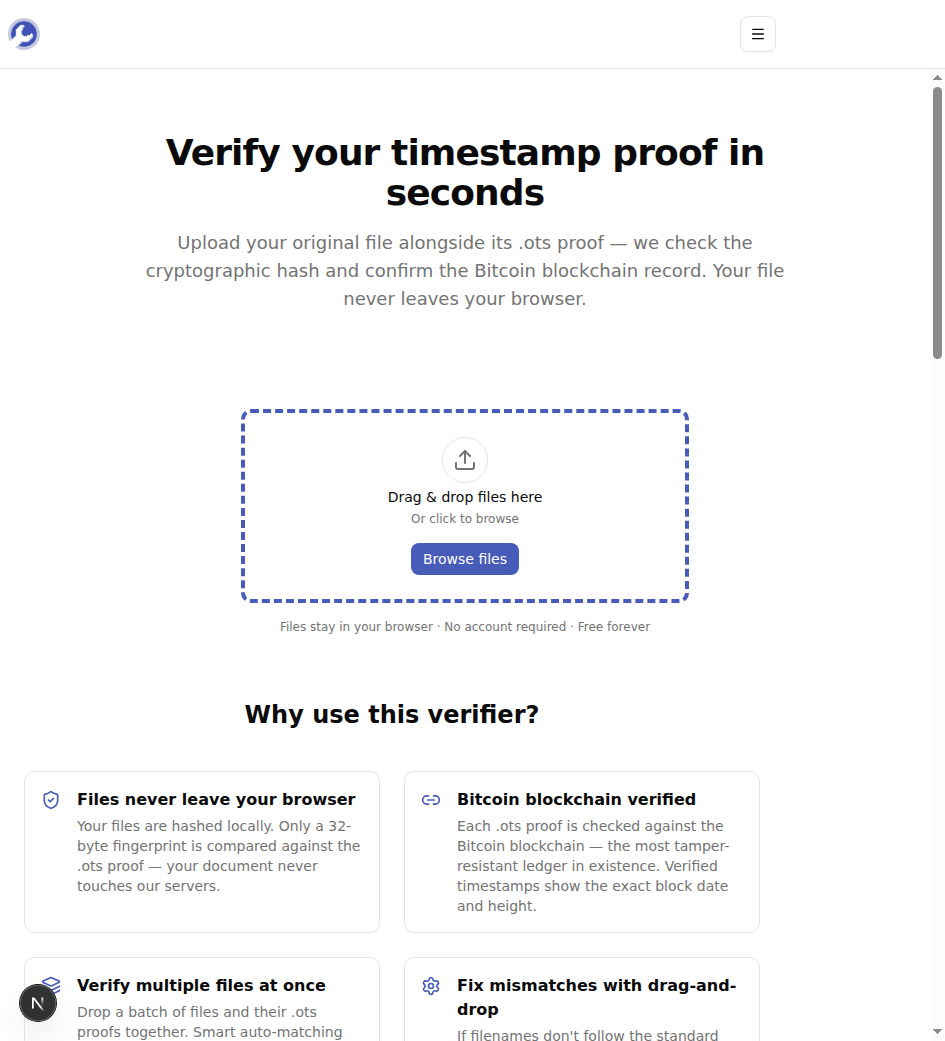
Ruf den MyTools Zeitstempel-Verifizierer auf. Es ist eine einzige Dropzone – keine Anmeldeschranke und keine Upload-Leiste, denn deine Datei wird lokal gelesen und nie an einen Server gesendet.
Schritt 2: Datei und Nachweis ablegen
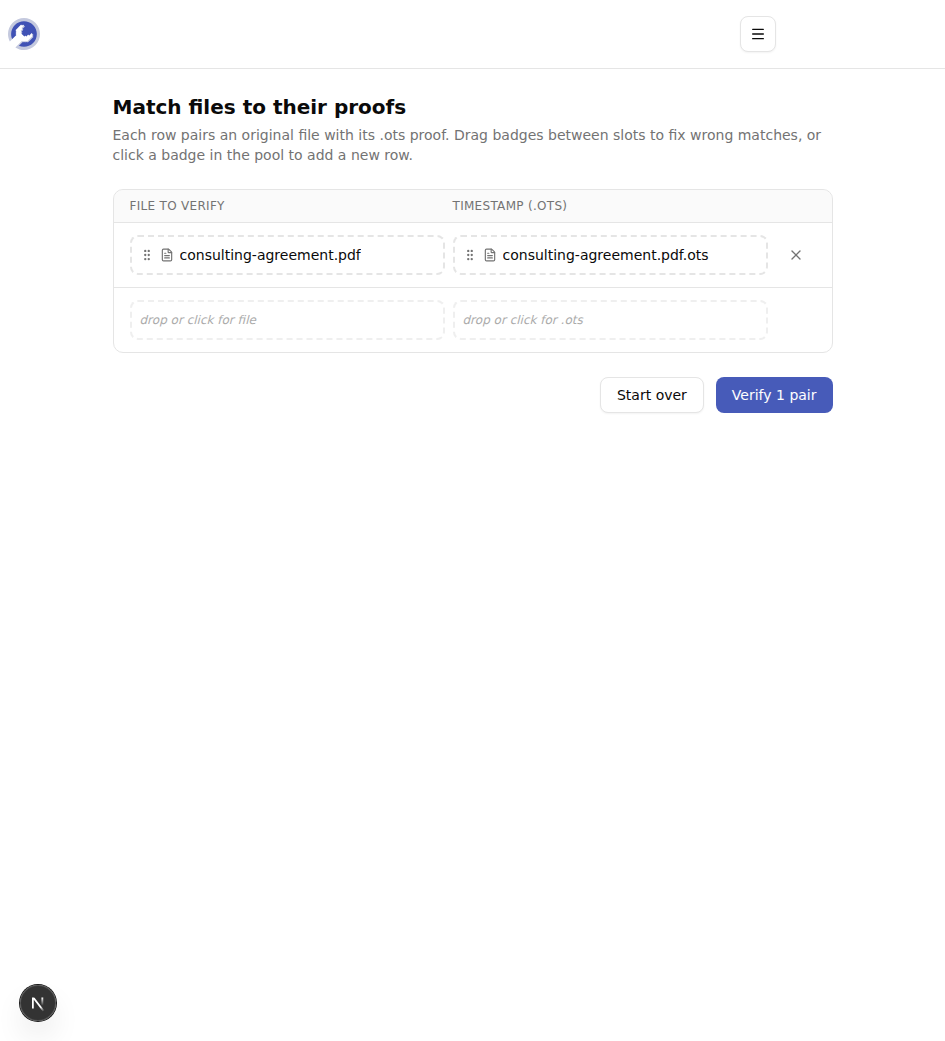
Zieh sowohl die Originaldatei als auch den .ots-Nachweis in den Bereich – oder wähle beide zusammen über „Dateien durchsuchen" aus. Das Tool paart jedes Dokument automatisch anhand des Namens mit seinem Nachweis, sodass consulting-agreement.pdf von selbst zu consulting-agreement.pdf.ots passt. Sieht eine Zuordnung falsch aus, zieh das Kärtchen in den richtigen Slot. Bestätige die Zuordnung und klick auf „Überprüfen".
Schritt 3: Das Ergebnis lesen
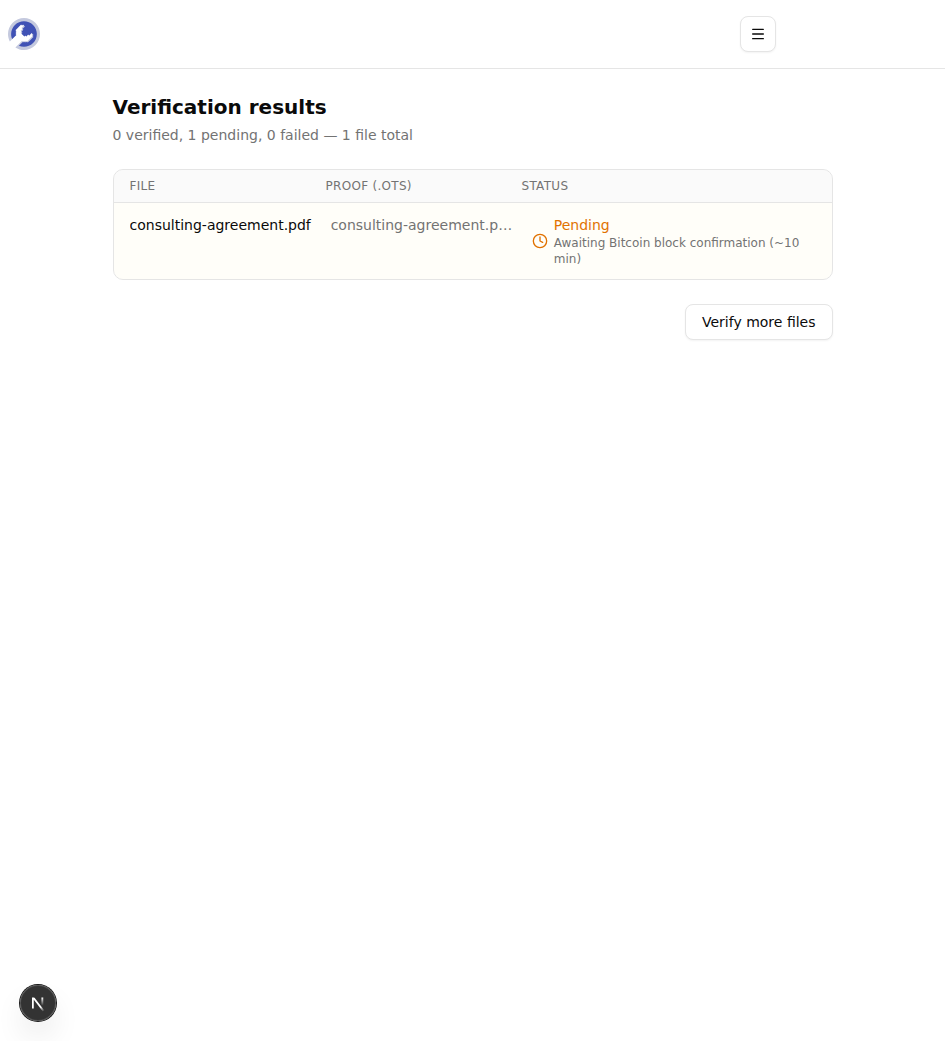
Dein Browser berechnet den SHA-256-Hash der Datei direkt vor Ort und gleicht diesen Fingerabdruck dann sowohl mit dem .ots-Nachweis als auch mit der Bitcoin-Blockchain ab. Innerhalb weniger Sekunden steht ein Status fest.
Was die vier Status wirklich bedeuten
Die Ergebnistabelle ist der eigentliche Kern des Tools, deshalb lohnt es sich zu wissen, was dir jeder Status sagt:
- Verifiziert – der Hash der Datei stimmt mit dem Nachweis überein, und der Nachweis ist in einem bestätigten Bitcoin-Block verankert. Du siehst das Datum und die Höhe des Blocks. Das ist die starke Aussage: Die Datei existierte nachweislich, bevor dieser Block geschürft wurde, und niemand – nicht einmal du – kann das Datum nachträglich verändern.
- Ausstehend – der Nachweis ist kryptografisch gültig, aber die Bitcoin-Transaktion, die ihn verankert, ist noch nicht in der Blockchain bestätigt. Das ist normal für einen Nachweis, der in der letzten Stunde erstellt wurde; die Bestätigung kommt meist innerhalb eines Blocks (~10 Minuten), danach wird derselbe Nachweis als vollständig „Verifiziert" angezeigt. Es ist nichts falsch – er ist nur noch nicht endgültig.
- Abweichung – der Hash der Datei stimmt nicht mit dem im Nachweis gespeicherten Hash überein. Der Nachweis ist in Ordnung; die Datei ist nicht die, für die er erstellt wurde.
- Fehler – die
.ots-Datei konnte nicht gelesen werden, oder eine Kalender- bzw. Blockchain-Abfrage ist fehlgeschlagen. Prüf noch einmal, ob du wirklich einen echten.ots-Nachweis hochgeladen hast, und versuch es erneut.
Der häufigste Grund, warum die Überprüfung scheitert
In neun von zehn Fällen ist eine Abweichung keine Manipulation, sondern die falsche Version der Datei. Ein Zeitstempel legt sich auf eine exakte Folge von Bytes fest. All das zerstört die Übereinstimmung, obwohl der Inhalt „identisch" aussieht:
- Ein PDF in einem Editor öffnen und erneut speichern (Editoren schreiben die Metadaten neu)
- Ein Foto über eine andere App exportieren, die es neu komprimiert
- Eine Datei, die nach einem Umweg über E-Mail oder Cloud-Sync einen zusätzlichen Zeilenumbruch oder geänderte Zeilenenden bekommt
Wenn du auf eine Abweichung stößt, such die originale Datei – die, die zum Zeitpunkt der .ots-Erstellung auf der Festplatte lag – und überprüfe diese. Hast du sie wirklich nicht mehr, lässt sich der Nachweis nicht retten, denn es gibt keine Möglichkeit, die exakten Bytes allein aus dem Hash zu rekonstruieren.
Noch etwas Wissenswertes: Das .ots-Format ist ein offener Standard. Ein Nachweis, der mit der offiziellen OpenTimestamps-CLI, mit opentimestamps.org oder mit unserem eigenen Datei-Zeitstempler erstellt wurde, wird hier identisch überprüft. Die Überprüfung hängt nie von dem Werkzeug ab, das den Nachweis erstellt hat – genau diese Unabhängigkeit ist der ganze Grund, warum das Format vertrauenswürdig ist.
Einen ganzen Stapel überprüfen
Schickt dir ein Kunde oder eine Kollegin einen Ordner mit Dateien und Nachweisen – sagen wir fünfzehn Dokumente und fünfzehn .ots-Dateien –, leg alle dreißig auf einmal ab. Der Verifizierer ordnet sie automatisch anhand der Dateinamen zu und gibt dir eine einzige Statustabelle: welche mit Bitcoin-Datum bestätigt sind, welche noch ausstehen und welche nicht übereinstimmen. Die letzte Spalte ist die nützliche bei einer Prüfung; sie bringt genau die Datei zum Vorschein, die jemand still ausgetauscht oder neu exportiert hat, ohne dass du dreißig Hashes von Hand vergleichen musst.
Einen Zeitstempel zu überprüfen ist die Hälfte des Vorgangs, die einen Streit tatsächlich entscheidet – der Nachweis zählt nur, weil ihn jeder unabhängig und noch Jahre später prüfen kann. Hast du eine Datei und ihren .ots-Nachweis vor dir? Überprüfe jetzt deinen Zeitstempel-Nachweis →