
19. April 2026
Wie man PDF-Dateien ohne Acrobat zusammenführt
Füge bis zu 20 PDFs zu einem sauberen Dokument zusammen. Per Drag-and-Drop neu anordnen, die Seitenzahl live mitverfolgen und speichern, wenn du fertig bist.
Du hast einen Vertrag in drei Teilen, einen Bericht, der auf vier Exporte verteilt ist, oder einen Stapel gescannter Seiten, die in eine Datei gehören. Acrobat ist für eine einmalige Aufgabe wie diese das falsche Werkzeug. Der MyTools PDF-Merger verarbeitet bis zu 20 Dateien, lässt dich sie per Drag-and-Drop in die gewünschte Reihenfolge bringen und erzeugt ein einziges Dokument – ohne nach einer E-Mail-Adresse zu fragen. Weiter unten: der Arbeitsablauf, dazu was einen Merge übersteht (Lesezeichen, Formularfelder, Seitengrößen) und was nicht.
Was du brauchst
- Einen modernen Browser (Chrome, Firefox, Safari, Edge – Desktop oder Mobilgerät)
- Zwischen 2 und 20 PDF-Dateien, jeweils unter 50 MB
- Die gewünschte Reihenfolge (du kannst sie vor dem Zusammenfügen neu anordnen)
Wann du wirklich zusammenführen musst
Ein Merger ist nicht immer das richtige Werkzeug. Eine kurze Prüfung, bevor du loslegst:
- Mehrteilige Verträge oder NDAs – wenn eine Kundin „Teil 1“, „Teil 2“ und „Anhang A“ als separate PDFs schickt und du sie als ein Dokument ablegen musst. Der klassische Anwendungsfall fürs Zusammenführen.
- Scan-Stapel – wenn dein Scanner wegen einer Einzugsbegrenzung ein PDF pro Seite oder Blatt ausgibt. Führe sie zusammen, um das ganze Dokument zu erhalten.
- Berichte aus mehreren Quellen – Exporte aus Analytics, Screenshots aus einer Präsentation, ein Anhang aus einem anderen Tool. Einmal zusammenführen und einen einzigen Link teilen.
- Einreichungspakete – Studienbewerbungen, Förderanträge, Visumunterlagen. Die Prüferin will ein PDF; du hast vier.
Wann du nicht zusammenführen solltest:
- Du brauchst nur ein paar Seiten aus jeder Quelle. Nutze zuerst PDF aufteilen für jede Eingabe, um genau die gewünschten Seiten zu extrahieren, und führe dann zusammen.
- Die Seiten müssen innerhalb einer einzigen Datei neu geordnet werden. Der Merger ordnet Dateien neu, nicht Seiten. Für eine Sortierung pro Seite teile die Quelle zuerst auf und führe sie dann in der neuen Reihenfolge zusammen.
Was einen Merge übersteht
Der Merger bewahrt den sichtbaren Inhalt jeder Eingabe exakt – Text bleibt auswählbar, Bilder bleiben scharf, Schriftarten bleiben eingebettet. Ein paar Feinheiten sind aber gut zu wissen:
- Seitengrößen – werden pro Quelle beibehalten. Wenn du ein A4-Schreiben mit einem US-Letter-Vertrag zusammenführst, wechselt die Ausgabe zwischen beiden Größen. Die meisten Leseprogramme kommen damit problemlos zurecht, aber manche Druckertreiber skalieren unerwartet. Wenn du eine einheitliche Größe brauchst, vereinheitliche die Eingaben zuerst (exportiere sie alle in derselben Papiergröße aus der jeweiligen Quell-App).
- Seitenausrichtung – wird pro Quelle beibehalten. Eine Querformat-Seite in Eingabe Nr. 2 bleibt auch in der Ausgabe im Querformat. Wenn eine Quelldatei Seiten enthält, die bereits seitlich liegen, korrigiert der Merger das nicht – kümmere dich zuerst im Quell-PDF darum.
- Lesezeichen (das Inhaltsverzeichnis-Fenster in Acrobat) – gehen in der Regel verloren. Der Merger übernimmt keine Lesezeichen aus den Eingaben, sodass die zusammengeführte Datei kein Inhaltsverzeichnis hat. Wenn Lesezeichen wichtig sind, brauchst du ein Desktop-Tool.
- Formularfelder – bleiben erhalten, wenn die Felder jeder Eingabedatei eindeutige Namen haben. Haben zwei Eingaben beide ein Feld namens „Unterschrift“, kollidieren sie in der Ausgabe. Benenne die Felder entweder in den Quell-Apps um oder reduziere die Formulare vor dem Zusammenführen auf eine Ebene (die meisten PDF-Viewer können das per „In PDF drucken“).
- Verschlüsselung / Passwörter – werden nicht beibehalten. Die Eingaben müssen unverschlüsselt sein; die Ausgabe ist unverschlüsselt. Wenn du ein Passwort für die zusammengeführte Datei brauchst, verschlüssle sie anschließend in einem separaten Schritt.
- Digitale Signaturen – werden durch den Merge zerstört. Ein signiertes PDF bindet sich kryptografisch an seinen exakten Byte-Inhalt; das Zusammenführen mit einem anderen Dokument ändert den Byte-Inhalt und macht die Signatur ungültig.
Wie es funktioniert
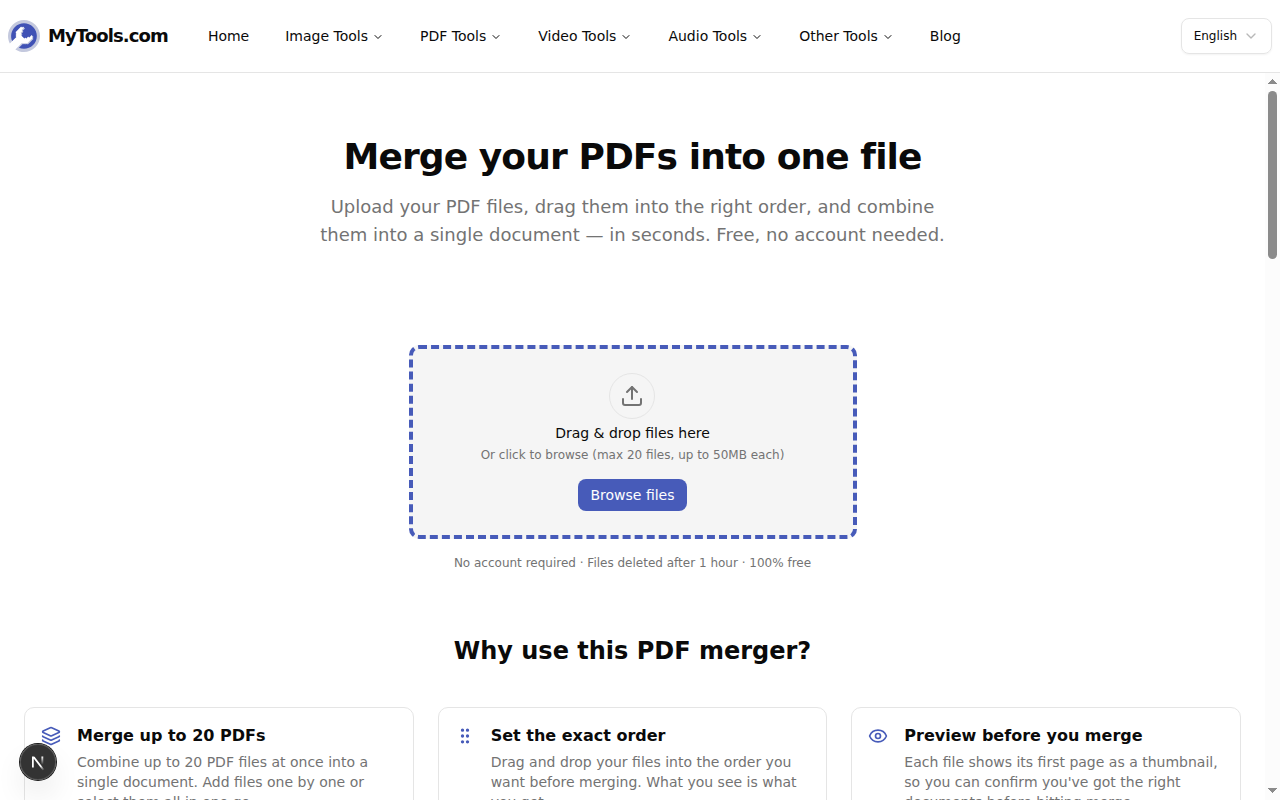
Schritt 1: Öffne das Tool
Öffne MyTools – PDF-Merger – kein Login, nichts zu installieren, nur die Seite selbst.
Schritt 2: Lade deine PDFs hoch
Ziehe deine PDF-Dateien in den Upload-Bereich oder klicke auf Dateien durchsuchen, um sie von deinem Gerät auszuwählen. Bis zu 20 Dateien auf einmal. Alles, was kein PDF ist oder über 50 MB groß ist, wird mit einer klaren Meldung abgelehnt.
Schritt 3: Lege die Reihenfolge fest
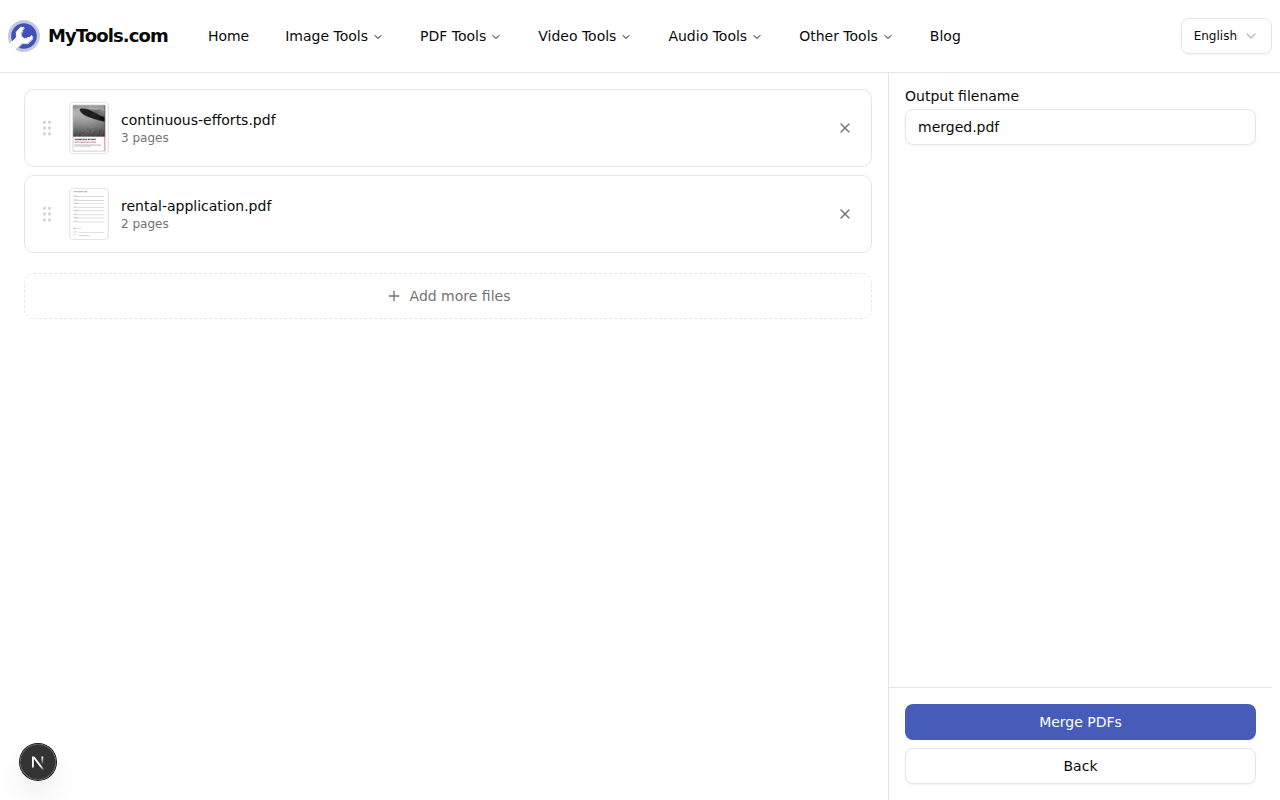
Jedes PDF erscheint als Karte mit Dateiname, Seitenzahl und Vorschaubild der ersten Seite. Ziehe die Karten in die gewünschte Reihenfolge – von oben nach unten in der Liste wird zu von erster bis letzter Seite in der zusammengeführten Datei. Auf dem Handy (und als Alternative am Desktop) verwendest du die Pfeiltasten nach oben/unten.
Wenn die dritte Seite des kombinierten PDFs das Anschreiben sein soll, achte darauf, dass das Anschreiben an dritter Stelle in der Liste steht. Du kannst die Ausgabedatei auch vor dem Zusammenführen umbenennen; der Standard ist merged.pdf.
Schritt 4: Zusammenführen und herunterladen
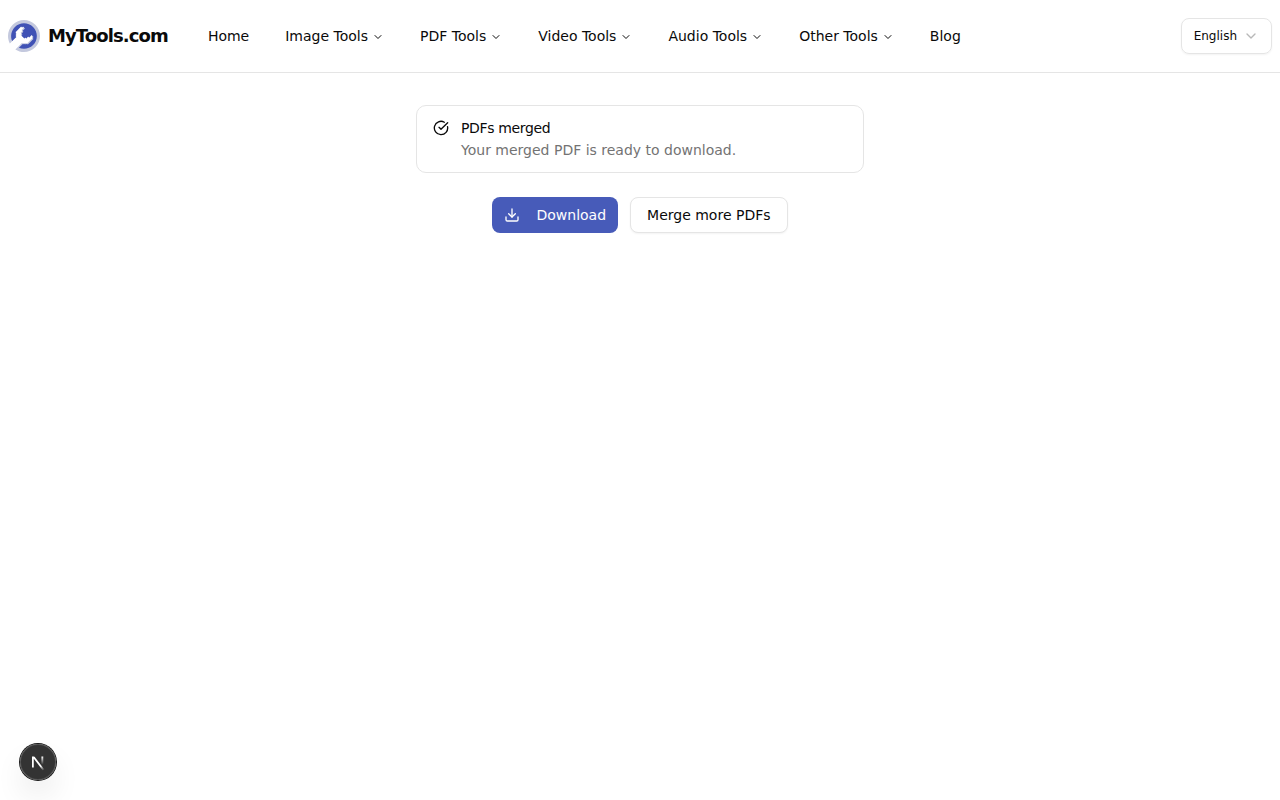
Klicke auf PDFs zusammenführen. Die meisten Stapel sind in wenigen Sekunden fertig. Die Download-Schaltfläche wird aktiv, sobald es erledigt ist.
Tipps & Fehlerbehebung
Ein paar Situationen, die häufig vorkommen:
Eine deiner Dateien ist größer als 50 MB. Jedes einzelne PDF muss unter der Grenze bleiben. Ist eines zu groß, schicke es zuerst durch den PDF-Kompressor – gescannte PDFs verlieren typischerweise 60–80 % ohne sichtbaren Qualitätsverlust – und komm dann zum Zusammenführen zurück.
Dein PDF ist passwortgeschützt. Die Eingaben müssen entsperrt sein. Entferne das Passwort zuerst in deinem üblichen PDF-Viewer, speichere eine Kopie und führe dann die ungeschützte Version zusammen.
Du musst mehr als 20 Dateien zusammenführen. Führe die ersten 20 zusammen und führe dieses Ergebnis dann mit dem nächsten Stapel zusammen. Der Merger behandelt eine zuvor zusammengeführte Datei wie jede andere Eingabe.
Fertig
Was in Acrobat zehn Klicks und eine kostenpflichtige Lizenz erfordert, sind hier drei Handgriffe: Dateien hineinziehen, sortieren, speichern. Nichts verlässt den Laptop, also gibt es später nichts auf einem Server zu löschen. PDF-Merger jetzt kostenlos ausprobieren →