
15. Juli 2026
Wie man MP4 in MP3 umwandelt (kostenlos, ohne Upload)
Ziehe den Audio-Track aus jeder MP4-Datei heraus und speichere ihn im MP3-Format – wähle die gewünschte Bitrate, verarbeite bis zu 50 Dateien in einem Durchgang und behalte alles auf deinem eigenen Gerät. So geht's:
Der von dir aufgenommene Vortrag dauert zwei Stunden, und du hörst ihn dir nur an – die Folien waren nie relevant. Das Interview ist eine 900 MB große Bildschirmaufnahme, aber dein Cutter braucht nur den Ton. Ein Workout-Clip enthält genau die Aufwärm-Musik, die du für deinen Morgenlauf willst, ohne das Video. In jedem Fall lautet die Antwort gleich: Wandle die MP4 in eine MP3 um und behalte nur den Ton. Der MyTools MP4-zu-MP3-Konverter erledigt das in einem Durchgang, und zwar auf deinem eigenen Rechner – das Video wird von deinem Browser gelesen und nie an einen Server gesendet.
Was du brauchst
- Jeder moderne Browser – Chrome, Safari, Firefox oder Edge, auf einem Laptop oder einem Handy.
- Eine oder mehrere Videodateien. Trotz des Namens akzeptiert das Tool auch MOV, MKV, WebM, AVI und M4V, sodass du nichts umbenennen oder vorab konvertieren musst.
MP4 in MP3 umwandeln in drei Schritten
Schritt 1: Öffne den Konverter
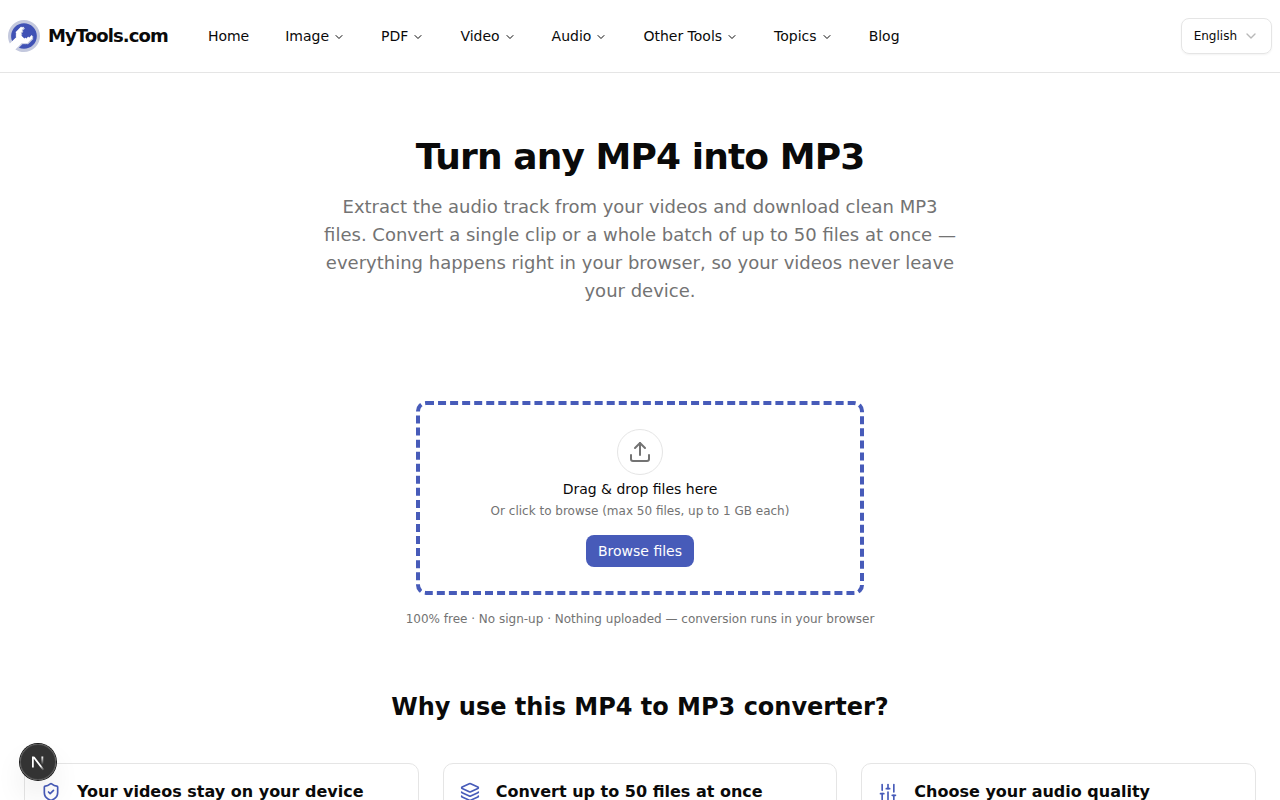
Öffne das MP4-zu-MP3-Tool. Die Seite lädt direkt in einen Upload-Bereich – es gibt keine Registrierungshürde, kein E-Mail-Feld und nichts zu installieren.
Schritt 2: Füge deine Videos ein und stelle die Qualität ein
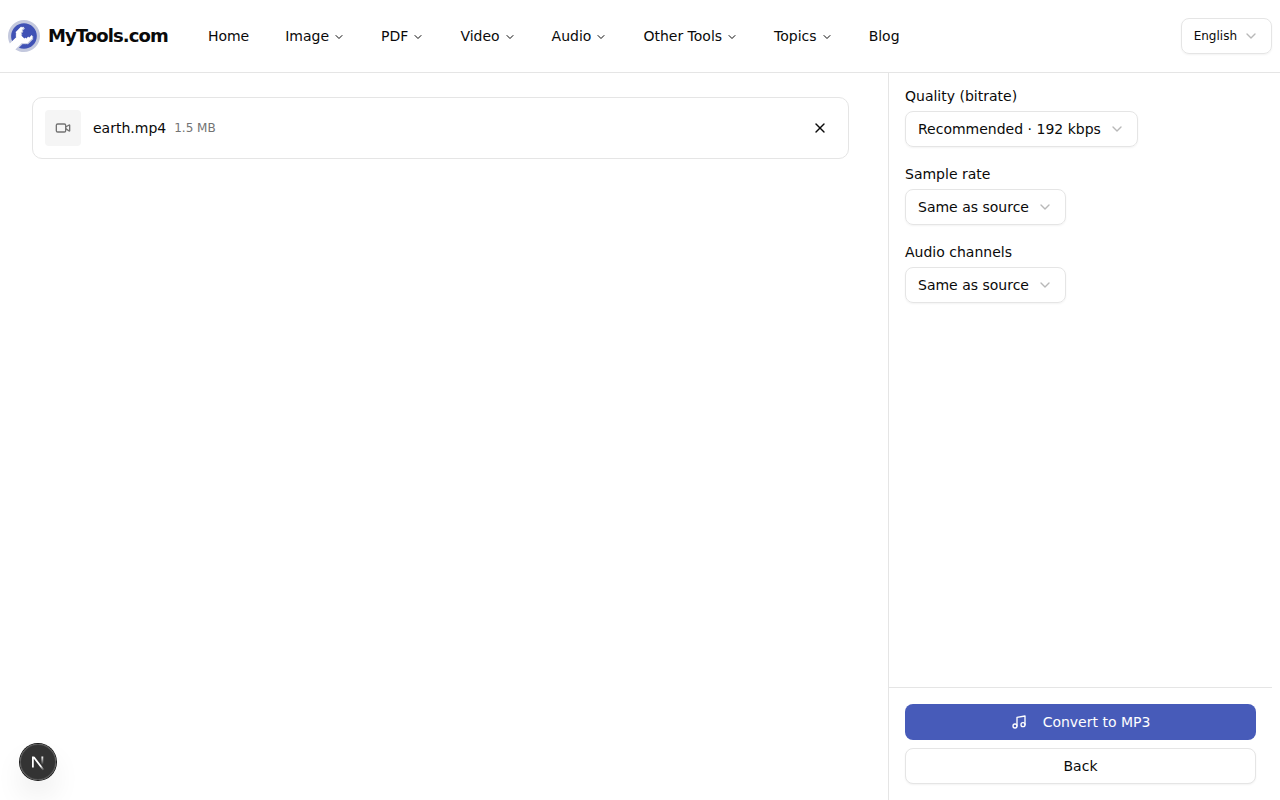
Zieh einen einzelnen Clip hinein oder wähl bis zu 50 auf einmal aus – der Konverter arbeitet sie nacheinander ab. Jede Datei kann bis zu 1 GB groß sein, was eine zweistündige Aufnahme problemlos abdeckt.
Auf der rechten Seite siehst du drei Einstellungen. Qualität (Bitrate) steuert, wie viele Audiodetails die MP3 behält; der Standardwert von 192 kbps ist für fast alles ideal. Abtastrate und Audiokanäle stehen standardmäßig auf „Wie Quelle", was bedeutet, dass die MP3 alles vom Ausgangsvideo übernimmt. Eine Einstellung gilt für den gesamten Stapel, du wählst sie also nur einmal und alle Dateien folgen ihr.
Schritt 3: Konvertieren und speichern
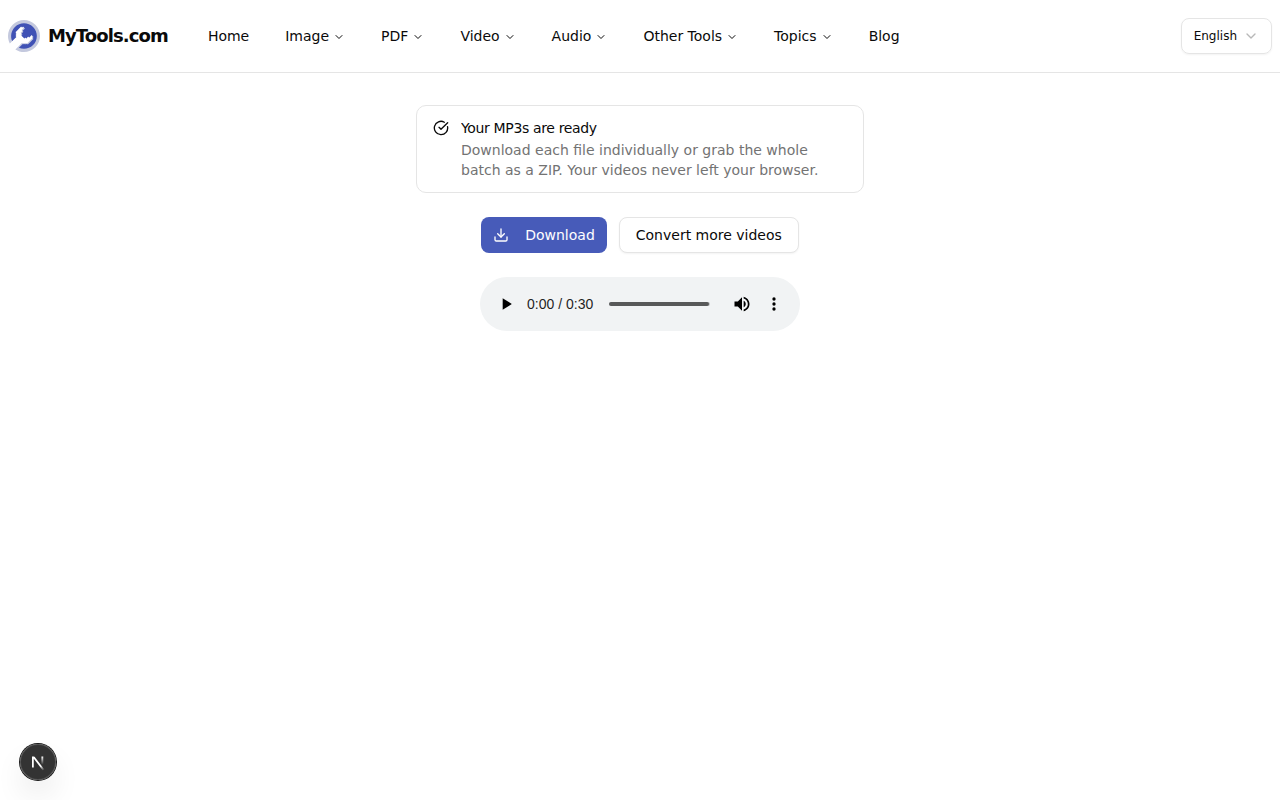
Klick auf In MP3 konvertieren. Ein Fortschrittsbalken verfolgt jede Datei, und wenn der Stapel fertig ist, gelangst du zum Download-Bildschirm. Lade eine einzelne MP3 herunter oder hol dir alle Dateien auf einmal als ZIP. Es gibt sogar einen kleinen Player, mit dem du das Ergebnis vor dem Speichern prüfen kannst.
Die richtige Bitrate wählen (mit echten Zahlen)
Die Bitrate ist die eine Einstellung, die es wirklich zu verstehen lohnt, denn sie ist der Kompromiss zwischen Qualität und Dateigröße. Sie wird in Kilobit pro Sekunde gemessen und lässt das Ergebnis grob abschätzen: Eine einstündige Aufnahme ergibt bei 128 kbps etwa 57 MB, bei 192 kbps etwa 86 MB und bei 320 kbps etwa 144 MB. So wählst du:
- 320 kbps – Musik, die dir wirklich wichtig ist: ein Live-Set, ein von dir aufgenommenes Cover oder ein Lied, das du über gute Kopfhörer hörst.
- 192 kbps (Standard) – der sichere Allrounder. Für die meisten ist er nicht von der Quelle zu unterscheiden, bei etwas mehr als der halben Größe von 320.
- 128 kbps – gesprochenes Wort: Vorlesungen, Besprechungen, Hörbücher. Die Stimme deckt den Frequenzbereich, der von einer höheren Bitrate profitiert, gar nicht ab, deshalb bringen die zusätzlichen Megabyte hier nichts.
- 96 kbps – schnelle Sprachnotizen oder alles, was über eine langsame Verbindung verschickt wird, wo eine kleine Datei wichtiger ist als Klarheit.
Es gibt einen zweiten Hebel, den die meisten übersehen: die Kanäle. Ein Vortrag oder Podcast, der mit einem einzigen Mikrofon aufgenommen wurde, ist eigentlich Mono, wird aber oft als Stereo gespeichert – zwei identische Spuren, die die Dateigröße ohne Grund verdoppeln. Stell die Audiokanäle bei jeder reinen Sprachaufnahme auf Mono, und die Datei schrumpft um fast die Hälfte, ohne hörbaren Verlust. Lass sie für Musik auf Stereo (oder „Wie Quelle"), denn dort ist die Links-rechts-Trennung der ganze Sinn.
Tipps & Fehlerbehebung
Eins solltest du von Anfang an wissen: Audio zu konvertieren bedeutet immer, es neu zu kodieren, wodurch bei jedem Durchgang ein kleiner Teil der Qualität verloren geht – genau wie beim erneuten Speichern eines JPEGs. Ab 192 kbps ist das nicht hörbar – aber stell bei einem Video, dessen Audio schon vorher schlecht war, nicht 320 kbps ein. Du kannst keine Details hinzufügen, die nie erfasst wurden; du bekommst nur eine größere Datei, die identisch klingt wie eine kleinere.
„Meine Datei ist keine MP4." Sie funktioniert wahrscheinlich trotzdem. Der Konverter nimmt auch MOV (iPhone-Aufnahmen), MKV, WebM, AVI und M4V – einfach hineinziehen und ausprobieren. Wenn ein Format wirklich nicht unterstützt wird, bekommst du eine klare Meldung statt eines stillen Fehlers.
Auf dem iPhone öffnet sich die MP3 in einem neuen Tab, statt gespeichert zu werden. Das ist das Standardverhalten von Safari für Audiodateien. Tippe lange auf den Download-Link und wähle „Verknüpfte Datei laden", um sie in deine Dateien-App zu legen.
Du wolltest ein Video und nicht nur den Ton. Wenn es eigentlich darum ging, ein Video zu verkleinern, statt seinen Ton zu entfernen, behält das Tool zum Komprimieren von Videos das Bild und reduziert stattdessen die Dateigröße.
Fazit
Audio aus einem Video zu ziehen, ist eine Frage von zwei Entscheidungen: wie gut es klingen muss (Bitrate) und ob es Sprache oder Musik ist (Kanäle). Triff diese beiden richtig, und aus einer schweren MP4 wird eine schlanke, portable MP3, die du in eine Musik-App ziehen, an einen Cutter weitergeben oder auf dein Handy synchronisieren kannst – alles ohne Videoschnittprogramm und ohne einen einzigen Upload.
Bereit, den Ton aus deinen Videos zu ziehen? Probier den MP4-zu-MP3-Konverter aus →