
12. Mai 2026
Wie man einen QR-Code erstellt (PNG oder SVG, keine Anmeldung)
Erstelle einen kostenlosen QR-Code für eine URL, ein WLAN-Netzwerk oder eine vCard in drei Klicks – wähle Farben, füge ein Logo hinzu und lade ein druckfertiges PNG oder SVG herunter.
Ein QR-Code hat eine einzige Aufgabe: Er ersetzt eine Zeichenfolge, die jemand sonst eintippen müsste. Ein WLAN-Passwort an einer Café-Wand, einen langen Drive-Link auf einer Folie, eine Kontaktkarte, die du auf einer Konferenz lieber nicht laut vorlesen möchtest. Der schnellste Weg zu einem sauberen, scannbaren Code – ohne Registrierung, ohne Wasserzeichen und ohne "Testphase abgelaufen"-Banner sechs Wochen später – ist der MyTools QR-Code-Generator. Er läuft in deinem Browser, unterstützt von Haus aus sieben Inhaltstypen und exportiert sowohl ein druckfertiges SVG als auch PNG-Größen bis zu 2048 px. Im Folgenden: der Ablauf, dazu was du tatsächlich in jeden Tab einträgst und wie du den Code scannbar hältst, sobald du anfängst, ihn anzupassen.
Wähle den richtigen Inhaltstyp
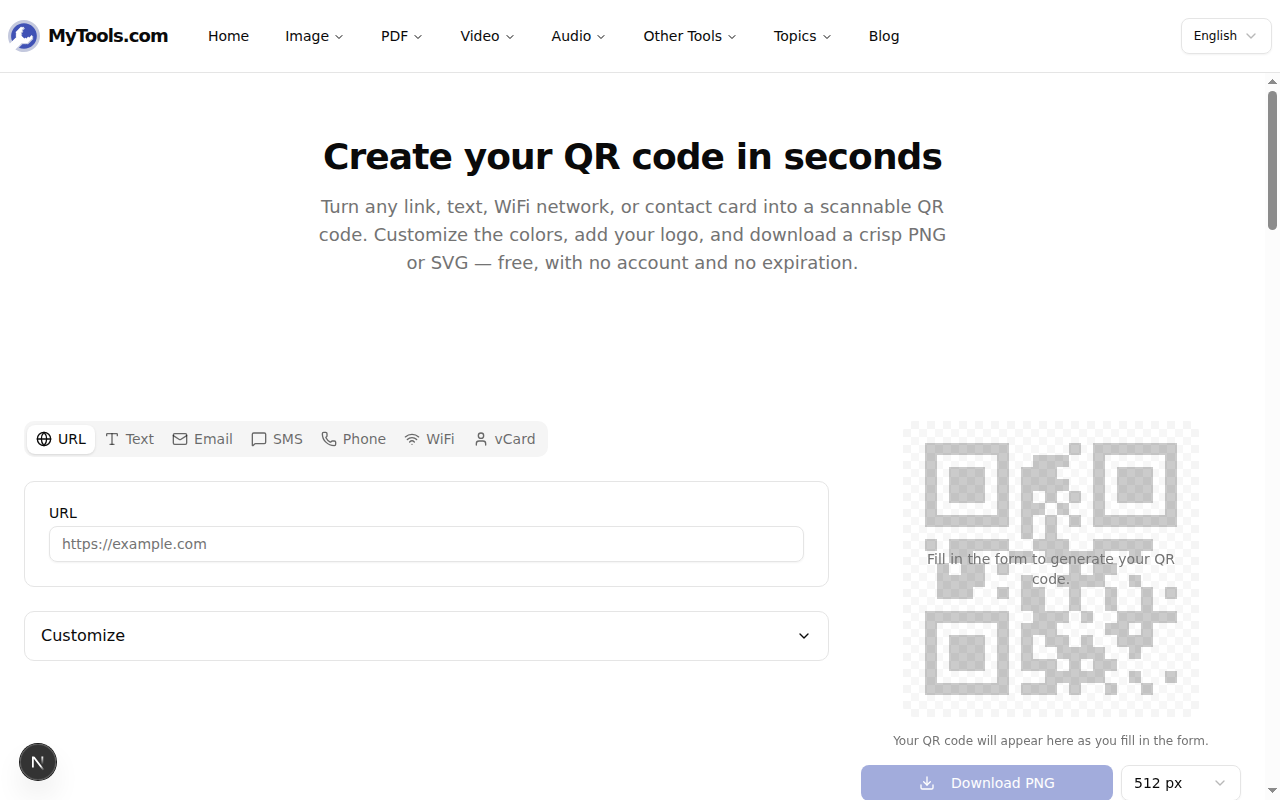
Das Tool hat sieben Tabs am oberen Rand, und der, den du wählst, entscheidet, wie ein scannendes Handy auf den Code reagiert – nicht nur, was es anzeigt. Dieser Unterschied ist wichtig: Ein Handy, das einen "URL"-Code scannt, fragt, ob es einen Browser öffnen soll; dieselbe Zeichenfolge in einem "Text"-Code wirft einfach den Text auf den Bildschirm.
- URL – ein einzelner Weblink. Der Standard für alles, was du per Kopieren und Einfügen teilen würdest. Handys fragen automatisch: „In Safari/Chrome öffnen?“
- Text – reiner Text ohne Aktion. Nützlich für Ticketnummern, Gutscheincodes oder Anweisungen, die kein Link sind.
- E-Mail – ein
mailto:mit optional vorausgefülltem Betreff und Text. Häufig auf Flyern zu finden („Schreib uns, um zuzusagen“). - SMS – öffnet die Nachrichten-App mit der Empfängernummer und einem optionalen Entwurf. Wird für Kurzcodes verwendet („Sende JOIN an …“).
- Telefon – tippt zum Anrufen. Der „Ruf uns an“-Button auf einem gedruckten Schild.
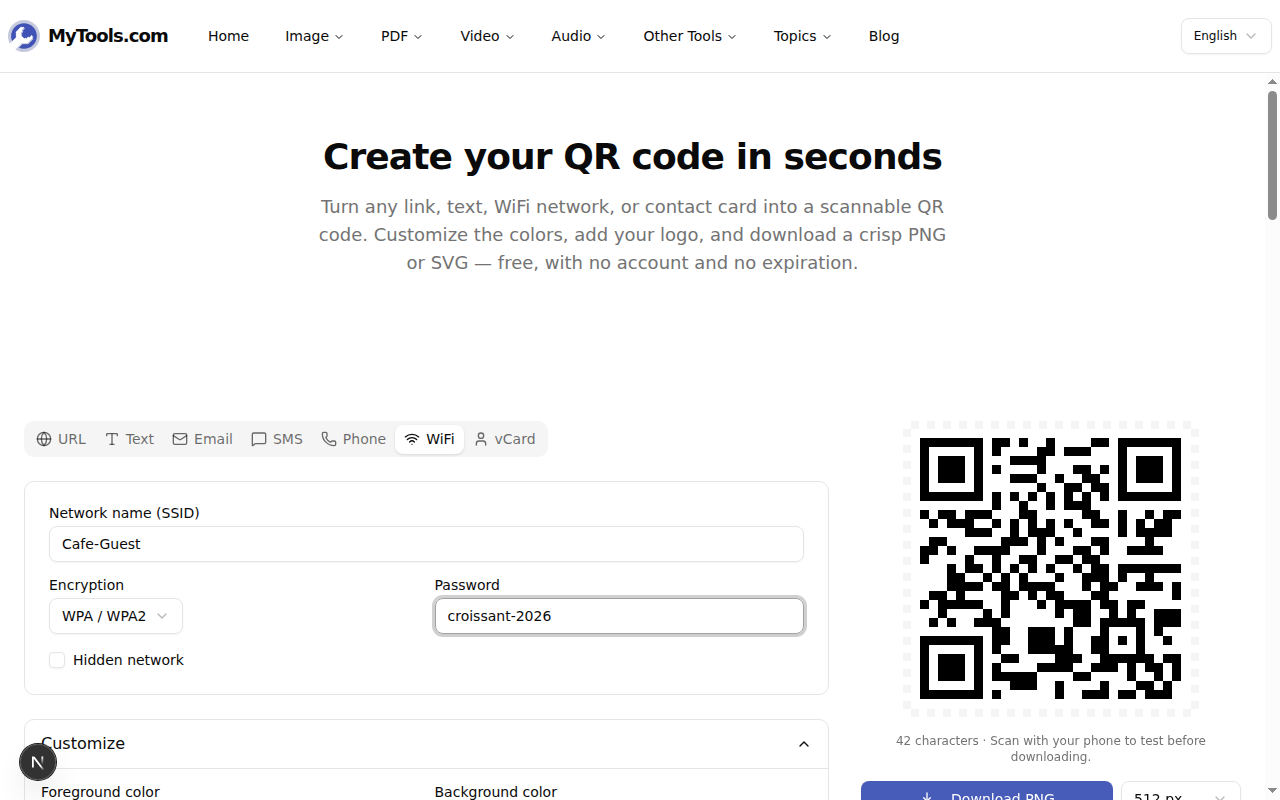
- WLAN – SSID, Verschlüsselungstyp und Passwort, kodiert genau so, wie iOS und Android es beide erwarten. Beim Scannen wird gefragt: „SSID beitreten?“ ohne Eintippen.
- vCard – eine vollständige Kontaktkarte (Name, Titel, Firma, E-Mail, Website …). Beim Scannen wird angeboten: „Zu Kontakten hinzufügen.“
Die Fehlerkorrekturstufe und die Größe der kodierten Nutzdaten sind die beiden echten Einschränkungen. Eine vCard mit fünf Feldern enthält mehr Daten als eine 30 Zeichen lange URL, was bedeutet, dass das Raster des Codes dichter wird und aus der Entfernung schlechter scannbar ist. Wenn der Code auf ein Schild kommt, das quer durch einen Raum gelesen wird, nimm lieber eine kurze URL (oder einen Link-Verkürzer) statt einer langen, rohen.
Wie man einen QR-Code erstellt – Schritt für Schritt
Schritt 1: Öffne den Generator und wähle einen Tab
Öffne MyTools QR-Code-Generator. Es gibt keinen Upload-Schritt und keine "Projekt erstellen"-Schranke – du landest auf einem funktionierenden Formular, bei dem standardmäßig der URL-Tab ausgewählt ist. Wechsle die Tabs am oberen Rand, um zu dem zu passen, was du tatsächlich kodieren möchtest.
Schritt 2: Fülle das Formular aus und passe es dann an
Tipp in die Felder und der QR-Code auf der rechten Seite aktualisiert sich währenddessen. Öffne das Anpassen-Panel darunter, um Vorder-/Hintergrundfarbe zu ändern, einen Rand einzustellen, eine Fehlerkorrekturstufe zu wählen oder ein Logo für die Mitte des Codes hochzuladen.
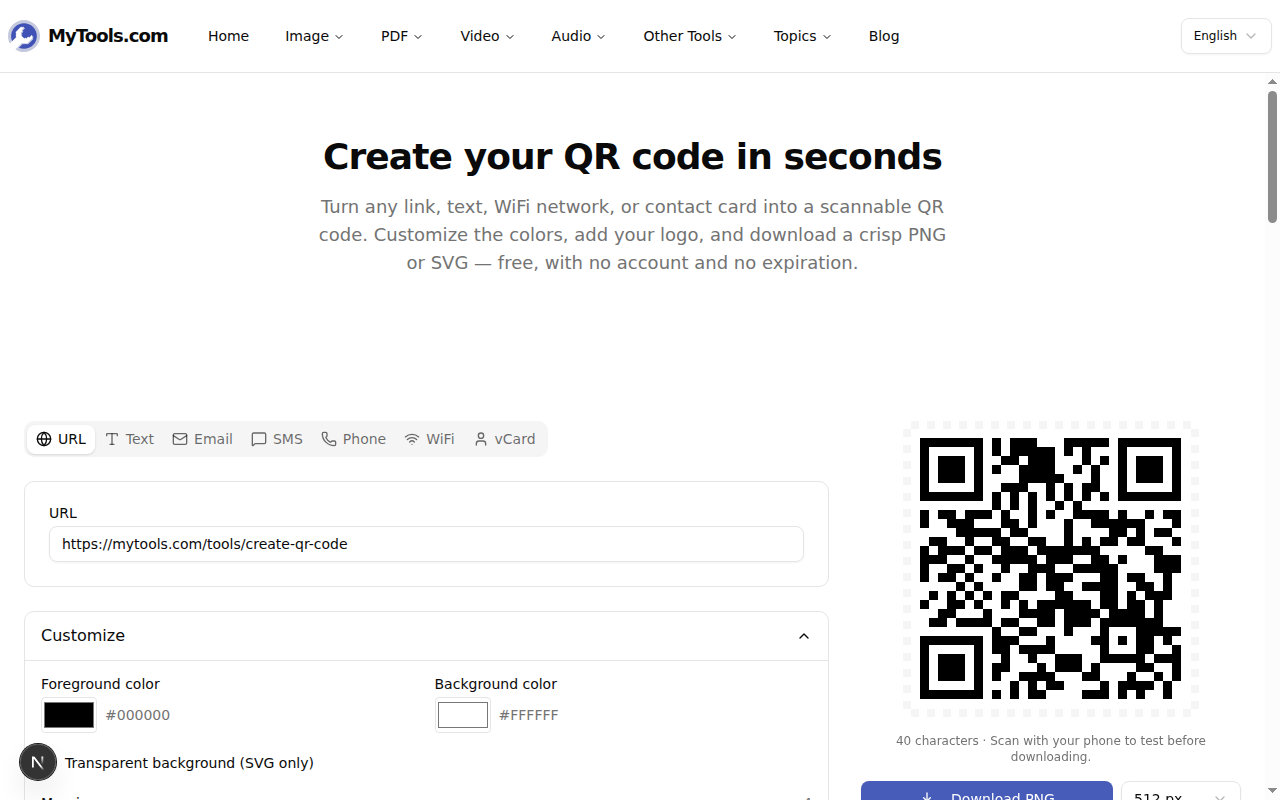
Ein Hinweis zum Logo: Wenn du eines hinzufügst, hebt der Generator die Fehlerkorrekturstufe automatisch auf H (30 %) an, damit der Code weiterhin scannt, obwohl jetzt bis zu 30 % seiner Module hinter deinem Bild verborgen sind. Du kannst das manuell überschreiben, wenn du den dichtestmöglichen Code willst, aber H ist die richtige Standardeinstellung für Codes mit Logo.
Schritt 3: Als PNG oder SVG herunterladen
Das rechte Panel hat zwei Download-Schaltflächen. PNG kommt mit einem Größen-Dropdown (256, 512, 1024, 2048 px). SVG ist immer Vektor, skaliert auf jede Größe und berücksichtigt den Schalter "transparenter Hintergrund" im Anpassen-Panel. Die Dateinamen werden automatisch als qrcode-{Typ}-{Zeitstempel} erzeugt, sodass ein Ordner voller WLAN-Codes vom selben Abend sauber sortiert ist.
PNG oder SVG – und welche Größe?
Die beiden Formate sind nicht austauschbar, und das Größen-Dropdown ist wichtiger, als die meisten denken.
- 256 px PNG – Chatnachrichten, eine E-Mail-Signatur, eingebettet in eine Notion-Seite. Alles, was nur auf dem Bildschirm lebt.
- 512 px PNG – der sichere Standard für eine Präsentation oder einen kleinen gedruckten Flyer. Die meisten Projektoren zeigen ohnehin nicht mehr Details.
- 1024 px PNG – Visitenkarten, A4-Plakate, alles, was fotografiert wird. Die Größe, die die meisten Leute am Ende exportieren.
- 2048 px PNG – Werbetafeln, Konferenzbanner, alles, wo jemand aus drei Metern Entfernung scannen könnte.
- SVG – wenn du noch nicht weißt, wie groß der fertige Code sein wird, oder wenn du die Datei an einen Designer übergibst. Der Vektor skaliert unendlich, ohne unscharf zu werden, und die Datei ist bei 1024+ px nur ein Bruchteil der PNG-Größen.
Wenn du immer nur mit 2048 px exportierst, um auf der sicheren Seite zu sein, zahlst du dafür: Ein QR mit 2048 px und Logo landet bei rund 80 KB gegenüber 4 KB für das entsprechende SVG. Druck-Abläufe sollten standardmäßig SVG verwenden.
Stell sicher, dass er auch wirklich scannt
Drei Dinge machen einen QR-Code häufiger kaputt als alles andere, und alle drei lassen sich vermeiden:
Geringer Kontrast. Ein blassgrauer Vordergrund auf weißem Hintergrund sieht im Entwurf elegant aus und scannt bei schwachem Licht nicht. Halte mindestens 60 % Kontrast zwischen Vorder- und Hintergrund. Invertierte Codes (heller Vordergrund auf dunkel) funktionieren auch, aber manche älteren Handys weigern sich nach wie vor, sie zu scannen – teste, bevor du 500 Exemplare druckst.
Zu wenig Rand. Die weiße "Ruhezone" um einen QR-Code ist nicht dekorativ; Scanner nutzen sie, um die Kanten des Codes zu finden. Der Rand-Schieberegler steht standardmäßig auf 4 Module Breite, das ist das Minimum laut Spezifikation. Geh nicht darunter.
Ein zu großes Logo. Die Fehlerkorrekturstufe kann etwa 30 % der Codefläche auffangen – aber das sind 30 % nach Fläche, nicht nach Durchmesser. Ein Logo, das optisch „die Hälfte des Codes“ einnimmt, deckt leicht 40 % der Module ab und kippt den Code in den nicht scannbaren Bereich. Scanne mit zwei verschiedenen Handys, bevor du dich auf eine Druckauflage festlegst.
Wenn du das entstandene PNG außerdem komprimieren musst, bevor du es irgendwo mit knappem Größenbudget einbettest, ist der Bild-Komprimierer der nächste Halt.
Bereit, einen zu erstellen?
Drei Klicks, ein Download, kein Konto: Wähle einen Inhaltstyp, tipp deine Daten ein, speichere die Datei. QR-Code-Generator öffnen →