
30. Mai 2026
Wie man eine MP3 in eine MP4 umwandelt (mit einem Coverbild)
Wandle eine MP3 in eine MP4 um, indem du ein Coverbild hinzufügst und eine Auflösung für YouTube, Reels oder TikTok auswählst – eine klare Schritt-für-Schritt-Anleitung, die du in einer Minute erledigst.
Du hast das Audio. Einen fertigen Song, einen Podcast-Ausschnitt, eine Sprachnotiz oder einen Begleittrack. Und der Ort, an dem du es haben willst – YouTube, ein Instagram Reel, ein TikTok oder die Präsentationssoftware für die Hochzeit eines Freundes – weigert sich schlichtweg, eine MP3 zu akzeptieren. Er will ein Video. Um eine MP3 in eine MP4 umzuwandeln, brauchst du keinen Videoeditor und keinen ganzen Nachmittag; du musst nur ein Standbild hinter den Ton heften und die richtige Bildgröße wählen. Der MyTools MP3-zu-MP4-Konverter macht genau das, und die ganze Arbeit findet auf deinem eigenen Computer statt – der Song und das Bild werden nirgendwo hochgeladen.
Was "eine MP3 in eine MP4 umwandeln" wirklich bedeutet
Das ist der Teil, der die Leute aus dem Konzept bringt, deshalb lohnt es sich, das klarzustellen, bevor du irgendwo klickst. Eine MP3 enthält kein Bild. Es gibt kein verstecktes Video zum "Freischalten". Die Umwandlung in eine MP4 ist also keine Extraktion – sie ist Konstruktion. Du baust eine neue Videodatei, in der ein einzelnes Bild über die gesamte Länge des Tracks auf dem Bildschirm gehalten wird, während dein Audio darunter als AAC neu kodiert wird.
Das hat eine praktische Folge: Das Ergebnis ist immer nur so interessant wie das Bild, das du auswählst. Eine Plattform braucht einen Videostream, um den Upload zu akzeptieren, aber dein Zuschauer hört im Grunde immer noch nur zu. Daher erfüllt das Coverbild zwei Aufgaben auf einmal – es stellt den Uploader zufrieden und ist das Einzige, was drei oder vier Minuten lang auf dem Bildschirm zu sehen ist. Albumcover, ein Podcast-Logo, ein Foto, eine schlichte Titelkarte: alles in Ordnung, solange es in der von dir gewählten Auflösung scharf ist.
Den Song in ein Video verwandeln – vier Schritte
Schritt 1: Öffne den Konverter
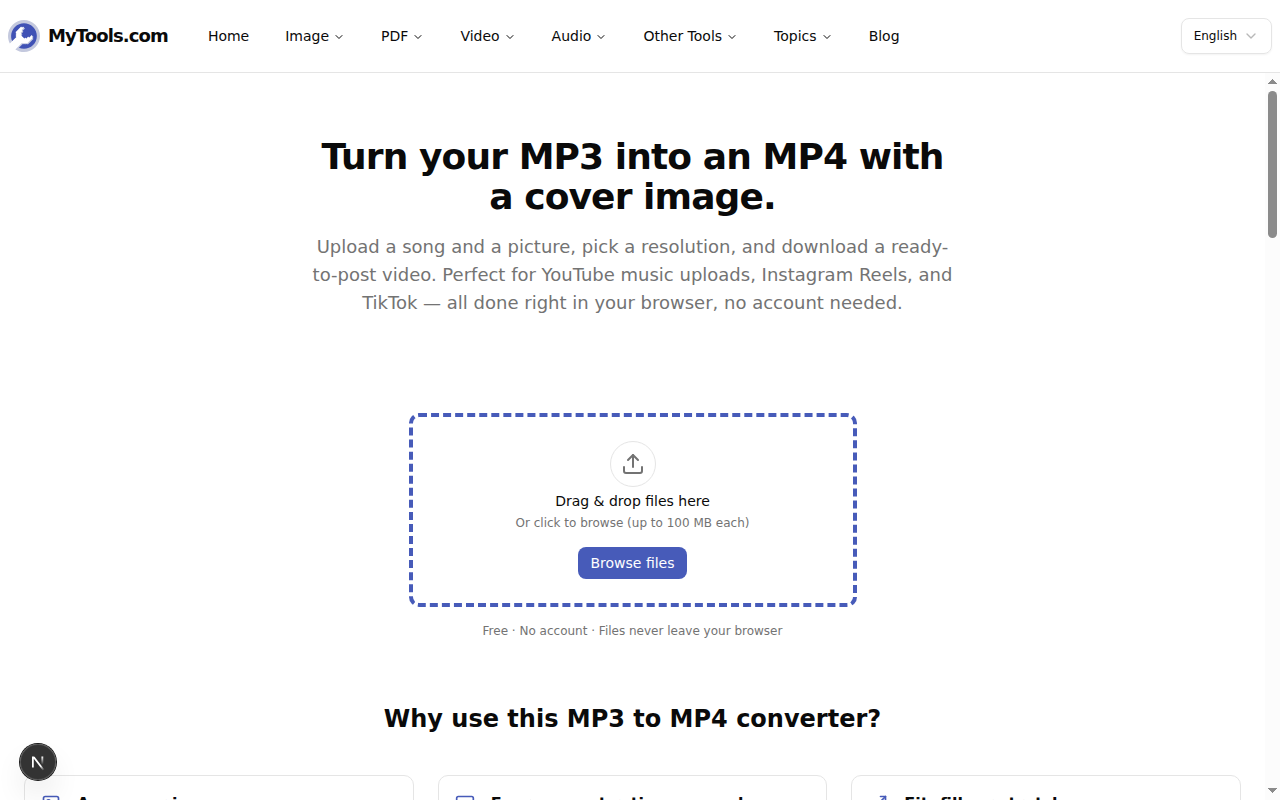
Ruf das MP3-zu-MP4-Tool in einem beliebigen modernen Browser auf. Die Seite öffnet sich direkt mit einem Ablagebereich – es gibt keine Anmeldeschranke und nichts, was du vorher installieren musst.
Schritt 2: Lege deine Audiodatei ab
Zieh deine MP3 auf die Seite oder wähle sie von deinem Gerät aus. WAV-, M4A- und AAC-Dateien funktionieren hier ebenfalls, sodass du nicht erst in MP3 umwandeln musst, wenn deine Quelle etwas anderes ist. Das Tool liest die Datei lokal und springt direkt zum Einrichtungsbildschirm.
Wenn deine MP3 bereits ein eingebettetes Albumcover in ihren Tags trägt, findet das Tool es und verwendet es automatisch – du siehst es in der Vorschau, ohne einen Finger zu rühren.
Schritt 3: Füge ein Coverbild hinzu und wähle den Bildausschnitt
Hier bekommt das Video sein Aussehen. Lade ein JPG, PNG oder WebP als Bildmotiv hoch und stelle dann zwei Dinge ein: die Auflösung und die Bildanpassung.
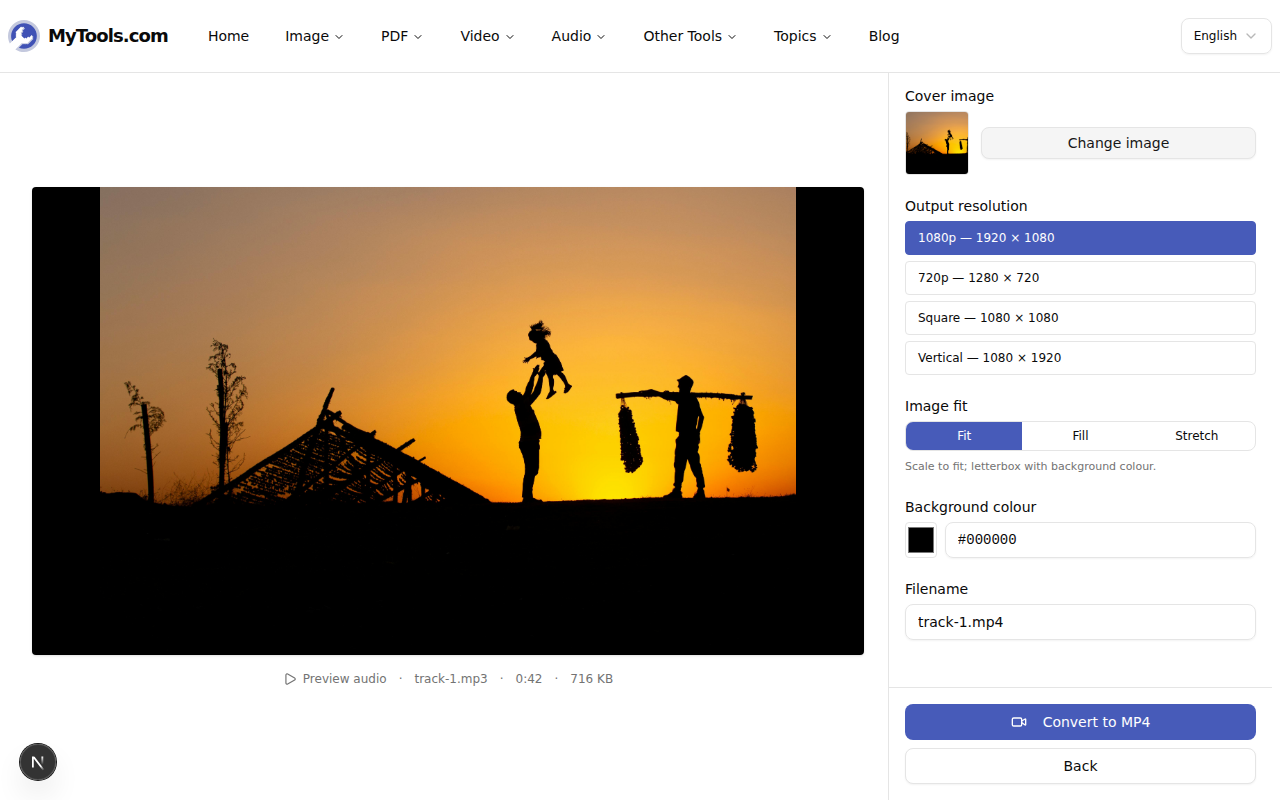
Die Auflösungs-Voreinstellungen bilden direkt ab, wohin das Video geht:
- 1080p (1920×1080) – Querformat, für einen normalen YouTube-Upload.
- 720p (1280×720) – dasselbe Format, leichtere Datei, für einen schnelleren Upload oder eine langsame Verbindung.
- Quadratisch (1080×1080) – füllt einen Instagram-Feed-Beitrag.
- Vertikal (1080×1920) – über die volle Höhe für Reels, Shorts und TikTok.
Dann entscheidet die Anpassung, was passiert, wenn die Form deines Bildes nicht zur Form des Rahmens passt:
- Einpassen hält das gesamte Bild sichtbar und füllt den leeren Raum mit einer von dir gewählten Hintergrundfarbe (Letterboxing). Nichts wird abgeschnitten.
- Füllen zoomt das Bild heran, bis es den Rahmen bedeckt, und schneidet ab, was über die Ränder hinausragt. Am besten, wenn das Bild bereits ungefähr die richtige Form hat.
- Strecken zwingt das Bild in die exakte Rahmengröße und verzerrt es dabei. Nur sinnvoll, wenn dir das Quetschen wirklich nichts ausmacht.
Schritt 4: Umwandeln und herunterladen
Klick auf In MP4 umwandeln. Die Kodierung läuft im Browser über WebAssembly, daher dauert sie etwas länger als bei einer Desktop-App – ein paar Sekunden für einen kurzen Clip, bis zu ein oder zwei Minuten für einen Track in voller Länge. Wenn sie fertig ist, wird die MP4 direkt abgespielt, sodass du den Bildausschnitt prüfen kannst, bevor du dich festlegst.
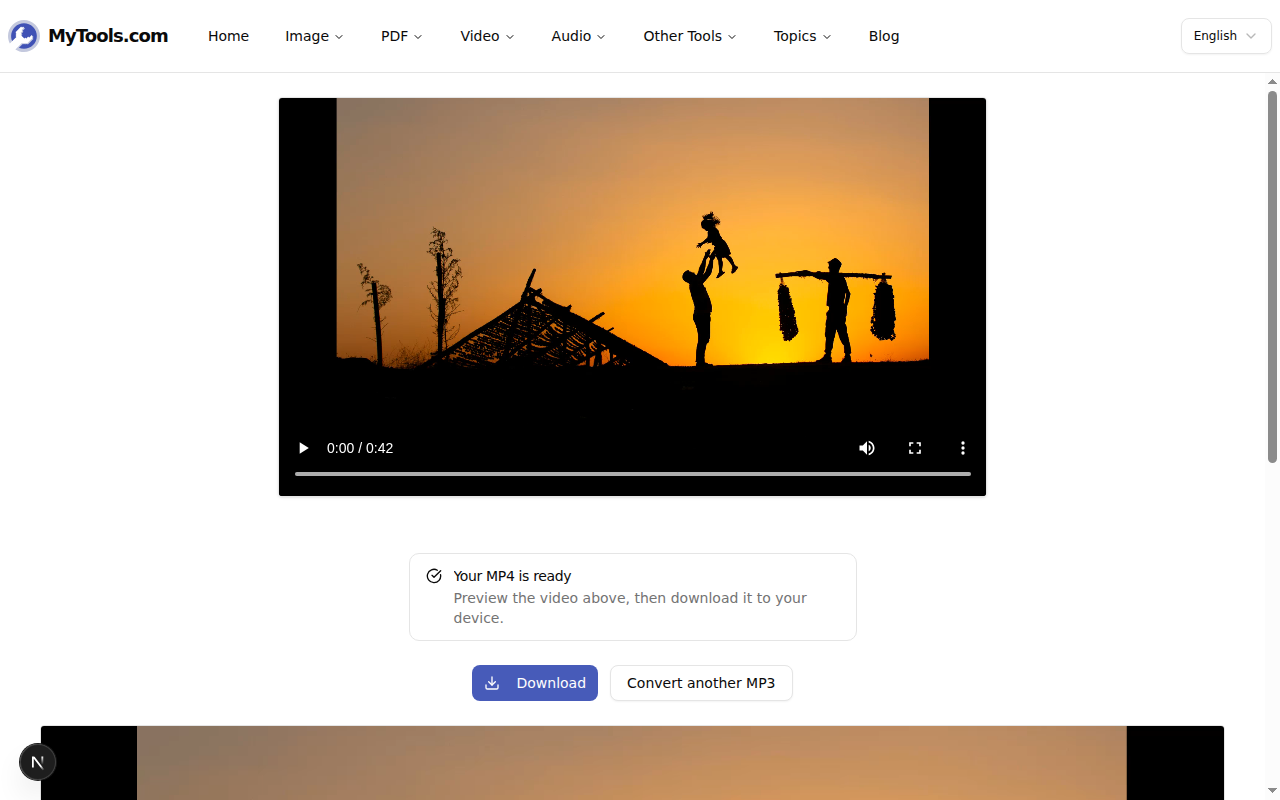
Zufrieden damit? Herunterladen. Bildausschnitt daneben oder Hintergrundfarbe, die mit dem Motiv beißt? Geh einen Schritt zurück, ändere die eine Einstellung und führe es erneut aus – du fängst nicht von vorne an.
Häufige Fehler, die sich vermeiden lassen
Das falsche Seitenverhältnis für die Plattform wählen. Das ist der große. Lädst du ein 16:9-Video auf TikTok hoch, bekommt es dicke Balken an beiden Seiten (Pillarboxing); postest du ein quadratisches Video auf YouTube, sitzt es mit Letterboxing im Player. Passe die Auflösung an das Ziel an, bevor du umwandelst, nicht danach.
Ein winziges Coverbild verwenden. Weil das Bild über den ganzen Track auf dem Bildschirm eingefroren ist, liegt jeder Makel die ganze Zeit offen. Ein 300 Pixel breites Logo, das auf einen 1920-Pixel-Rahmen aufgeblasen wird, sieht weich und pixelig aus. Beginne mit einem Motiv, das mindestens so groß ist wie deine gewählte Auflösung. Wenn dein Bild kleiner ist, vergrößere es zuerst mit dem Bild-Vergrößerer, statt es vom Konverter strecken zu lassen.
Ein Albumcover erwarten, das gar nicht da ist. Nicht jede MP3 trägt ein eingebettetes Cover – viele Exporte und Downloads haben keines. Wenn die Vorschau leer bleibt, ist das normal; lade einfach manuell ein Cover hoch.
Zum Schluss noch eines
Eine MP3 in eine MP4 umzuwandeln ist im Grunde nur eine Entscheidung über den Bildausschnitt rund um dein Audio: Wähle die richtige Leinwand, wähle ein scharfes Bild und lass das Tool die Datei zusammensetzen. Sobald du die Auflösung an den Bestimmungsort des Audios angepasst hast, erledigt sich der Rest von selbst – und dein Song, Clip oder Track kommt endlich durch die Tür, die sich nur für Videos öffnet.
Bereit, deine zu erstellen? Probier den MP3-zu-MP4-Konverter kostenlos aus →